一般增强功能
了解涵盖所有 Inventor 环境的增强功能。
主页增强功能
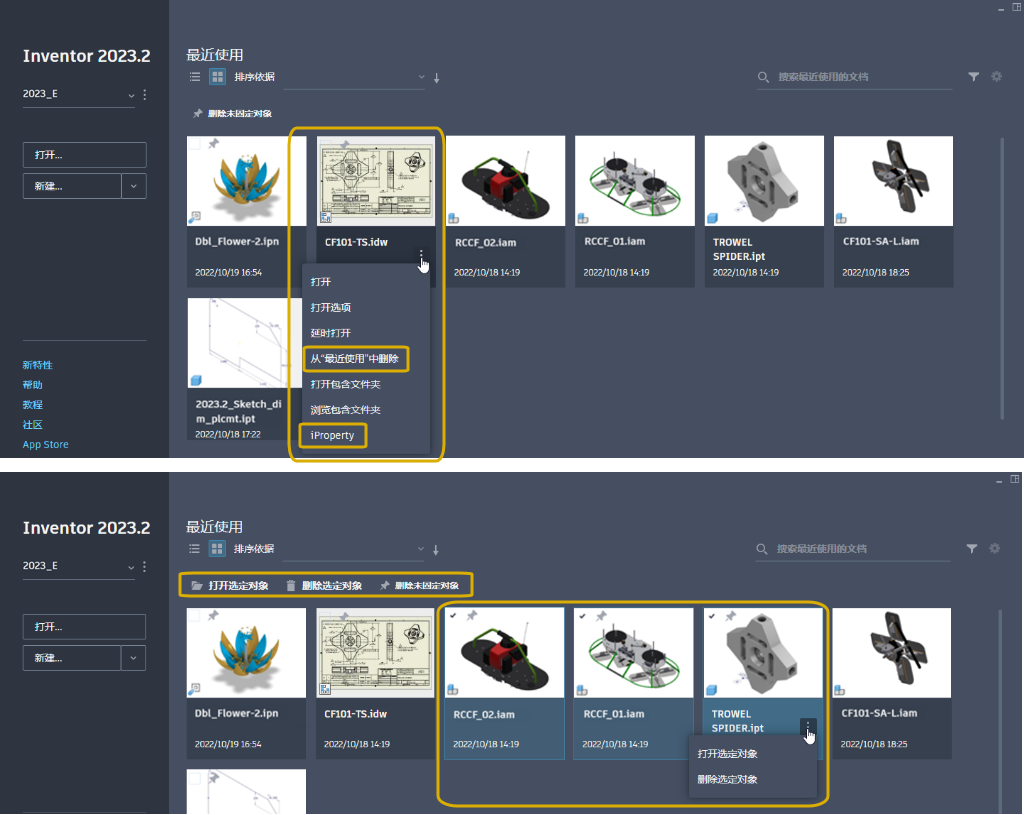
选择单个文件时:
在文件关联菜单中,“从列表中删除”已更改为“从‘最近使用’中删除”。
在文件关联菜单中,访问 iProperty。
- 支持非 Vault 项目。
- 支持用户定义的特性。
- 如果激活的项目是 Vault 项目、已加载 Vault 附加模块以及已登录 Vault,则支持 Vault 特性。尚未放入 Vault 中的新文件未包含在 Vault 工作流中。
选择多个文件时:
支持打开或删除多个文件。选中左上角(或列表视图左侧)的复选框以选择文件。
注意:在网格视图中,不支持按 Ctrl 键同时单击和按 Shift 键同时单击进行选择。表视图中支持这两项操作。搜索支持名称、位置和 iProperty 字符串。
执行搜索后,在“项目”和“最近使用”列表之间切换时,将记住搜索文本。
在列表视图中:
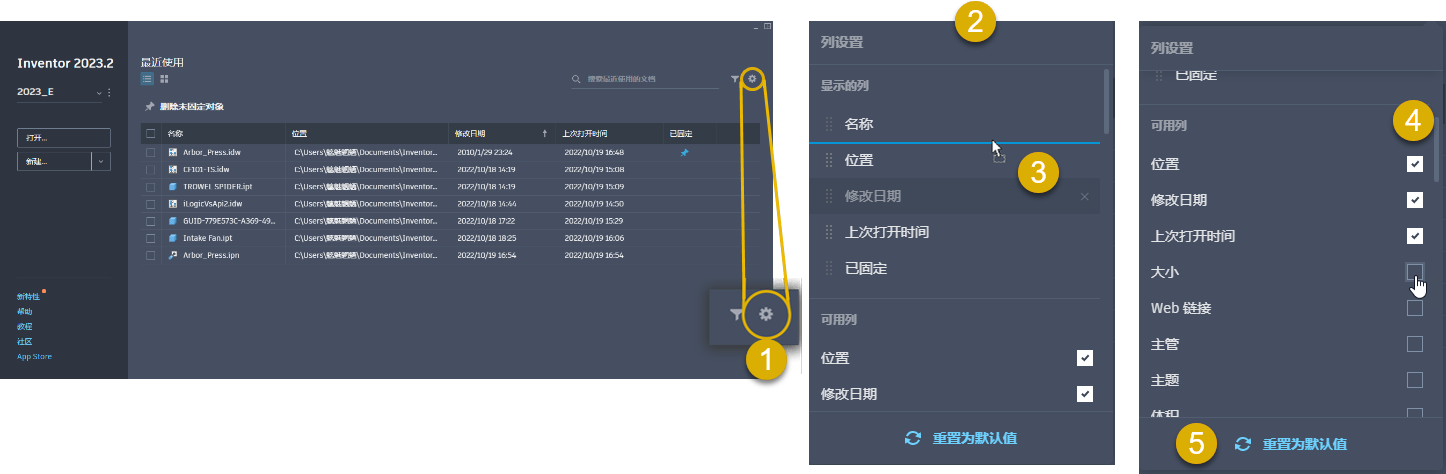
- 单击“配置”(齿轮图标)以访问“列设置”。“名称”和“已固定”是永久列。
- 通过“列设置”可以访问列顺序和可见性。
- 拖放列以对其在“主页”界面中的显示位置重排序。
- 选择显示的列,从“iProperty”和“已固定”中进行选择。
- 重置列显示和顺序。
有关详细信息,请参见关于“主页”。
GPU 光线跟踪
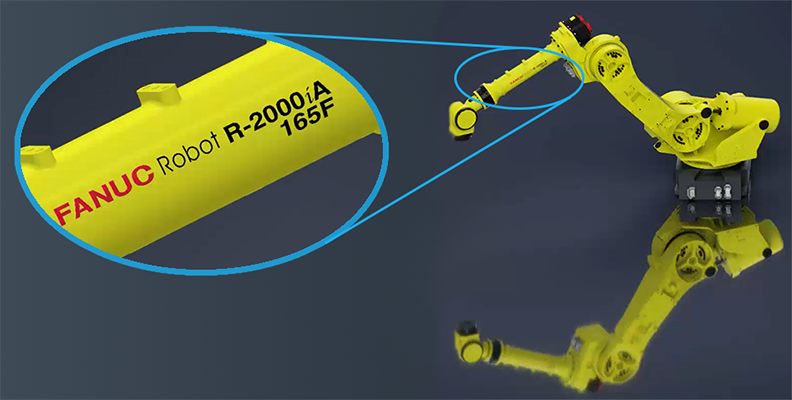
GPU 光线跟踪支持贴图、地面阴影、反射并增加了剖视图。
注意:目前,AMD 显卡不支持贴图增强功能。
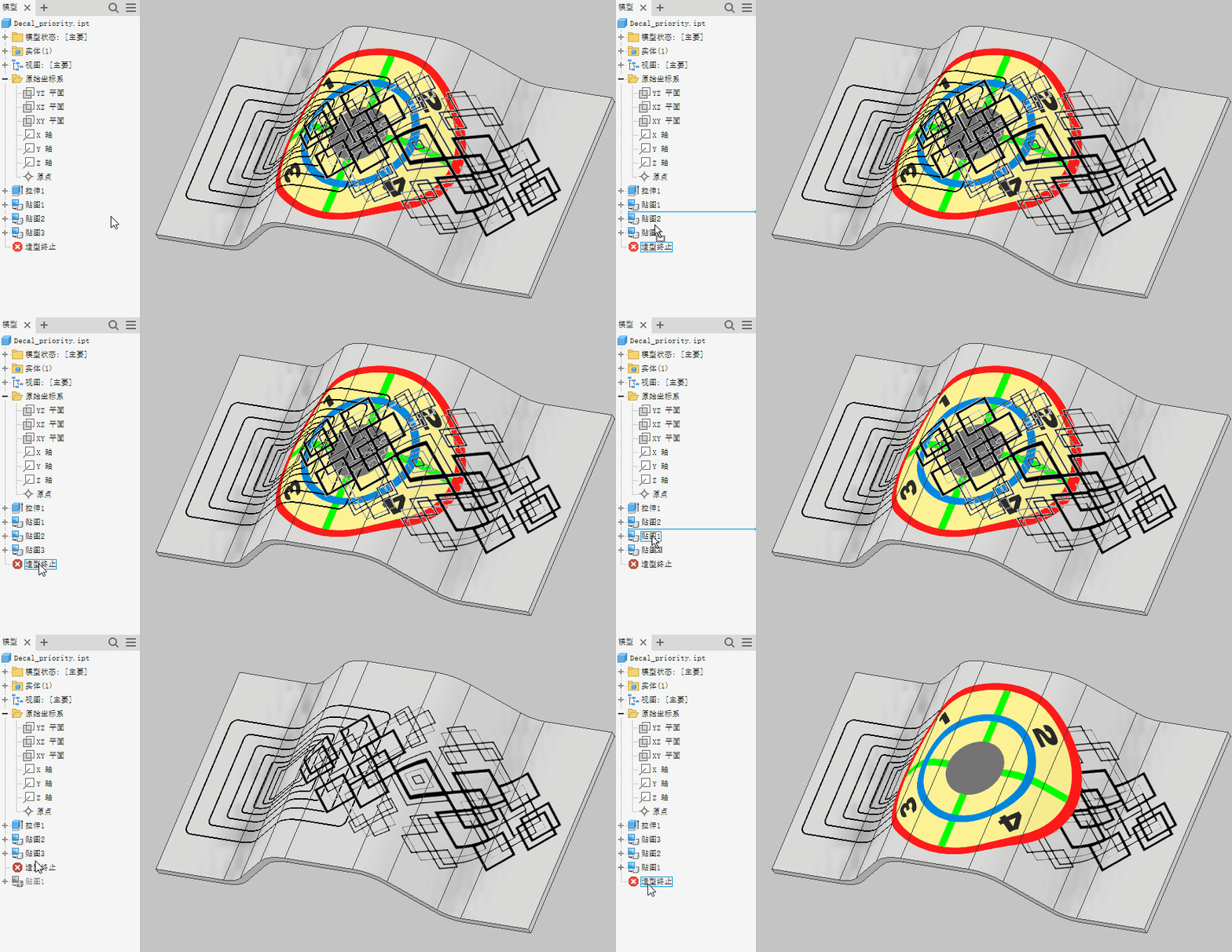
重叠贴图时,模型树位置控制贴图的显示优先级。
有关详细信息,请参见使用光线跟踪的步骤。
iLogic 增强功能
iLogic 设计复制的字符串替换
现在,您可以使用 iLogic 设计复制对话框中新添加的搜索和替换编辑字段来修改文件名。
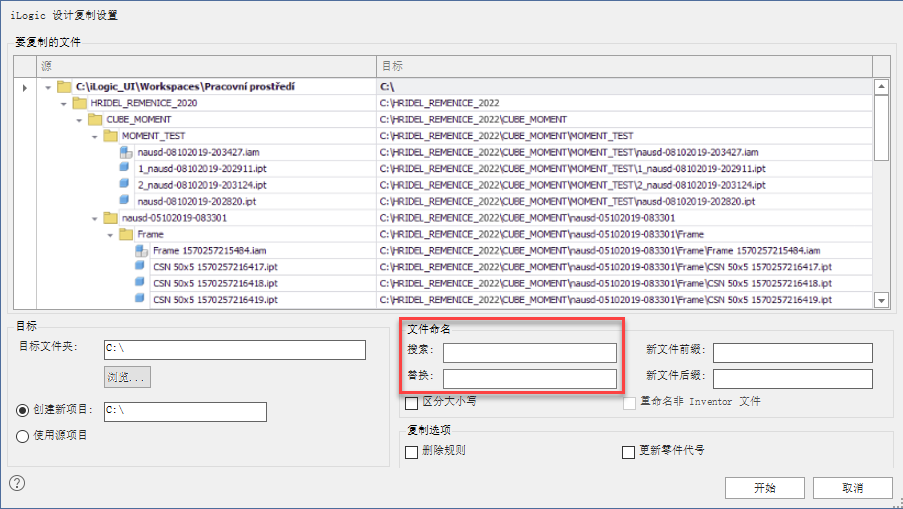
有关详细信息,请参见复制包含 iLogic 规则的设计的步骤。

关联菜单中的快捷键
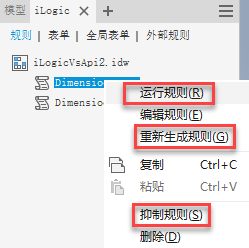
现在,可以使用关联菜单中 iLogic 规则的快捷键。从列表中选择规则,单击鼠标右键,然后使用快捷键执行所需的操作。以下快捷键可用:
- R 运行规则
- E 编辑规则
- G 重新生成规则
- S 抑制/解除抑制规则
- D 删除
浏览器增强功能
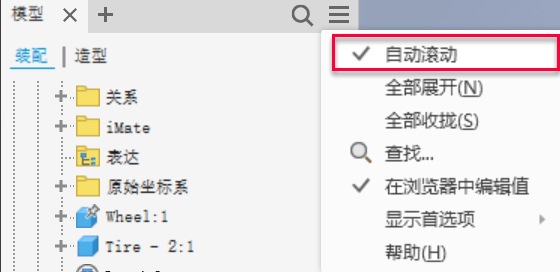
自动滚动
选择新添加的“自动滚动”选项可自动滚动以在列表顶部显示选定对象。
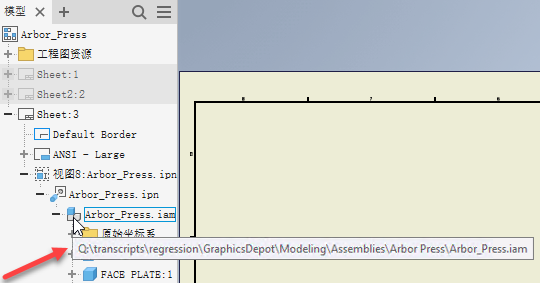
文件名位置
将光标悬停在浏览器中的文件名图标上时,将显示带有文件名和文件路径的工具提示,以便轻松识别文件位置。请注意,文件必须保存在本地磁盘上才会显示文件路径。
任务调度器
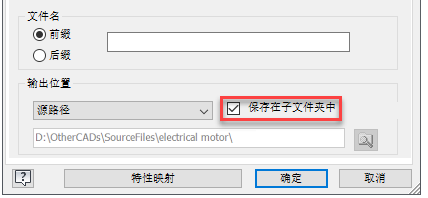
“导入选项”对话框中新添加的“保存在子文件夹中”选项可改进文件管理任务。路径选择将保留下来,以便用于后续导入任务,无论是单个文件还是批处理。
指导教程
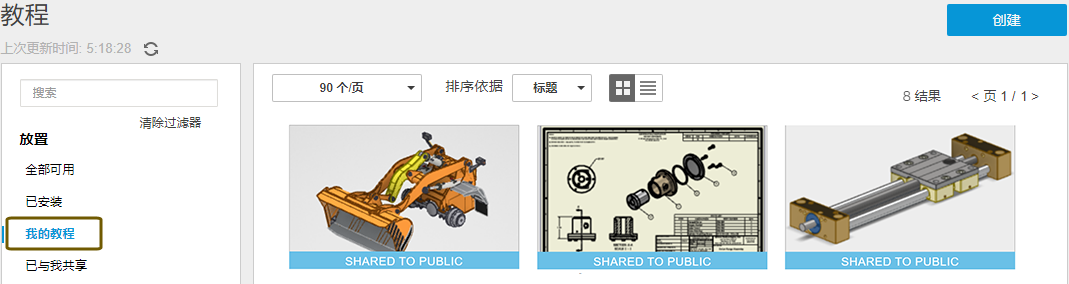
最近,指导教程库和教程说明中错误地显示了文本。该问题已解决,但指导教程作者需要删除其教程的共享,然后再次共享。步骤如下:
- 在“主页”选项卡上,单击“教程”。
- 将“放置”过滤器设置为“我的教程”。
- 选择要重置的教程。
- 单击“共享”
- 单击“删除共享”。
- 再次单击“共享”。
- 单击“在公共库中共享”。