一般增强功能
了解涵盖所有 Inventor 环境的增强功能。
主页增强功能
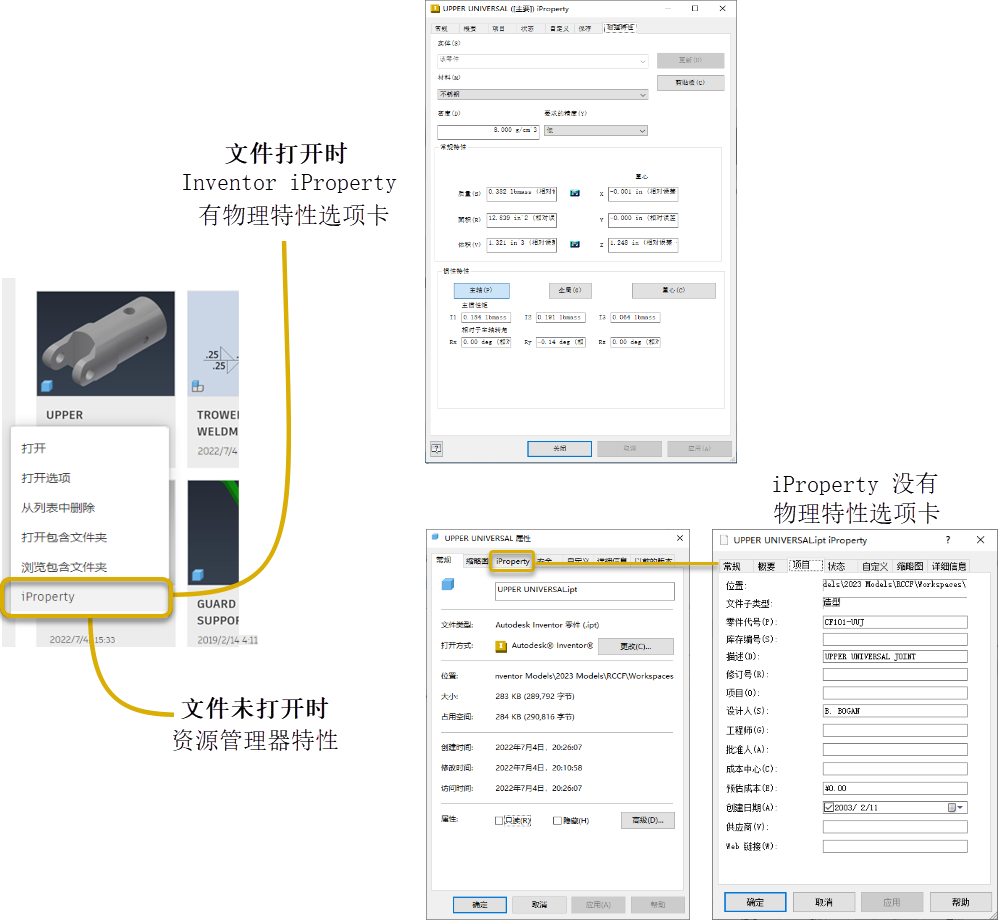
使用主视图卡中的“更多”选项显示选定的打开文档的 iProperty。单击鼠标右键,然后选择 iProperty,其中包括“物理特性”选项卡。如果选定的文档未打开,则将显示“资源管理器特性”对话框。在“特性”对话框中,可以单击“iProperty”选项卡以查看 iProperty,但“物理特性”选项卡除外。
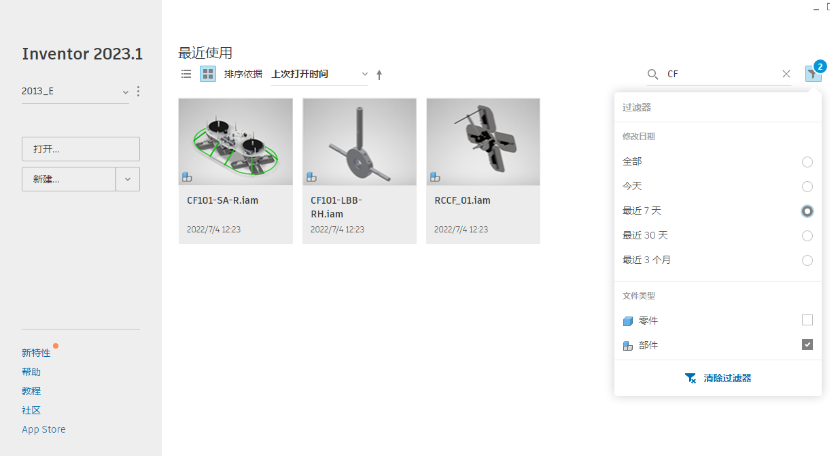
搜索“最近使用”列表,查找与输入的条件匹配的文档。
- 输入字母数字值时,逐步显示结果。
- 单击 X 可取消搜索并清除输入的值。
使用预定义过滤器过滤“最近使用”列表和搜索结果。可以按文件类型、修改日期过滤,并可以轻松清除过滤条件。
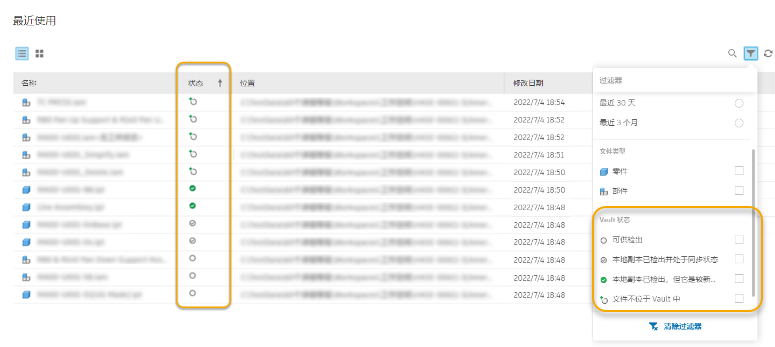
如果使用 Vault,还可以使用 Vault 状态进行过滤。
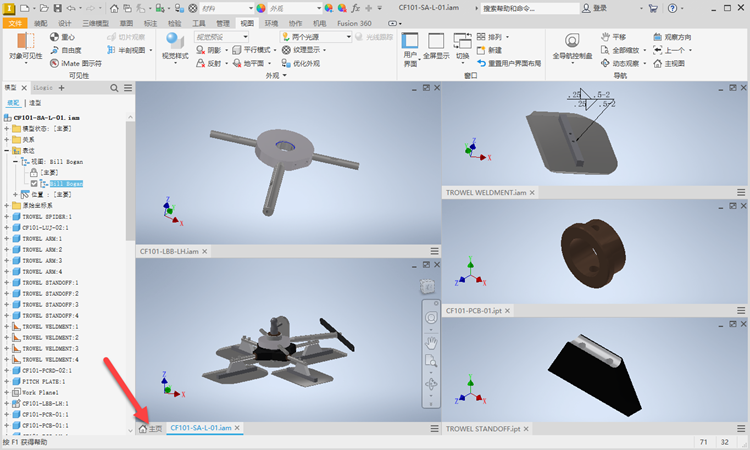
使用窗口排列工具时,“常用”选项卡不再参与排列。排列窗口仅涉及打开的模型和指导教程。

iLogic 增强功能
iLogic 编辑器的“最大化”按钮
现在,可以最大化“iLogic 规则编辑器”窗口,以便更轻松地编辑规则。

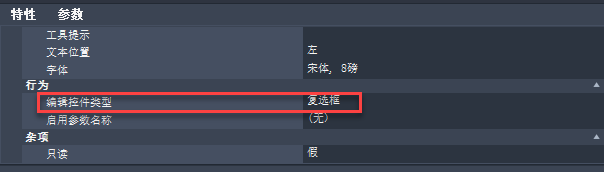
将 True/False 参数添加到 iLogic 表单时,应默认为“复选框”
将 True 或 False 参数添加到 iLogic 表单时,“控制类型”现在默认为“复选框”。
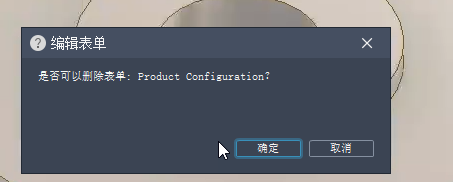
用于删除 iLogic 表单的确认框
删除 iLogic 全局或内部表单时,现在会显示确认对话框,确保您要继续删除表单。
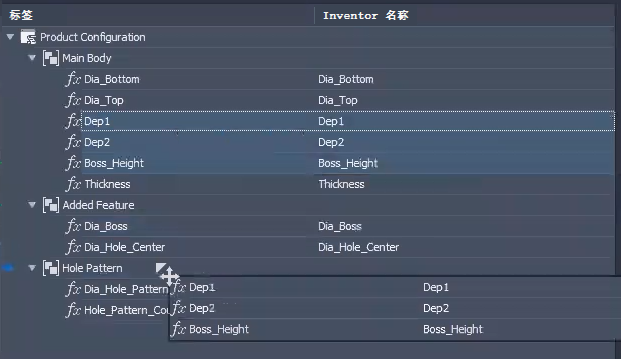
支持在表单编辑器中同时拖动多个选项来移动元素
现在,可以在 iLogic 表单编辑器中选择多个实体,并将它们拖动到其他位置。
若要拖动组,请选择父对象。可以按住 Ctrl 键的同时选择多个组。但不能同时选择组和组内的单个项目。
按住 Shift 键的同时选择多个要重新构造的元素(或表单控件)。选定的项目将保留其顺序。
其他增强
可以更改无效的浏览器节点名称
例如,在将浏览器节点的名称编辑为已存在的名称时,通过“警告”对话框中新添加的“编辑”按钮可以直接在浏览器中更正该名称。以前,您只能放弃编辑并重新开始。
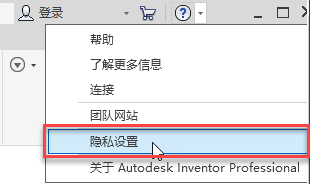
“帮助”下拉菜单中的“隐私设置”
“帮助”下拉菜单中的“桌面分析”菜单项已重命名为“隐私设置”。