工程图增强功能
以下是此版本的工程图增强功能。
基础视图
现在,您可以根据当前模型视图方向放置基础视图。单击 ViewCube 下拉列表,然后选择“当前视图方向”。
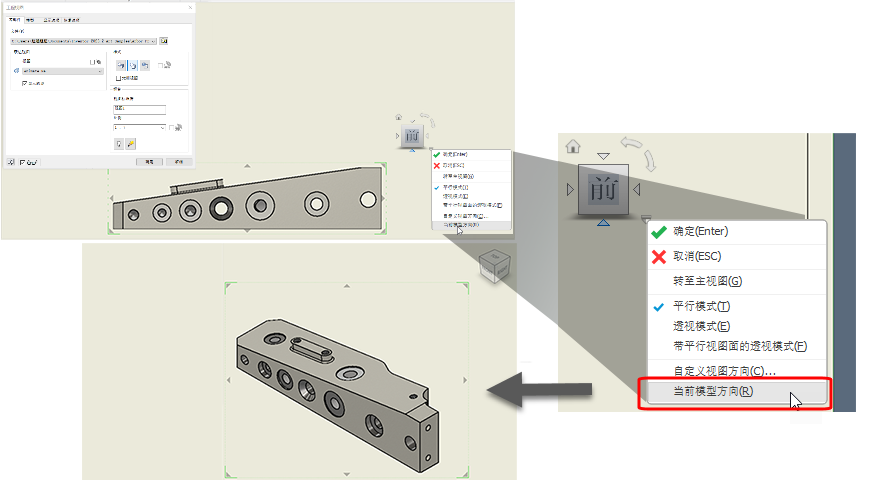

有关详细信息,请参见创建基础视图和投影视图的步骤。
局部视图
最近的局部视图设置用于填充对话框以供下次使用。
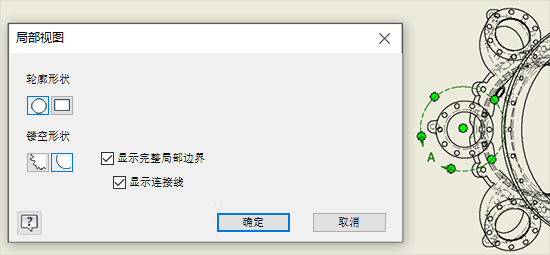
保留的设置包括:
- 轮廓形状
- 显示完整局部边界,对锯齿形边界禁用
- 显示连接线,对锯齿形边界禁用
有关详细信息,请参见关于局部视图。
有关使用局部视图的信息,请参见“创建和编辑局部视图的步骤”。
局部剖视图工作流
创建局部剖视图时,如果局部剖截面轮廓是开放回路,则会显示错误消息。新工作流将使您处于编辑草图模式,以便您可以关闭回路、完成草图并完成视图创建。如果视图具有多个开放回路草图,则命令将终止并显示一条消息,您随后可以编辑相应的草图。
有关详细信息,请参见创建局部剖视图。
标注:同基准集、基线集和连续尺寸集
尺寸集(同基准尺寸、基线尺寸和连续尺寸)工作流得到了改进,单击“继续”可放置集,然后继续选择成员,或使用 Esc 键结束命令。添加集成员时,使用 Esc 键结束选择。添加的每个成员都记录在“撤消”列表中。
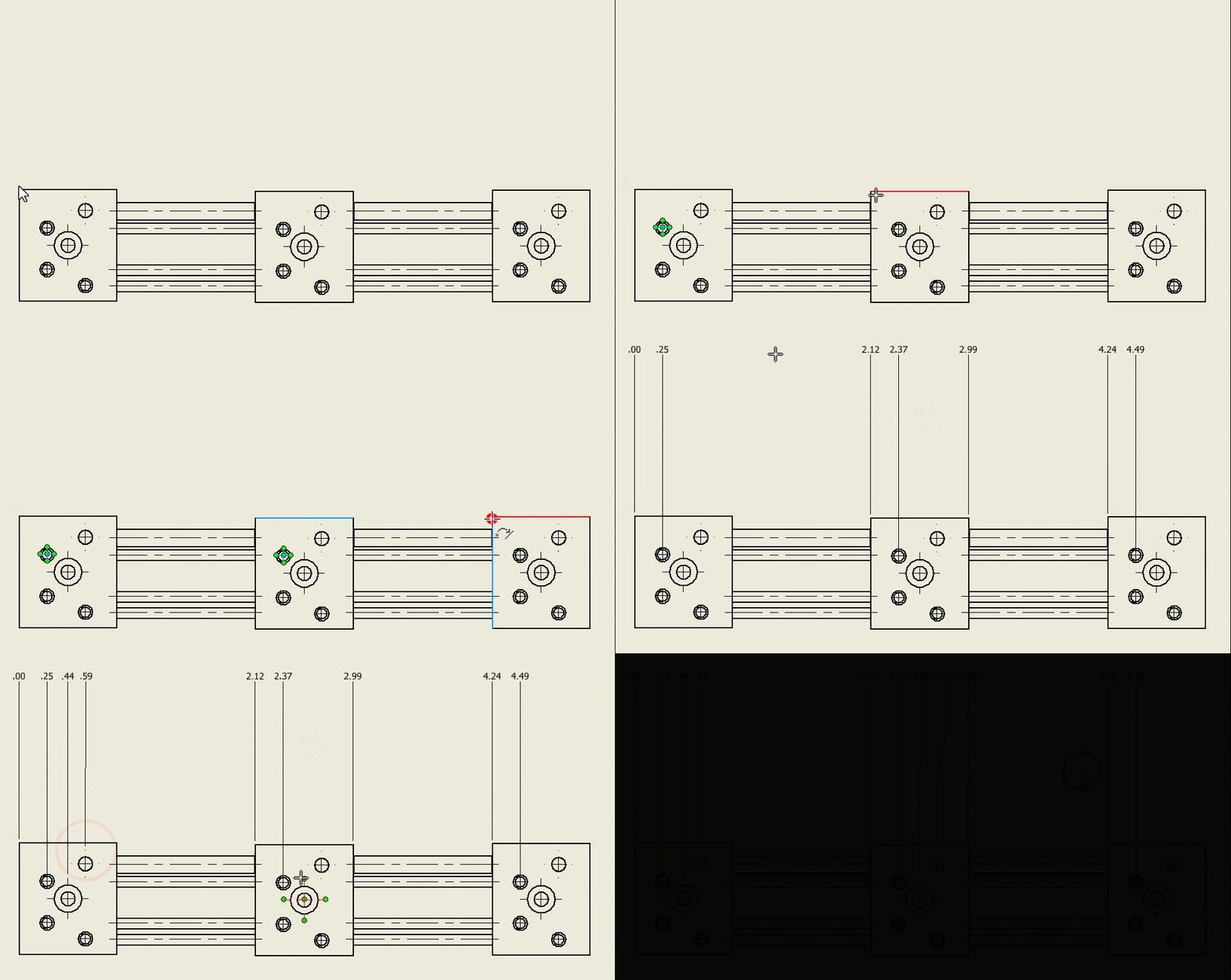
有关详细信息,请参见添加同基准尺寸、添加基线尺寸和添加连续尺寸。
工程图资源
使用替换标题栏或图框关联菜单中的“插入”可轻松替换当前的标题栏或图框。
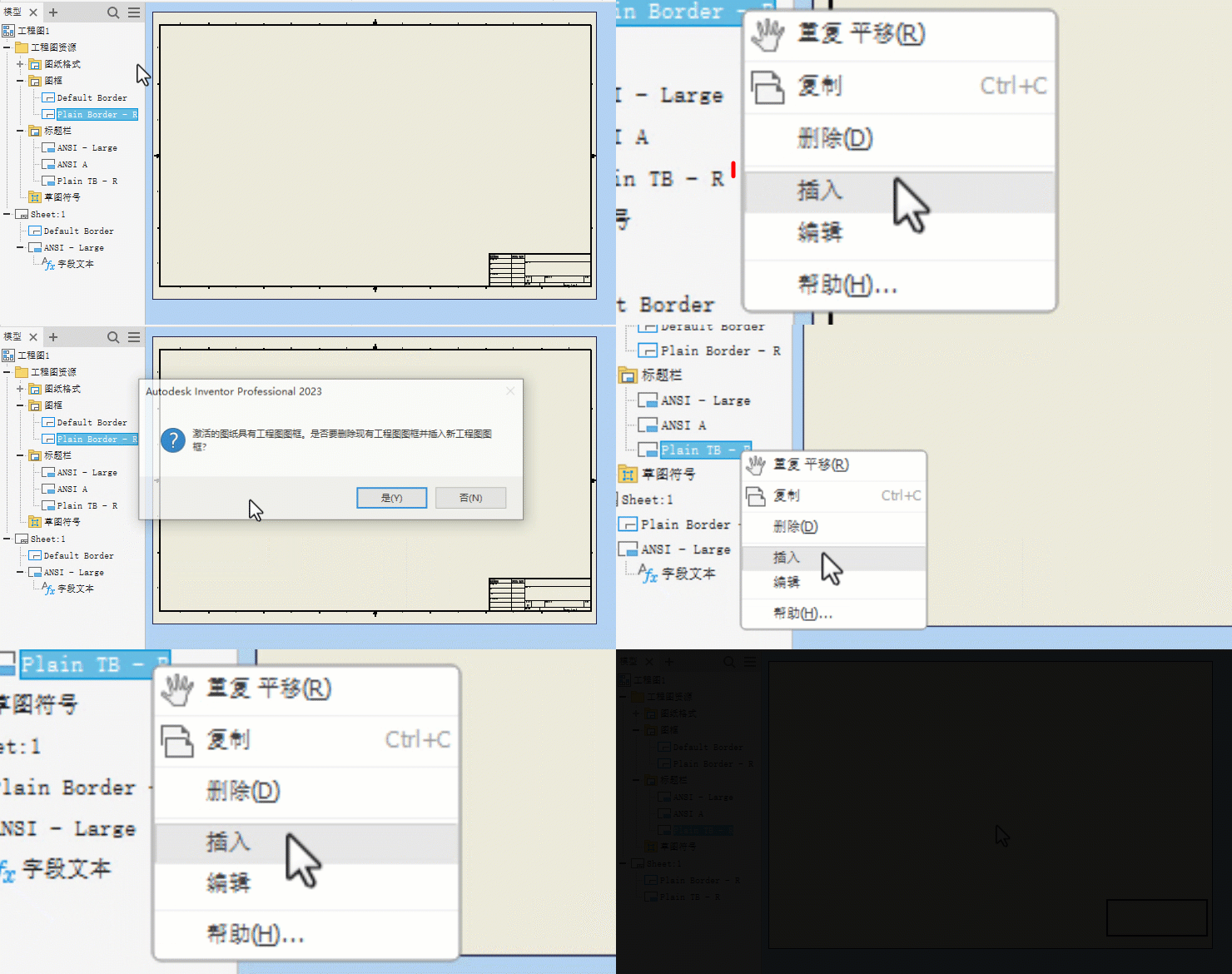
有关详细信息,请参见使用标题栏的步骤和使用工程图图框的步骤。
工程视图中的三维模型标注
可以在部件工程视图中检索应用于零件的三维模型标注。
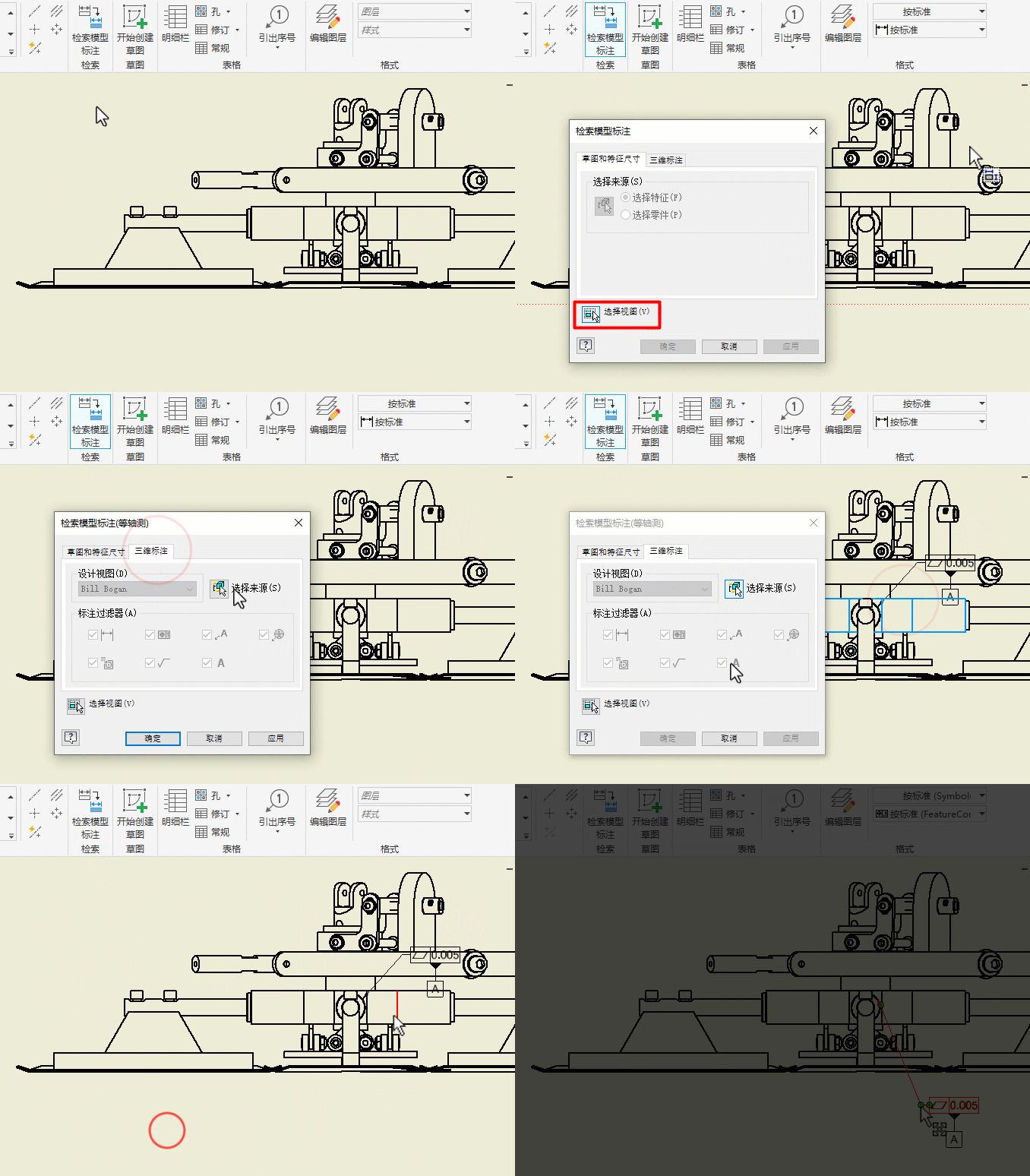
有关详细信息,请参见在工程图中检索模型标注。
明细表编辑和导航
“明细表”对话框现在是无模式对话框。这意味着,在对话框中工作时,可以平移和缩放工程图。如果使用平移或缩放,请使用 ESC 键退出,而无需关闭对话框。
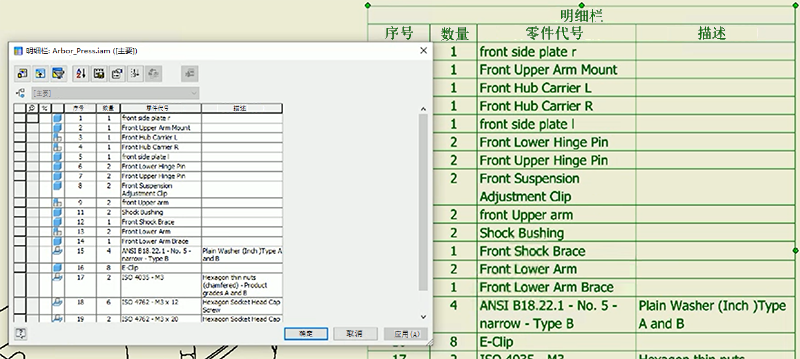
有关详细信息,请参见关于明细表。