使用“通道集”可以包含变换节点、其他集和属性,这样就可以在可编辑的自定义集中对属性进行分组。通过通道集,可以专注于特定的动画通道,而不会因复杂的角色装备而产生视觉混乱。创建通道集是组织和管理动画工作流的一种快速方法。
注意:通道集在“曲线图编辑器”和“摄影表”之间共享。在一个编辑器中所做的任何更改都会反映在另一个编辑器中。
创建通道集
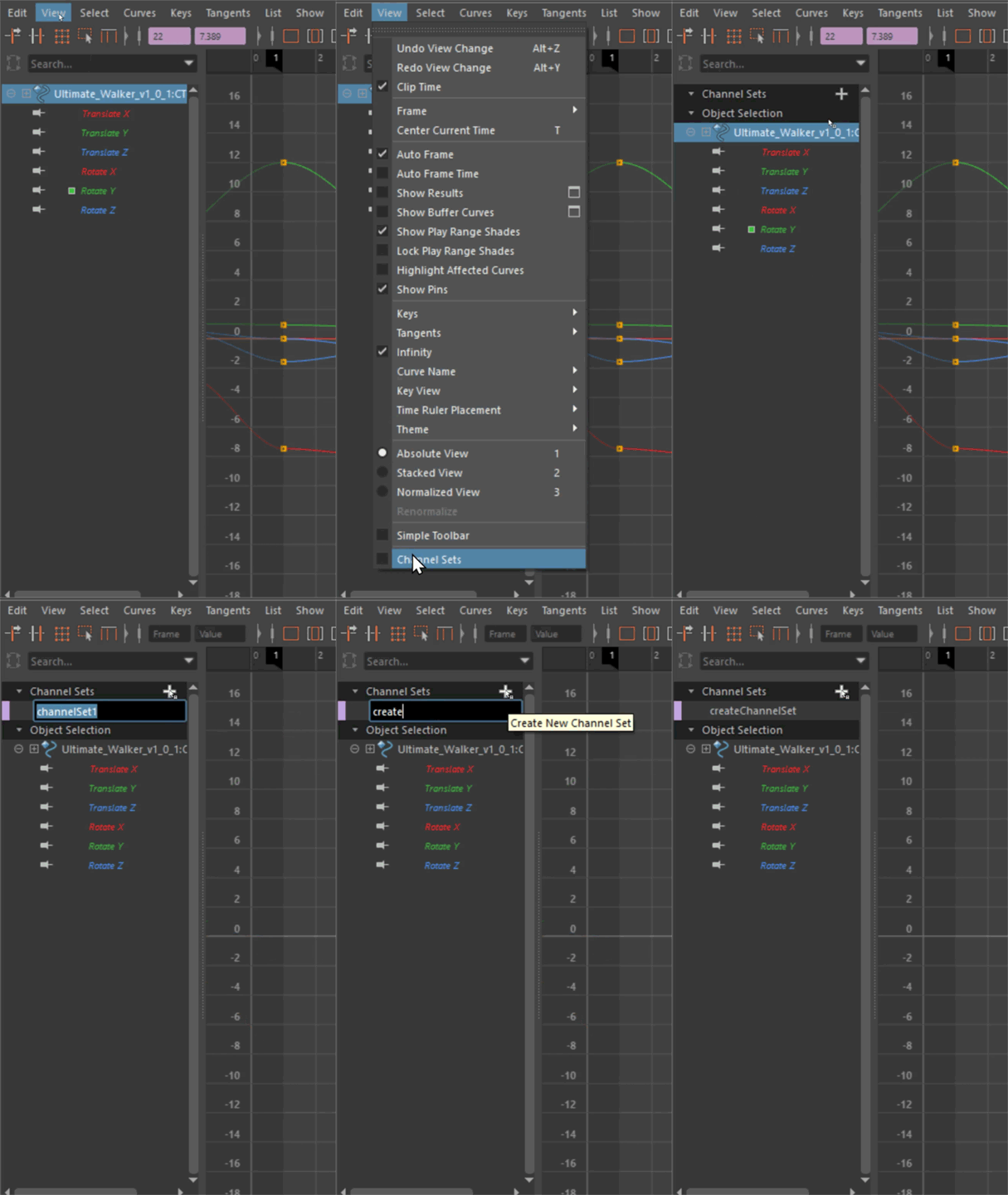
- 在“曲线图编辑器”中,从“视图”(View) 菜单中启用“通道集”(Channel Sets)。“曲线图编辑器”(Graph Editor) 显示两个区域:“通道集”(Channel Sets) 和“对象选择”(Object Selection)。
- 单击“通道集”(Channel Sets) 旁边的“+”(加号)。此时将显示一个新通道集,并自动进入编辑模式。
- 为通道集指定名称。
- 使用以下方法之一将通道添加到集:
- 按住 Shift 键并选择属性,然后将其拖到“通道集”(Channel Set) 中。
- 选择通道,单击鼠标右键,然后选择“将当前选择添加到集”(Add Selection to Set)。
管理通道集
- 将通道添加到集
-
- 将通道从“对象选择”(Object Selection) 部分拖放到所需的通道集中。
- 选择通道,在目标集上单击鼠标右键,然后选择“将当前选择添加到集”(Add Selection to Set)。
- 从集中移除通道
-
- 将通道从“通道集”(Channel Set) 拖放回“对象选择”(Object Selection) 区域。
- 右键单击集中的通道,然后选择移除选项。
- 对通道重新排序
- 拖放集中的对象,以按您的首选顺序排列它们。
- 选择集成员
-
在通道集上单击鼠标右键,然后选择“选择集成员”(Select Set Members),以选择与该集中的通道关联的所有绑定控制器。
更改通道集的颜色
双击“通道集”(Channel Set) 名称左侧的颜色选项卡,然后从颜色菜单中选择颜色。从预设颜色中进行选择,或者单击自定义色样以打开“颜色选择器”(Color Chooser)。
“通道集”具有自动颜色指定功能,以帮助区分集。如果要还原通道集的默认颜色,请在通道集上单击鼠标右键,然后选择“重置通道集颜色”(Reset Channel Set Color)。
可以在“颜色设置”(Color Settings) 窗口(位于“摄影表”(Dope Sheet) 设置而非曲线图编辑器设置)中更改通道集默认颜色。
锁定和禁用通道
通道集通过界面图标提供直接锁定和禁用控件。
- 锁定通道
- 单击锁定图标可防止编辑关键帧或切线。锁定可以应用于单个通道,也可以在层次上应用于整个对象或通道集。
- 禁用通道
- 单击禁用图标可暂时禁用通道对动画的影响。禁用可以应用于单个通道,也可以按层次应用于整个对象或通道集。
显示或隐藏通道集
禁用曲线图编辑器“视图”(View) 菜单中的“通道集”(Channel Sets) 选项。默认情况下隐藏通道集。
导入和导出通道集
您可以导入和导出通道集,以便在场景之间以及与其他动画师共享。通道集数据保存在同时保留通道组织和自定义颜色的 .JSON 文件中。
导入通道集
- 在曲线图编辑器中单击鼠标右键,然后选择“通道集 > 导入”(Channel Sets > Import)。
- 单击“导入”(Import)。
导出通道集
- 在曲线图编辑器中选择一个或多个“通道集”(Channel Sets)。
- 单击鼠标右键以打开关联菜单。
- 选择“通道集 > 导出...”(Channel Sets > Export...) 导出选定集,或“通道集”>“导出全部...”(Channel Sets > Export All...) 导出场景中的所有集。
工作流提示
- 专门使用“通道集”时收拢“对象选择”部分以最大程度地聚焦。
- 为多角色场景中的每个角色创建单独的通道集。
- 按身体部位(脚、手臂、脊椎、头部)组织集,以实现高效的动画工作流。
- 将通道集颜色匹配到视口中的角色颜色,以便进行视觉识别。
- 使用描述性命名约定,以更好地进行团队协作。
父主题:曲线图编辑器