此示例演示如何使用 Stingray PBS 节点和 ShaderFX 节点创建着色器网络,以便可以通过绘制顶点融合两个纹理。
此工作流与 ShaderFX 介绍性示例工作流主题中的“使用顶点颜色节点融合纹理”示例类似;但是,此示例使用 Stingray PBS 节点及其关联的 ShaderFX 节点。
-
在场景中创建一个平面,并将其细分增至 20x20。
-
右键单击该平面并选择“指定新材质”(Assign New Material),然后从“指定新材质”(Assign New Material)窗口中选择 Stingray PBS。
按 6 键以选择带纹理模式。
-
在 StingrayPBS“属性编辑器”(Attribute Editor)中,从“预设材质”(Preset Material)下拉列表中选择“自定义”(Custom)。
-
单击属性编辑器中的“打开 ShaderFX”(Open ShaderFX)以打开 ShaderFX 编辑器窗口。
-
将“采样纹理”(Sample Texture)节点从节点浏览器拖动到工作区。将它连接到第一个纹理;在此示例中为“混凝土”。
-
创建第二个“采样纹理”(Sample Texture)节点,并将它连接到第二个纹理;在此示例中为“草地”。
-
创建 TexCoord 0 节点。
注意:必须将 UV 集节点连接到“采样纹理”(Sample Texture)的 UV 输入,才能设置对象的纹理坐标。UV 端口的红色边界也表示输入是强制的。
-
将 Texturecoord0 的“RG”输出连接到每个“采样纹理”(Sample Texture)节点的“UV”输入。
-
创建“顶点颜色 0”(Vertex Color 0)节点和“线性插值”(Linear Interpolate)节点。
-
将第一个“采样纹理”(Sample Texture)节点的“RGBA”输出连接到“线性插值”(Linear Interpolate)节点的第一个“值”(Value)输入。
- 将第二个“采样纹理”(Sample Texture)节点的“RGBA”输出连接到第二个“值”(Value)输入。
-
将“顶点颜色 0”(Vertex Color 0)节点的“RGBA”输出连接到“线性插值”(Linear Interpolate)节点的“混合”(Mix)输入。
顶点颜色用于融合两个纹理。
-
单击“线性插值”(Linear Interpolate)节点上的“混合”(Mix)属性。在属性编辑器中,在“组件混合”(Component Swizzle)字段中输入 r。
在“混合”(Mix)属性的旁边将添加 r 注释。红色通道现在用于融合两个纹理。
-
将“线性插值”(Linear Interpolate)的“结果”(Result)输出连接到“标准基础”(Standard Base)的“基础颜色”(Base Color)输入。
-
选择平面,然后选择“网格显示 > 应用颜色”(Mesh Display > Apply Color) >
 。
。
将“颜色”(Color)设置为黑色,然后单击“应用颜色”(Apply Color)以确保所有顶点都以顶点颜色 0, 0, 0 开始。
-
选择“网格显示 > 绘制顶点颜色工具”(Mesh Display > Paint Vertex Color Tool) >
。
将“颜色”(Color)值设置为红色,因为红色通道用于融合。
-
在平面上绘制,您会看到用红色绘制的区域采用草地纹理的值。现在,已通过绘制顶点融合纹理。
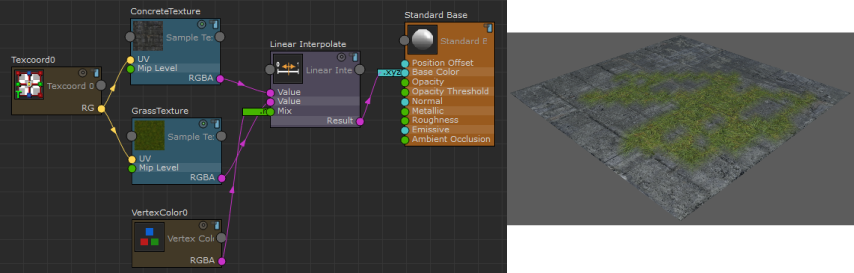
纹理由 www.cgtextures.com 提供。