运动生成器:快速入门手册
运动生成器是一款 Maya 动画工具,它使用机器学习来简化角色动画工作流,在减少手动设置关键帧所用时间的同时,仍可进行艺术控制。
快速入门
本快速入门手册将介绍如何使用运动生成器编辑器界面,创建第一个 AI 生成的动画,并将其重映射到 HumanIK 角色。
有关基于视频的学习,请观看 Maya 教学频道上的运动生成器教程。
启动运动生成器编辑器
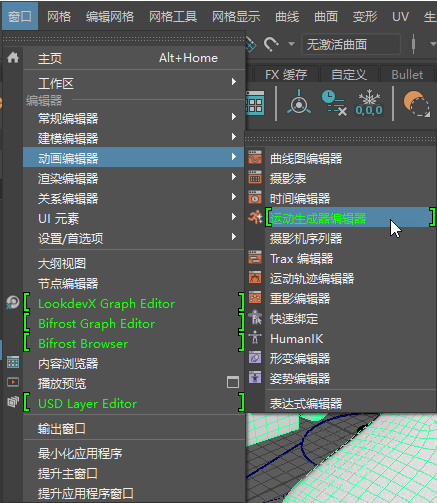
导航到“窗口 > 动画编辑器 > 运动生成器编辑器”(Windows > Animation Editors > MotionMaker Editor)。
界面概述
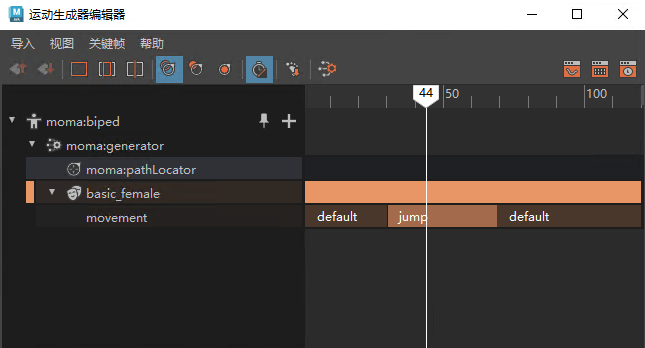
菜单栏
- “导入”(Import)菜单:访问预绑定的代理角色(提供了两足动物和犬科动物)。
- “视图”(View)菜单:标准时间轴控件以及运动生成器特定的工具,例如“列出所有角色”(List All Characters)和“固定所有角色”(Pin All Characters)。
- “关键帧”(Key)菜单:访问一些关键帧创建和编辑命令。
- “帮助”(Help)菜单:文档和资源。
面板工具栏
有关这些工具的详细信息,请参见运动生成器属性编辑器以了解它们的使用方式。
| 功能 | 描述 | 图标 |
|---|---|---|
| 操作样式控件 | 按优先级顺序排列样式 |  |
| 视图控件 | 基于时间的标准编辑器导航工具 | 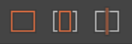 |
| 路径控制器设置 | 管理路径跟随模式 |  |
| 生成器控件 | “自动速度渐变”(Auto Speed Ramp)和“脚滑动减少”(Foot Slide Reduction) |  |
| “生成运动”(Generate Motion)按钮 | 按此按钮可创建角色的运动 |  |
| 编辑器启动器 | 快速访问“曲线图编辑器”(Graph Editor)、“摄影表”(Dope Sheet)和“时间编辑器”(Time Editor) |  |
工作区面板
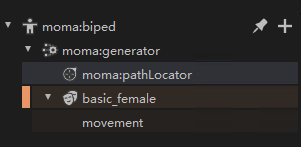
大纲视图:显示导入的代理角色及其关联节点。
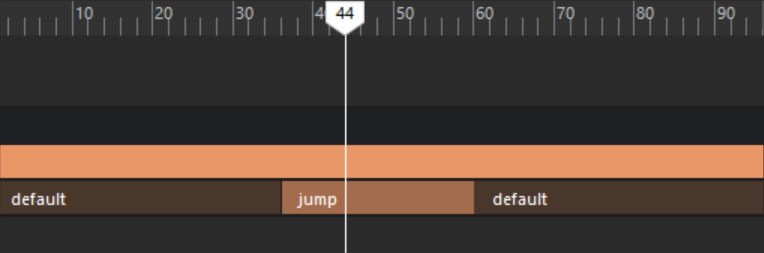
编辑器视图:基于时间轴的界面,用于运动生成、编辑和控制。
创建第一个生成的动画
初始设置
创建新的 Maya 场景。
设置播放范围:0 到 96 帧。
如果尚未打开,启动“运动生成器编辑器”(MotionMaker Editor):“窗口 > 动画编辑器 > 运动生成器编辑器”(Windows > Animation Editors > MotionMaker Editor)。
导入角色:“导入 > adsk_biped > 选项”(Import > adsk_biped > Options)。
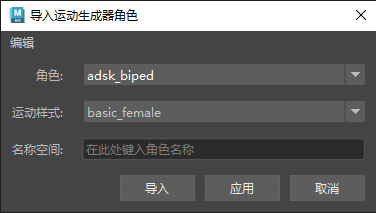
保留默认设置,单击“导入”(Import),然后在视口中单击鼠标右键并按“a”以全部框显。
调整角色的位置和路径。
在大纲视图中选择 moma:biped 和 moma:pathLocator。
将所选项目移至视口右侧。
注意: 虽然角色导入到原点位置,但您可以将角色移至所需的动画开始位置。
创建运动路径
- 清除选择,然后在视口或大纲视图中选择 moma:pathLocator。
- 创建路径关键帧:
- 第 0 帧:设置开始位置。
- 第 84 和 96 帧:设置结束位置。
- 使用移动工具并平移 moma:pathLocator。
- 第 48 帧:添加弧关键帧(可选)。
- 使用移动工具并平移 moma:pathLocator。
- 按“s”以设置关键帧。
- 创建运动轨迹以查看路径。
- 导航到“可视化 > 运动轨迹编辑器”(Visualize > Motion Trail Editor)。
- 单击“创建运动轨迹”(Create Motion Trail)。
生成和细化动画
选择 moma:pathLocator 后,单击“生成运动”(Generate Motion)。
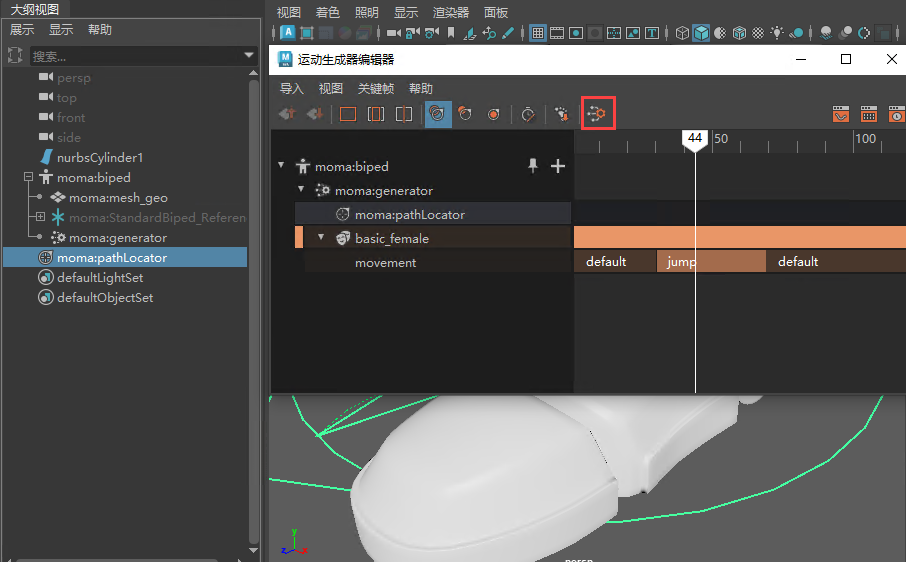
完成计算和缓存后,播放或拖动时间轴以预览生成的运动。
注意: 角色的节奏取决于路径长度和为运动指定的帧数。细化运动路径:
- 调整路径长度以使其更长。
- 修改路径形状(即在路径上创建圆弧或上升线)。
- 选择 moma:pathLocator 后,单击“生成运动”(Generate Motion)。
添加操作标记:
设置“跳转”(Jump)操作。
转至第 24 帧。
右键单击角色的移动条,然后从下拉列表中选择“跳转”(jump)。
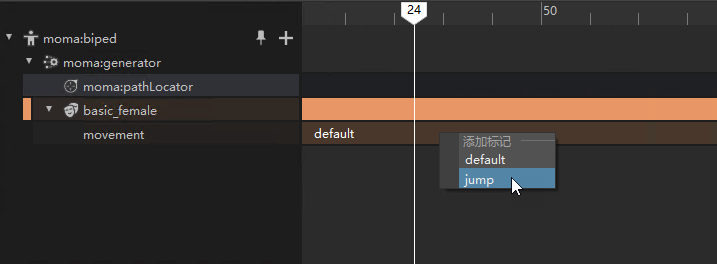
将操作设置为“默认”(default)。
- 转至第 48 帧。
- 右键单击角色的移动条,然后从下拉列表中选择“默认”(default)。
- 选择 moma:pathLocator 后,单击“生成运动”(Generate Motion)。
- 通过播放动画或拖动时间轴来预览动画。
应用“自动速度渐变”(Auto Speed Ramp)。
单击“运动生成器编辑器”(MotionMaker Editor)工具栏中的“自动速度渐变”(Auto Speed Ramp)按钮。
 注意: 每当角色落在路径定位器后面时,自动速度渐变都会动态加快动画播放速度(最高为预定义的最大值)。
选择 moma:pathLocator 后,单击“生成运动”(Generate Motion)。
通过播放动画或拖动时间轴来预览动画。
角色重定目标
打开“内容浏览器”(Content Browser)。
导航到“窗口 > 内容浏览器”(Windows > Content Browser)。
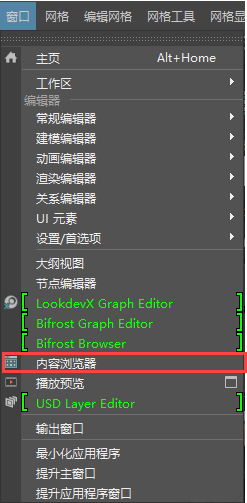
导入 M4Y4-B07 角色。
在“内容浏览器”(Content Browser)中,导航到“示例 > 动画 > 绑定”(Examples > Animation > Rigs)。
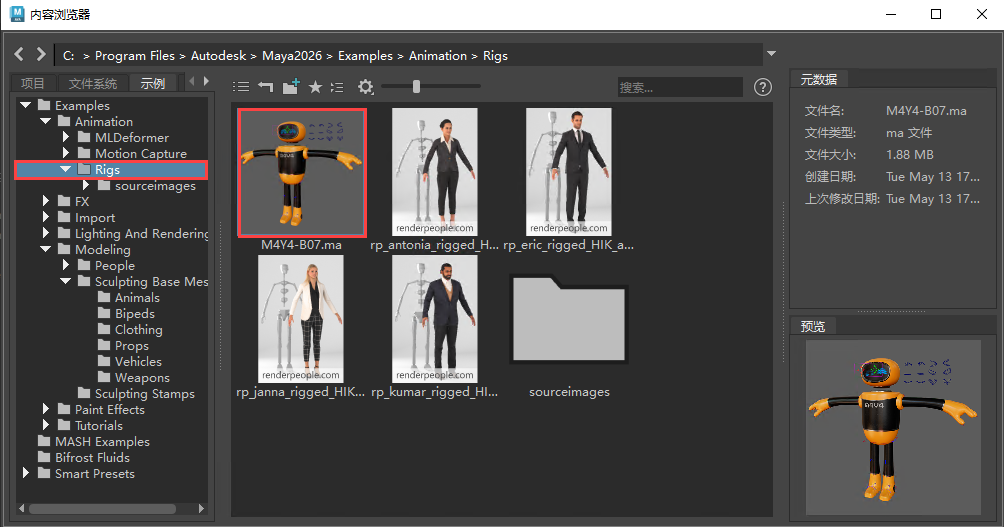
单击 M4Y4_B07.ma 角色并将其拖动到场景中。
- 绑定的角色将加载到场景中的原点位置。如果要在着色模式下查看角色,请按“6”。
- 如果需要,可以通过结合使用以下方法隐藏绑定的控制器:将层设为不可见(“通道盒/层编辑器”(Channel Box/Layer Editor)),在“显示 > 视口”(Show > Viewport)面板菜单中禁用“NURBS 曲线”(NURBS Curves)与“绑定和动画”(Rigging and Animation)。
通过单击 Maya UI 右上角的按钮打开 Human IK 面板。
配置角色以重定目标:
选择 M4Y4-B07:M4Y4_rig 作为角色。
选择 moma:standardBiped 作为源。
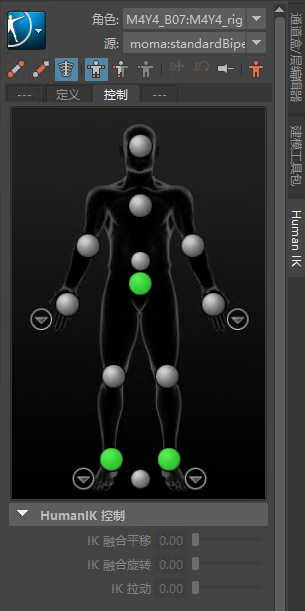 注意: M4Y4-B07 角色将自动捕捉到其新位置。
预览重定目标的动画。
播放动画或拖动时间轴。
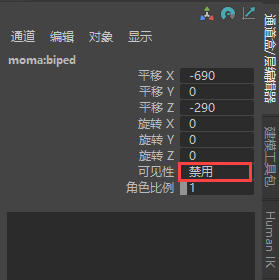
通过以下方法隐藏运动生成器代理角色:在大纲视图中选择其顶部节点 (moma:biped),并在“通道盒”(Channel Box)中将“可见性”(Visibility)设置为“禁用”(off)。