“测试”面板
可展开的“测试”面板用于管理碰撞检测和结果,该面板可通过从所有“Clash Detective”选项卡中单击展开按钮来显示。其中显示当前以表格格式设置并列出的所有碰撞检测,以及有关所有碰撞检测状态的摘要。
注意:如果未定义测试,则在“Clash Detective”窗口的顶部会显示“添加检测” 和“导入碰撞检测”
 按钮。
按钮。
和“导入碰撞检测” 按钮。在“测试”面板中单击测试后,该测试的相关详细信息将显示在不同的“Clash Detective”选项卡中。可以使用该选项卡右侧和底部的滚动条浏览碰撞检测。
注意:当前选定碰撞检测的摘要始终显示在“Clash Detective”窗口的顶部。其中显示检测中的碰撞总数,以及已打开(“新建”、“活动的”、“已审阅”)和已关闭(“已核准”、“已解决”)碰撞的详细信息。如果碰撞检测自设置后通过某种方式进行了更改(这可能包括更改选项,或者载入了模型的最新修订),这意味着结果可能不反映最新的模型或设置,则系统会显示警告  。在此图标上单击鼠标右键,可以重新运行测试。
。在此图标上单击鼠标右键,可以重新运行测试。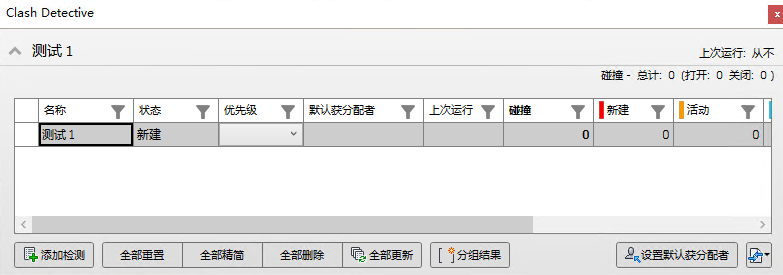
对碰撞检测进行排序和过滤
您可以对碰撞检测列表进行排序和过滤,并根据需要管理显示的列。
单击列顶部的“过滤器”图标
 可显示排序和过滤选项。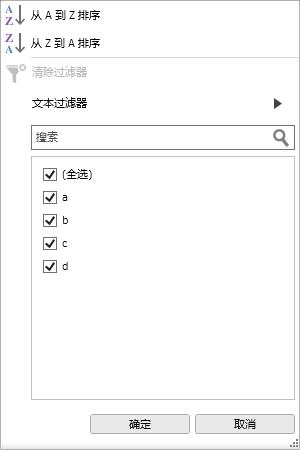
显示的选项将取决于所选列中的数据类型,并包括文本、数字和日期过滤器。
使用排序选项按字母顺序或基于日期对列中的数据重新排序。
提示:您还可以在列上单击鼠标右键,然后按升序或降序对内容进行排序。搜索特定的碰撞检测,或使用可用的过滤器。例如,文本过滤器如下所示:

- 从下拉列表中选择一个函数,以指定如何根据输入的文本或所选内容过滤碰撞检测。例如,“等于”、“开头是”或“包含”。
- 在字段中输入文本,或使用下拉列表选择碰撞检测。
- 指定碰撞检测是否应与所输入文本的大小写匹配。
- 选择“和”或“或”以添加另一组过滤器。
要选择在“测试”面板中显示的列,请在任意列标题上单击鼠标右键,单击“选择列”,然后使用复选框选择和取消选择列。
按钮
可以使用“测试”面板中的按钮来设置和管理碰撞检测。
- 添加检测 - 添加新碰撞检测。
- 全部更新 - 更新所有碰撞检测。
- 全部重置 - 将所有测试的状态重置为“新”。
- 全部精简 - 删除所有测试中所有已解决的碰撞。
- 全部删除 - 删除所有碰撞检测。
- 设置默认获分配者 - 用于为碰撞检测设置默认获分配者。
- 导入/导出碰撞检测 - 用于导入或导出碰撞检测。
关联菜单
单击鼠标右键可打开一个关联菜单,从中可以管理当前选定的碰撞检测:
注意:如果单击“测试”面板的空白区域,则关联菜单将显示与面板上的按钮相同的选项。
- 运行 - 运行碰撞检测。
- 重置 - 将测试的状态重置为“新”。
- 精简 - 删除测试中所有已解决的碰撞。
- 重命名 - 用于对测试进行重命名。
- 删除 - 删除碰撞检测。
- 设置默认获分配者 - 用于为测试分配默认获分配者。
- 清除默认获分配者 - 移除应用的默认获分配者。