“报告”选项卡
使用“报告”选项卡可以设置和写入包含选定测试中找到的所有碰撞结果的详细信息的报告。
注意:当前选定碰撞检测的摘要将显示在该选项卡的顶部。您可以通过单击展开按钮随时显示“测试”面板。如果碰撞检测在经过设置后通过某种方式进行了更改(这可能包括更改选项,或者载入了最新版本的模型),这意味着结果可能不反映最新的模型或设置,则系统会显示警告  。在此图标上单击鼠标右键,可以重新运行测试。
。在此图标上单击鼠标右键,可以重新运行测试。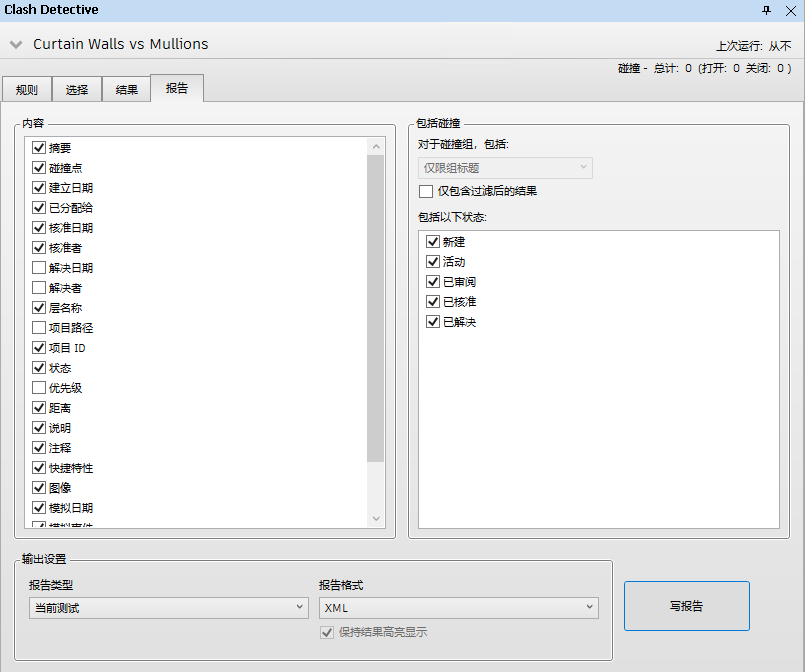
“内容”区域
选中所需的复选框可以指定要包含在报告中的与碰撞相关的数据。
例如,可以包含与碰撞中涉及的项目相关的“快捷特性”、“TimeLiner”任务信息、碰撞图像等。
“包括碰撞”区域
对于碰撞组,包括
使用该框中的选项可指定如何在报告中显示碰撞组。从以下选项选择:
- 仅限组标题 - 报告将包含碰撞组摘要和不在组中的各个碰撞的摘要。
- 仅限单个碰撞 - 报告将仅包含单个碰撞结果,并且不区分已分组的这些结果。对于属于一个组的每个碰撞,可以向报告中添加一个名为“碰撞组”的额外字段以标识它。要启用此功能,请选中“内容”区域中的“碰撞组”复选框。
- 所有内容 - 报告将包含已创建的碰撞组的摘要、属于每个组的碰撞结果以及单个碰撞结果。对于属于一个组的每个碰撞,可以向报告中添加一个名为“碰撞组”的额外字段以标识它。要启用此功能,请选中“内容”区域中的“碰撞组”复选框。
- 仅包含过滤后的结果 - 报告将仅包含应用任何过滤器后剩余的碰撞。
注意:如果测试不包含任何碰撞组,则此框不可用。
包括以下状态
选中此字段中的复选框可以指定要包含在报告中的碰撞状态。
“输出设置”区域
报告类型
从下拉列表中选择报告类型:
- 当前测试 - 只为当前测试创建一个报告。
- 全部测试(组合) - 为所有测试创建一个报告。
- 全部测试(分开) - 为每个测试创建一个单独的报告。
报告格式
从下拉列表中选择报告格式:
- XML - 创建一个 XML 文件。
- HTML - 创建 HTML 文件,其中碰撞按顺序列出。
- HTML (表格) - 创建 HTML(表格)文件,其中碰撞检测显示为一个表格。可以在 Microsoft Excel 2007 及更高版本中打开并编辑此报告。
- 文本 - 创建一个 TXT 文件。
- 作为视点 - 在“保存的视点”可固定窗口(当运行报告时会自动显示此窗口)中创建一个名为 [测试名称] 的文件夹。该文件夹包含保存为视点的每个碰撞,以及用于描述碰撞的附加注释。
- 保持结果高亮显示 - 此选项仅适用于视点报告。选中此框将保持每个视点的透明度和高亮显示。您可以在“结果”选项卡和“选项编辑器”中调整高亮显示。
注意:使用 XML、HTML 或文本格式选项时,请注意下列事项:
- 默认情况下,“Clash Detective”尝试为每个碰撞包含一个 JPEG 视点图像。请确保选中“内容”框中的“图像”复选框,否则该报告将包含断开的图像链接。
- 对于碰撞组,视点图像是该组的聚合视点。
- 需要为报告及其视点图像创建一个单独的文件夹。
“写报告”按钮
创建选定报告并将其保存到选定位置中。