设置“Clash Detective”选项
单击应用程序按钮
 >“选项”。
在“选项编辑器”中展开“工具”节点,然后单击“Clash Detective”选项。
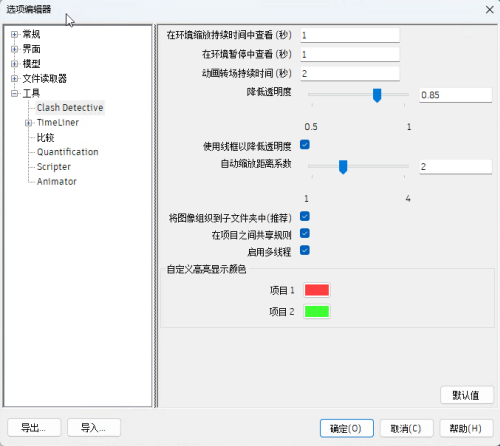
在“Clash Detective”页面上,使用“在环境缩放持续时间中查看”框输入所需的值。在“Clash Detective”窗口的“结果”选项卡上使用“在环境中查看”功能时,该值指定视图缩小(使用动画转场)所用的时间。
使用“在环境暂停中查看”框输入所需的值。执行“在环境中查看”时,只要按住按钮,视图就会保持缩小状态。如果快速单击而不是按住按钮,则此值指定视图保持缩小状态以免中途切断转场的时间。
使用“动画转场持续时间”框输入所需的值。在“Clash Detective”窗口的结果轴网中单击一个碰撞时,此值用于平滑从当前视图到下一个视图的转场。
注意:仅当在“Clash Detective”窗口的“结果”选项卡上选中“动画转场”复选框时,才可使用此选项。使用“降低透明度”滑块可指定碰撞中未涉及的项目的透明度。
注意:只有在“Clash Detective”窗口的“结果”选项卡中选择“孤立”下拉列表中的“变暗”以及选中“降低透明度”复选框时,该选项才适用。选中“使用线框以降低透明度”复选框可将碰撞中未涉及的项目显示为线框。
注意:只有在“Clash Detective”窗口的“结果”选项卡中选择“孤立”下拉列表中的“变暗”以及选中“降低透明度”复选框时,该选项才适用。在“结果”选项卡中选择“场景视图”中的某个碰撞后,使用“自动缩放距离系数”滑块可以指定应用于该碰撞的缩放级别。默认设置为 2,1 指最大级别的缩放,而 4 指最小级别的缩放。
注意:如果在“结果”选项卡的“显示设置”可展开面板中选中“保存更改”复选框,则对碰撞的缩放级别所做的任何更改将替代“自动缩放距离系数”设置。生成 HTML 报告时,使用“将图像组织到子文件夹中”复选框,以将与报告关联的所有图像放置到报告旁边的子文件夹中。如果报告文件被删除,Windows 也将删除该子文件夹。
使用“在项目之间共享规则”复选框将规则保存到您的计算机,以便从不同的项目访问这些规则。禁用此选项时,规则仅保存到 NWF/NWD 文件。
使用“启用多线程”复选框以允许在运行碰撞检测时使用所有 CPU 核心。如果您在运行 Clash Detective 时遇到任何问题,可以尝试禁用此选项。
使用“自定义高亮显示颜色”选项可以指定碰撞项目的显示颜色。
单击“确定”。