编辑通用材质
您可以编辑现有材质(在 Autodesk 材质库中提供),也可以使用通用材质。
您无法修改 Autodesk 材质库中的材质,但可以将其用作新材质的基础。使用材质编辑器可以设置特性,例如光泽度、透明度、高光和纹理。可用的特性设置会发生更改,具体取决于要更新的材质类型。
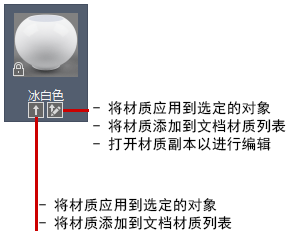
要编辑设置,可以双击一个材质样例或使用关联菜单。
默认通用材质具有以下特性:
颜色 - 对象上的材质颜色在对象的不同区域内各不相同。例如,如果观察一个红色球体,它并不显现出统一的红色。远离光源的面显现出的红色比正对光源的面显现出的红色暗。反射高光的区域显示最浅的红色。事实上,如果红色球体非常有光泽,其高光区域可能显现出白色。
可以指定颜色或自定义纹理,纹理可以是图像,也可以是程序纹理。
图像 - 控制材质的基础漫射颜色贴图。漫射颜色指对象在直射日光或人造光源照射下反射的颜色。
图像淡入度 - 控制基础颜色和漫射图像的组合。仅在使用图像时才可以编辑图像淡入度特性。
光泽度 - 材质的反射质量定义了其光泽度或消光度。要模拟有光泽的曲面,材质应具有较小的高光区域,并且其高光颜色较浅,甚至可能是白色。光泽度较低的材质具有较大的高光区域,并且高光区域的颜色更接近材质的主色。
高光 - 控制材质的反射高光的获取方式。金属设置将根据光源照射在对象上的角度发散光线(各向异性)。金属高光是指材质的颜色。非金属高光是指光线接触材质时所显现出的颜色。
创建特殊效果
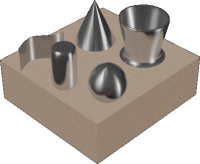
以下特性可用于创建特定的效果。此外,还有其他可用的特性,具体取决于材质的类型。
反射率 - 反射率会模拟有光泽对象的表面上反射的场景。为使反射率贴图获得较好的渲染效果,材质应有光泽,且反射图像本身应具有较高的分辨率(至少 512 x 480 像素)。“直接”和“倾斜”滑块控制表面上的反射级别及反射高光的强度。
透明度 - 完全透明的对象允许光源穿过对象。值为 1.0 时,材质完全透明;值为 0.0 时,材质完全不透明。透明效果在有图案背景的情况下预览最佳。
仅当“透明度”值大于 0(零)时,“半透明”和“折射率”特性才可以编辑。半透明对象(如磨砂玻璃)允许部分光线穿过并在对象内散射部分光线。值为 0.0 时,材质不透明;值为 1.0 时,材质完全半透明。
折射率控制光线穿过材质时的弯曲度,因此会导致位于对象另一侧的其他对象的外观发生扭曲。例如,折射率为 1.0 时,透明对象后面的对象不会失真。折射率为 1.5 时,对象将严重失真,就像透过玻璃球看对象一样。
裁切 - 镂空贴图可以使材质部分透明,从而提供基于纹理灰度转换的穿孔效果。可以选择将图像文件用于镂空贴图。将贴图的浅色区域渲染为不透明,深色区域渲染为透明。
使用透明度实现磨砂或半透明效果时,反射率将保持不变。镂空区域不会反射。
自发光 - 自发光贴图可以使部分对象呈现出发光效果。例如,要在不使用光源的情况下模拟霓虹灯,可以将自发光值设置为大于零。没有光线投射到其他对象上,且自发光对象不接收阴影。
贴图的白色区域会渲染为完全自发光。黑色区域不使用自发光进行渲染。灰色区域会渲染为部分自发光,具体取决于灰度值。
- 过滤色会在发光的表面上创建颜色过滤效果。
- 亮度可以让材质模拟在光度控制光源中被照亮的效果。发射光线的多少由您在该字段中选择的值确定。该值以光度单位进行测量。没有光线投射到其他对象上。
- 色温可以设置自发光的颜色。
凹凸 - 可以选择图像文件或程序贴图以用于贴图。凹凸贴图使对象看起来具有起伏或不规则的表面。使用凹凸贴图材质渲染对象时,贴图的较浅(较白)区域看起来高了一些,而较深(较黑)区域看起来低了一些。如果图像是彩色图像,将使用每种颜色的灰度值。凹凸贴图会显著增加渲染时间,但会增加真实感。
要去除表面的平滑度或创建凸雕外观,可以使用凹凸贴图。但是请记住,凹凸贴图的深度效果是有限的,因为它不影响对象的轮廓且不能自阴影。如果要在表面上获得最大深度,则应使用建模技术。凹凸是通过在渲染对象之前凸出面法线创建的模拟。因此,凹凸不显示在凹凸贴图对象的轮廓上。
凹凸贴图滑块可以调整凹凸的程度。值越高,渲染创建的凸度越高,使用负值则会使表面凹下。
使用“数量”可以调整凹凸的高度。值越高,渲染创建的凸度越高,值越低,则凸度越低。灰度图像可生成有效的凹凸贴图。
染色 - 设置与白色混合的颜色的色调和饱和度值。