使用材质库
创建材质库
- 单击“渲染”选项卡 >“系统”面板 >“Autodesk 渲染”
 。
。 - 在“材质”选项卡的底部,单击“管理库”
 下拉列表,然后选择“创建新库”选项。
 - 使用“创建库”对话框浏览到要将库存储到的位置,输入库名称,然后单击“保存”。
此时已创建一个库。您可以开始向库中添加材质,并将它们整理到不同的类别中。
打开材质库
单击“渲染”选项卡 >“系统”面板 >“Autodesk 渲染”
。在“材质”选项卡的底部,单击“管理库”
下拉列表,然后选择“打开现有库”选项。使用“添加库”对话框浏览到库所在的位置,然后单击“打开”。
该库将被添加到“库”面板的库树中。
将材质添加到库中
单击“渲染”选项卡 >“系统”面板 >“Autodesk 渲染”
。在“材质”选项卡中,在材质样例上单击鼠标右键 > 选择“添加到”> 单击要将材质添加到的库的名称。如果没有自定义库,则需要先创建自定义库。

可以将材质添加到多个库中。
提示:另一种将材质添加到库中的方法是将样例拖动到库中。
从库中删除材质
您可以从未锁定的用户库中删除材质。锁定的材质无法删除。
单击“渲染”选项卡 >“系统”面板 >“Autodesk 渲染”
。在“材质”选项卡上,转到自定义库,选择材质样例,然后按 Delete 键。
提示:或者,在材质上单击鼠标右键,然后在关联菜单中单击“删除”。
在库中搜索材质
单击“渲染”选项卡 >“系统”面板 >“Autodesk 渲染”
。在“材质”选项卡顶部的搜索框中,输入材质的名称。
材质库面板将列出与您输入的搜索短语相匹配的材料库。
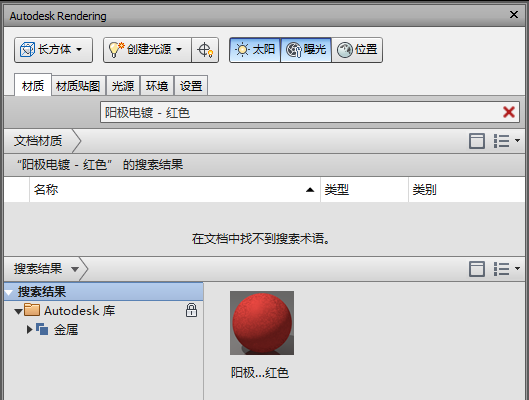
若要清除搜索并查看未过滤的库,请单击搜索框中的 X。