在等级库中,可以添加或删除元件尺寸、设置元件特性,以及使用元件库更改对其进行更新。您还可以设置新的或不同的特性和描述、删除不需要的大小,以及从元件库添加超出范围的尺寸。
从等级库工作表中删除元件
- 在等级库编辑器中的“等级库工作表”窗格中,单击一个零件或一组。
- 单击“从等级库中删除”。

编辑等级库工作表描述
- 在等级库编辑器的“等级库工作表”窗格的左上角,单击等级库名称下方的字段。
- 编辑说明。
- 单击“保存等级库”。

将注释添加到等级库工作表零件
- 在等级库编辑器中的“等级库工作表”窗格中,在组名称(例如:--- 管道 ---)上单击鼠标右键。
- 单击“添加注释”。
- 在“将注释添加到组”对话框中,输入注释。
- 单击“确定”。
注释将显示在“等级库工作表”窗格中的组上方。可以在注释上单击鼠标右键来将其删除。
显示公制或英制单位
- 在等级库编辑器的“等级库”菜单上,单击“布局和设置”。
- 在“等级库编辑器布局和设置”对话框中的“将等级库中的公称尺寸显示为”列表中,单击一种单位类型。
- 单击“确定”。
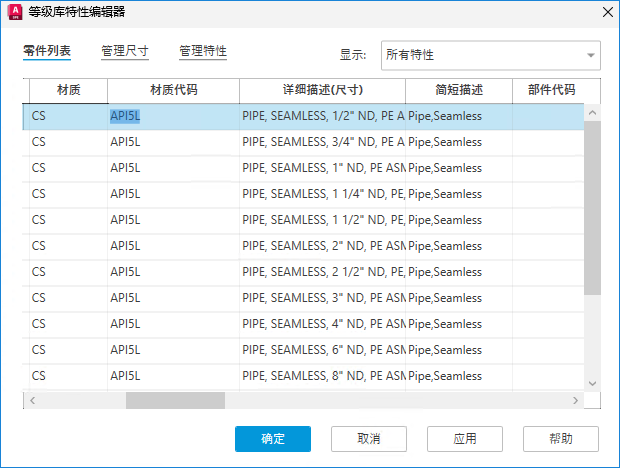
在等级库中修改元件特性
- 在等级库编辑器的“等级库工作表”窗格中,单击一个零件(例如:管道、PE、ASME B36.10)。
- 单击“特性编辑器”。
- 在表格中选择一个单元格,然后输入一个值。例如,在“材质代码”列中指定 API5L。
在等级库中添加和删除元件尺寸
您可以管理等级库的尺寸。在“等级库特性编辑器”对话框的“管理尺寸”选项卡上,使用复选框来选择要包含在当前等级库中的尺寸。
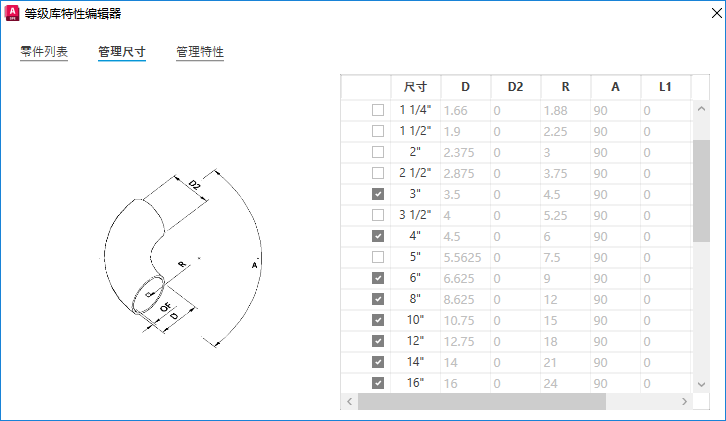
注: 无法在表中编辑尺寸参数。
将自定义特性添加到等级库中的元件
- 在等级库编辑器的“等级库工作表”窗格中,单击一个零件(例如,止回阀,旋启式,300 LB,BW,ASME B16.10)。
- 单击“特性编辑器”。

- 在“等级库特性编辑器”对话框中,单击“管理特性”。
- 在“特性定义”下的“显示名称”框中,输入一个名称(例如,阀 ID)。
- 在“字段类型”列表中,单击一种类型(例如,数值)。
- 在“默认值”框中,输入一个默认值。
如果“字段类型”为“True/False”,请指定 True 或 False 默认值。
- 如果“字段类型”为“文字”,请在“字段长度”框中输入 1 到 255 的长度。
- 单击“添加”。
- 单击“确定”。
随元件库更改而更新等级库
- 单击“等级库”菜单
 “检查元件库的更新”。
等级库同步随即开始。
“检查元件库的更新”。
等级库同步随即开始。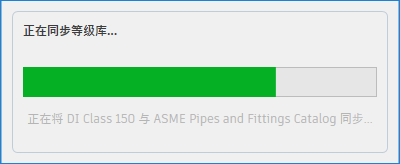
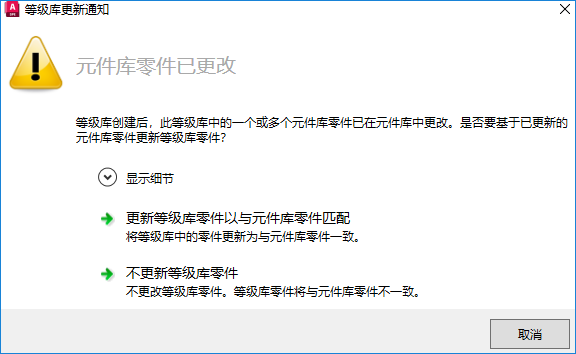
- 完成后,将显示“等级库更新通知”对话框。选择是否更新等级库零件以与元件库零件匹配。
随元件库更改而批量更新多个等级库
- 如果要更新的等级库文件处于打开状态,请将其关闭。
- 单击“等级库”菜单 “从元件库批量更新等级库”。
- 在“打开”对话框中,选择一个或多个等级库文件。
- 单击“打开”。
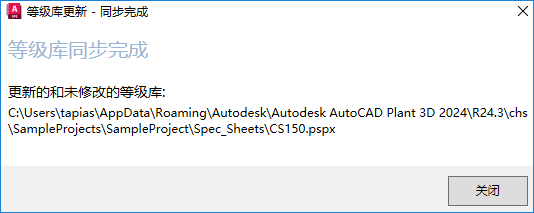
注: 若要将等级库与元件库同步,必须关闭等级库文件,且必须以独占模式访问等级库文件。