探索增强分析模型自动化结果的最佳实践。
“将建筑从物理转到分析模型”和“将建筑从分析转到物理模型”自动化工具都由 Dynamo 脚本提供支持。
访问自动化流程
访问“将建筑从物理转到分析模型”和“将建筑从分析转到物理模型”自动化工具的步骤:
快速访问
- 在“分析”选项卡
 “结构分析模型”面板上,单击
  (分析自动化)。
- 从下拉列表中,选择所需的自动化工具:
 (为建筑运行“物理到分析”)。
 (为建筑运行“分析到物理”)。
- 在“分析”选项卡 “结构分析模型”面板上,单击“分析自动化”下拉列表,然后选择自动化工具。
Dynamo 播放器
- 在“分析”选项卡 “结构分析模型”面板上,单击 (分析自动化)。
- 从下拉列表中选择
 (自动化自定义)。
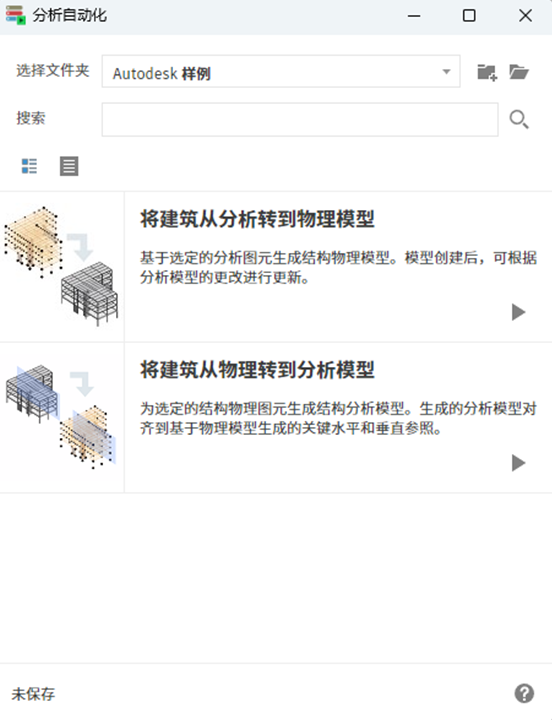
可以通过从“分析”选项卡 “结构分析模型”面板 “分析自动化”下拉列表 <自动化工具名称> “打开文件位置”来打开“自动化自定义”,找到每个选项的 Dynamo 文件。
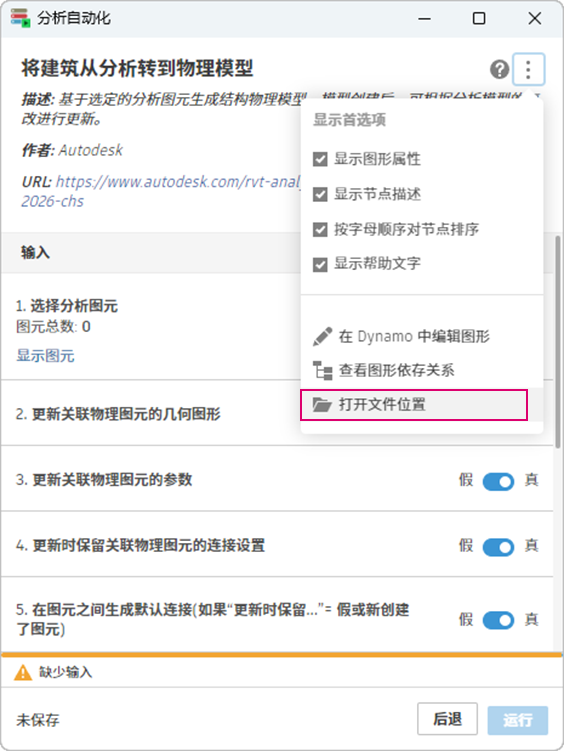
“结构分析模型”面板 “分析自动化”下拉列表 <自动化工具名称> “打开文件位置”来打开“自动化自定义”,找到每个选项的 Dynamo 文件。
注: 强烈建议在编辑任一文件之前保存备份副本。
自定义自动化流程
“快速访问”选项允许您使用默认设置运行自动化流程。仅选择图元,然后单击“运行”。
如果要调整自动化工具设置,请使用“自动化自定义”。
还可以调整 Dynamo 脚本。
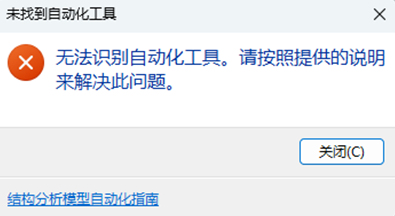
注: 要使用快速访问自动化,Dynamo 脚本结构在输入和输出方面应保持不变。如果快速访问过程不支持这些更改,将显示一条警告,指出无法识别自动化工具。
如果项目的特定部分需要不同的设置,或者您希望为特定项目存储默认设置,可以通过创建 Dynamo 自动化脚本的多个副本来实现。
注: 快速访问自动化只能使用指定位置中的一个脚本。它通过其 GUID 标识此脚本。如果该位置有多个自动化工具副本,请确保只有一个副本具有所需的 GUID。可以更改所有其他脚本的 GUID。
注: 如果快速访问自动化找到多个具有相同 GUID 的脚本,将显示一条警告,指出无法识别自动化工具。
自动化流程故障排除
如果快速访问自动化在指定位置未找到自动化 Dynamo 脚本(基于其 GUID),则会显示一条警告,指出无法识别自动化工具。
可能的原因有:
- 该脚本已被删除。
- 在指定位置中有多个具有相同 GUID 的自动化 Dynamo 脚本。
- Dynamo 脚本更改与快速访问自动化流程不兼容。
解决方案:
强烈建议在编辑任一 Dynamo 分析模型自动化脚本之前保存备份副本。
- 还原备份版本。
- 确保仅有一个具有所需 GUID 的分析模型自动化脚本。