Physical to Analytical for Buildings 可自动为没有关联分析表示的物理结构图元创建分析模型。要为这些图元重新创建分析模型,必须删除现有分析图元。
更新分析模型
- 根据关联的物理模型更改手动调整分析表示。
- 使用 Physical to Analytical for Buildings 重新创建分析表示。
| 案例 | 详细信息 |
|---|---|
| 弯曲图元 |
Physical to Analytical for Buildings 仅针对定义为弧的弯曲结构框架(“线”工具旁边的工具)处理分析模型创建。
创建任何类型的弧形墙的分析模型都不是自动的。 要创建弯曲分析面板,请使用“分析面板”中介绍的手动工作流。 注: 无法使用 Revit 分析面板对三维表面进行建模。
|
| 次要结构 |
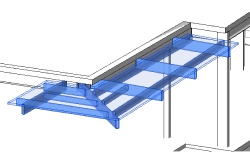
建筑的某些部分可能需要不同的自动化设置,或者您可能不希望将它们与主结构对齐。示例:楼梯及其栏杆、小钢屋顶、闭合结构等。 最好将这些次要结构排除在主建筑创建自动化之外。 创建主建筑的分析模型后,可以一次自动执行每个次要结构的分析模型。 提示: 您不需要隐藏主建筑,因为自动化工具会忽略已具有关联分析表示的物理结构图元。
注: 使用 Physical to Analytical for Buildings 自动创建仅部分项目的分析模型时,该工具还会将新创建的分析模型连接到现有分析图元。
|
| 墙造型 |
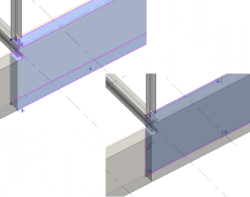
通过“将建筑从物理转到分析模型”,可自动创建墙的分析模型。关联的分析面板遵循物理墙的确切形状,无论是由其轮廓定义,还是在墙的顶部/底部附着到其他图元的实例中。
“将建筑从物理转到分析模型”会忽略物理墙中结构连接所生成的剪切。
|
| 垂直梁 |
“将建筑从物理转到分析模型”还可自动创建垂直梁的分析模型,但这些垂直梁不会遵循与标高对齐的规则。分析模型创建自动化将应用特定于梁的对齐和连接规则。
|
| 连续柱 |
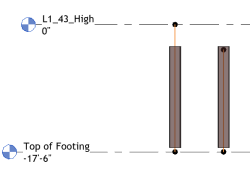
Physical to Analytical for Buildings 可基于选定的物理结构图元形状自动创建分析模型。如果结构墙或柱跨多个标高创建,则创建其分析表示的方式如下:
|
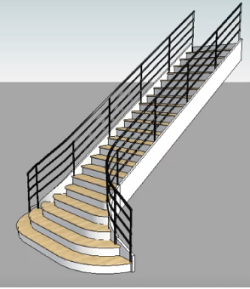
| 楼梯和栏杆扶手 |
Physical to Analytical for Buildings 可自动为楼梯图元创建作为独立对象的分析模型。栏杆扶手也是如此。 这意味着,对于每个楼梯/栏杆扶手图元,将创建一个分析关联表示。分析图元的连接将像处理任何其他结构对象一样进行处理。 建议隔离楼梯的结构部分以实现分析模型创建自动化。如果项目中的楼梯需要特定的分析表示,则可以使用分析构件和分析面板手动创建该楼梯。
|
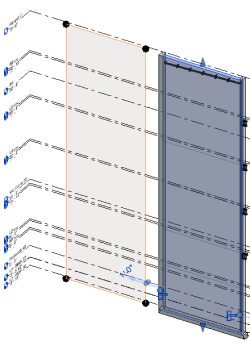
| 桁架 |
Physical to Analytical for Buildings 可自动为桁架图元创建作为独立对象的分析模型。 这意味着,对于每个桁架图元,将创建一个分析关联表示。对于任何单个结构对象,将像处理任何单个结构对象一样处理分析图元的连接和对齐(包括轴网和标高)。 在某些情况下,在自动创建建筑结构分析模型时,最好仅使用桁架的主弦杆。在下一步中,可以选择桁架的其他图元并自动为其创建分析模型。 注: 使用 Physical to Analytical for Buildings 自动创建仅部分项目的分析模型时,该工具还会将新创建的分析模型连接到现有分析图元。
注: 与大多数情况一样,桁架图元与同一轴网对齐。要确保物理模型的潜在对齐错误不会反映在分析模型中,建议在桁架图元的自动化阶段增加水平平面中的图元对齐系数(例如将其设置为 2.5)。
|
| 次要梁对齐 |
Physical to Analytical for Buildings 可自动为选定的物理结构图元创建分析模型。在此过程中,结构框架的分析表示也与轴网对齐。与轴网的对齐操作独立于结构框架结构角色,或者如果它是梁系统的一部分,则进行该操作。 如果与次要梁关联的分析构件需要不同的对齐,则在自动创建主图元的分析表示后,可在第二步中自动执行此操作。 注: 使用 Physical to Analytical for Buildings 自动创建仅部分项目的分析模型时,该工具还会将新创建的分析模型连接到现有分析图元。
注: 如果希望分析表示遵循其关联的物理结构图元位置,建议在这些图元的自动化阶段降低水平平面中的图元对齐系数(例如将其设置为 0.3)。
|
| 具有多个坡度的屋顶 |
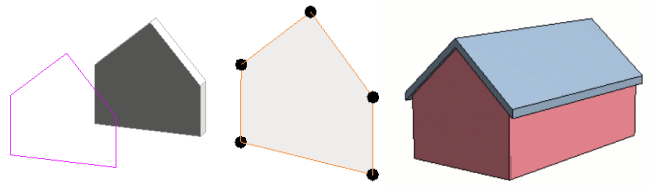
Physical to Analytical for Buildings 可自动为选定的物理结构图元创建分析模型。在此过程中,屋顶构件图元的分析表示将作为独立图元对齐到轴网和标高,而忽略对此类图元组进行特征化的特性。 在这种情况下,最佳方法是展平屋顶的图元:
|
| 钢预制图元 |
Physical to Analytical for Buildings 处理具有钢预制形状的结构物理图元,就像处理任何其他图元一样。 特性:
|