 摄影机编辑器
场景 > 摄影机编辑器
使用“摄影机编辑器”可创建和操纵摄影机、修改摄影机属性以及列出场景中的所有摄影机。通过“摄影机编辑器”可以访问与摄影机相关的所有属性设置,例如精确的摄影机镜头特性、自定义投影和摄影机属性。
有关使用“摄影机编辑器”的信息,请参见以下内容:
访问摄影机编辑器的另一种方法是,在快速访问栏旁边的空白处单击鼠标右键并从列表中选择它。
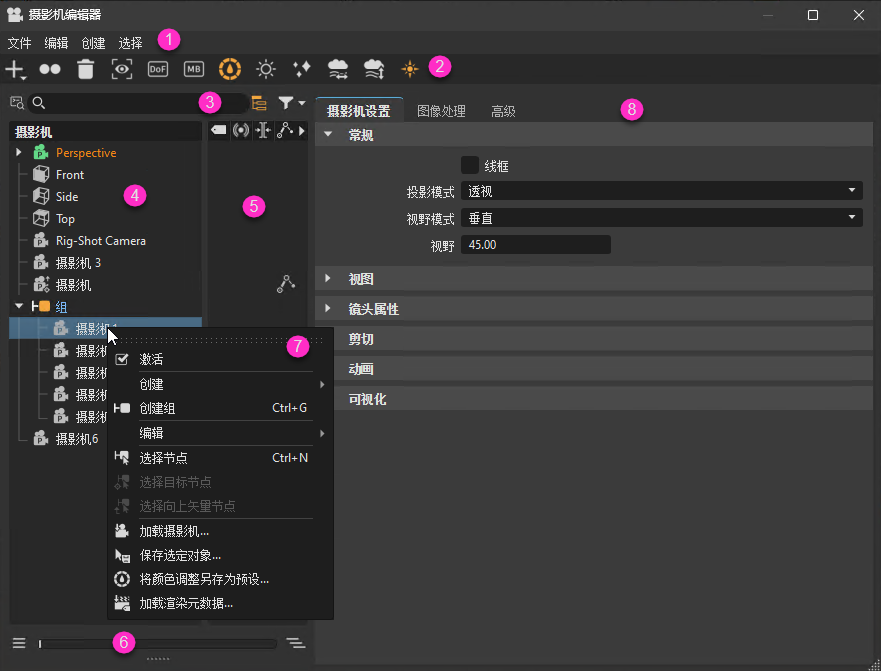
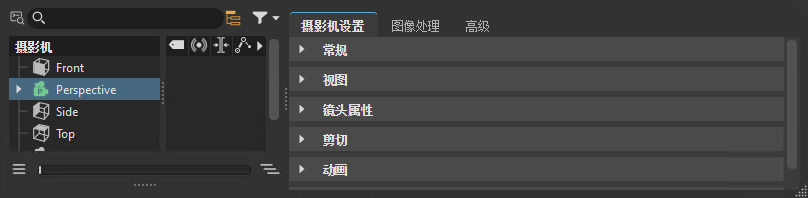
“摄影机编辑器”分为左右两部分。左侧包含菜单栏、快速操作栏、树列表和扩展列以及搜索和过滤。右侧包含三个选项卡:摄影机设置、图像处理和高级。在树中选择轨迹后,将显示轨迹选项卡。
 菜单栏
菜单栏
菜单栏包含用于处理摄影机、轨迹和视点的菜单。
文件
“文件”菜单中包含以下用于加载和保存的选项:
 加载摄影机 - 从磁盘读取存储的数据。加载的数据将作为新摄影机或新视点添加。有关使用说明,请参见加载摄影机。
 保存选定对象 - 将选定数据写入磁盘。“保存选定对象”支持保存摄影机和视点。.osb 文件格式支持将摄影机与摄影机轨迹和视点一起保存。XML 仅支持保存选定的摄影机或视点。有关使用说明,请参见保存摄影机。
 将颜色调整另存为预设 - 将在“颜色调和”部分中所做的所有修改另存为预设。自定义预设的默认文件位置为
 C:\ProgramData\Autodesk\[VREDPro-17.3]\data\OpenColorIO\Presets,它保存为.json文件,可以共享并在其他项目中重复使用。要更改默认位置,请参见 预设文件夹 首选项。 加载渲染元数据 - 从包含元数据的渲染图像(.jpg、.png、.tiff、.exr)加载设置,并将其应用于选定的摄影机或视点。有关使用说明,请参见加载渲染元数据。
编辑
“编辑”菜单中包含以下用于对摄影机、轨迹和视点进行更改的选项:
 激活 - 使用此选项可将视口中使用的摄影机更改为选定的摄影机。有关使用说明,请参见激活摄影机。
 重命名 (Ctrl+R) - 使用此选项可更改选定内容的名称。有关使用说明,请参见重命名摄影机。
 复制 (Ctrl+C) - 使用此选项可将选定内容复制到剪贴板。
 粘贴 (Ctrl+V) - 使用此选项可将复制的内容从剪贴板粘贴到选定对象。
粘贴属性 - 使用此选项可粘贴一个摄影机中的特定摄影机属性,以便在另一个摄影机中使用。有关使用说明,请参见粘贴属性。
 全部 - 粘贴所有属性。
 视图 - 仅粘贴摄影机视图属性。
 摄影机属性 - 粘贴常规摄影机属性。
 色调映射 - 仅粘贴摄影机色调映射属性。
 颜色校正 - 仅粘贴摄影机颜色校正属性。
 光晕 - 仅粘贴摄影机光晕属性。
 强光 - 仅粘贴摄影机强光属性。
 混合 - 仅粘贴摄影机混合属性。
 重复 (Ctrl+D) - 重复当前选定的根项目。
 删除 (Del) - 删除当前选定的摄影机、视点或轨迹。
镜像 - 仅粘贴摄影机的 X、Y 或 Z 镜像反射。有关使用说明,请参见镜像摄影机。
 设置为当前视图 - 使用当前位置和方向更新选定视点。有关使用说明,请参见设置当前视图。
 重置视图 - 将视图重置为其初始设置。
“创建”菜单
在“创建”菜单中可以找到以下选项。有关使用说明,请参见创建摄影机。
 摄影机 - 使用此选项可创建一个具有透视视图(类似于人眼的视角视图)的摄影机。距离较远的对象看起来比面前的对象小。
 带目标的摄影机 - 使用此选项可为摄影机和目标创建单独的节点。每个节点都是可选的,并可以在“渲染窗口”中移动。
 带目标和上方向的摄影机 - 使用此选项可为摄影机、目标和上方向创建单独的节点。每个节点都是可选的,并可以在“渲染窗口”中移动。
 轨迹 - 使用此选项可在透视摄影机下创建一个轨迹节点,并将该轨迹加载到右侧的“轨迹视图”中。有关如何使用“轨迹视图”和了解其工具的信息,请参见 摄影机轨迹 和 使用“轨迹视图” 。
 视点 - 使用此选项可为视点创建书签,捕获摄影机的位置和方向。将在摄影机下方创建存储视点的摄影机轨迹。
 创建组 (Ctrl+G) - 使用此选项可创建用于对摄影机、轨迹和视点进行分组的节点。
“选择”菜单
“选择”菜单中包含以下选项,用于在“场景图形”中快速查找和选择摄影机。有关使用说明,请参见选择摄影机节点。
 选择节点 (Ctrl+N) - 在“场景图形”中选择摄影机节点。
 选择目标节点 - 在“场景图形”中选择摄影机目标节点。
 选择向上矢量节点 - 在“场景图形”中选择摄影机向上矢量节点。
 快速操作栏
快速操作栏
使用这些工具快捷方式可以创建、重复或删除摄影机、视点、轨迹或组,以及切换不同的摄影机、雾和视点属性。有关使用说明,请参见使用快速操作栏工具。
 创建 - 创建选定项目。从“摄影机”、“摄影机和目标”、“摄影机、目标和上方向”、“正交摄影机”、“视点”、“轨迹”或“组”中选择。
重复 - 创建当前选定对象的副本。
删除 - 从“场景图形”中删除选定对象。
设置当前视图 - 使用当前位置和方向更新选定视点。
 景深 - 启用或禁用景深效果。启用时,选择“静帧”以仅对静帧渲染启用景深,或选择“始终”以对实时渲染和静帧渲染启用景深。
 运动模糊 - 启用或禁用运动模糊效果。启用后,它会产生由于对象快速移动或长时间曝光而出现的条纹。快门设置控制效果强度。
切换颜色调和 - 启用或禁用颜色调和效果。启用后,所有颜色调和设置(包括主颜色、色调、RGB 曲线和 LUT 设置)都会与视口中的图像相匹配。禁用后,这些效果不会应用于视口中的图像。
切换光晕 - 启用或禁用光晕效果。
切换强光 - 启用或禁用强光效果。
 切换距离雾 - 打开或关闭距离雾,这定义了雾在越来越远时的特征。随着进入场景越来越深,对象将越来越不可见,而且雾越来越厚,就像现实生活中一样。因此,如果您希望对象在背景中突出显示,这是实现此目的的一种较为简洁的方法。
 切换高度雾 - 打开或关闭雾高度。它有助于模拟地面雾或高层建筑顶部的雾等效果。与“距离”雾一样,“高度”雾依赖于对象的远近及其在雾中的位置。有关详细信息,请参见 雾 。
 切换镜头光斑 - 启用或禁用镜头光斑效果。
 搜索栏和过滤
视频字幕:您现在还可以使用新的过滤器,更快且更轻松地进行搜索。
搜索栏提供实时搜索。使用时,匹配的搜索内容将在树中亮显。按名称搜索或使用搜索词。只支持单个搜索词。单击 X 可清除搜索。要执行更复杂的搜索,请尝试使用高级或深度搜索。
 高级搜索
高级搜索
高级搜索的功能比基本搜索更强大。使用 有助于搜索和导航大量数据和深层图形。使用高级搜索可以组合或单独搜索场景数据和元数据。有关高级搜索、各种选项以及如何执行高级搜索的信息,请参见 高级搜索 。
 搜索深度
搜索深度
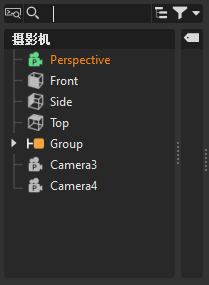
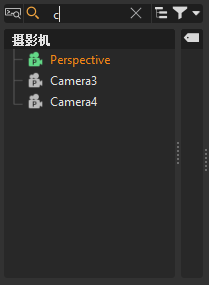
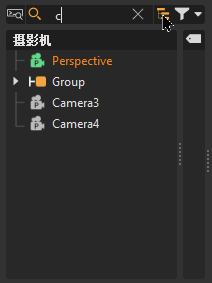
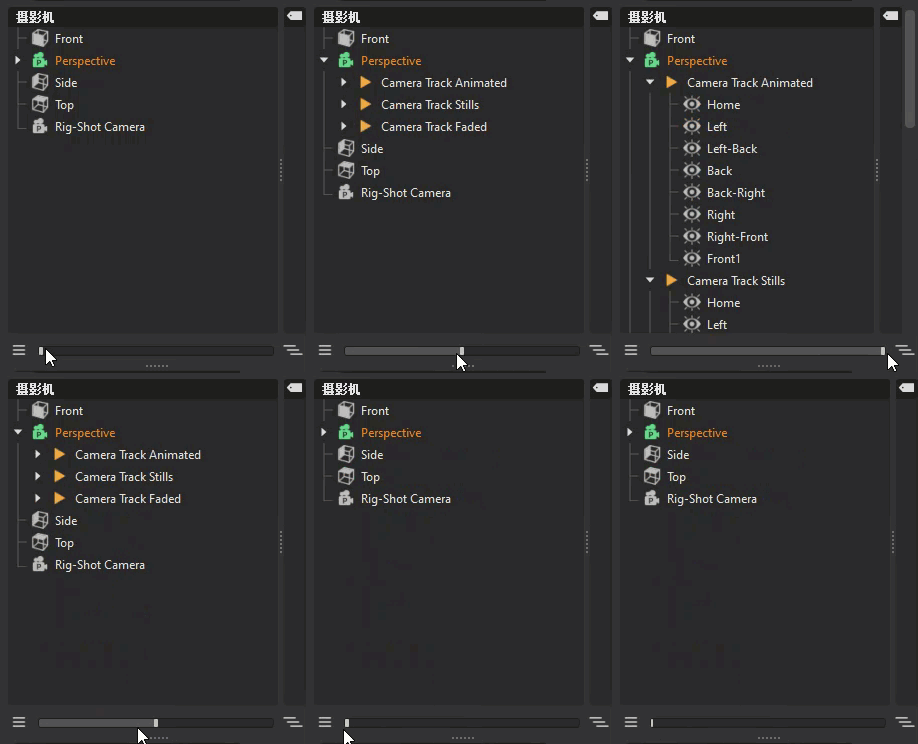
使用 “切换搜索深度”可在平面匹配和递归匹配之间切换。禁用此选项后,仅显示顶层匹配项。启用此选项后,将显示层次中更深的匹配项。
| 原始 | 平面匹配 | 递归匹配 |
|---|---|---|
 |
 |
 |
过滤
过滤器在“摄影机编辑器”中提供过滤功能。使用时,树中仅显示符合过滤条件的内容。输入一个字符会隐藏名称中不包含该字符的所有摄影机。
 切换类型过滤器
一旦执行过滤器,就会激活此选项。显示的摄影机是此过滤的结果。当选择“不选”过滤选项时,它会自动取消激活。
 “过滤器选择”菜单
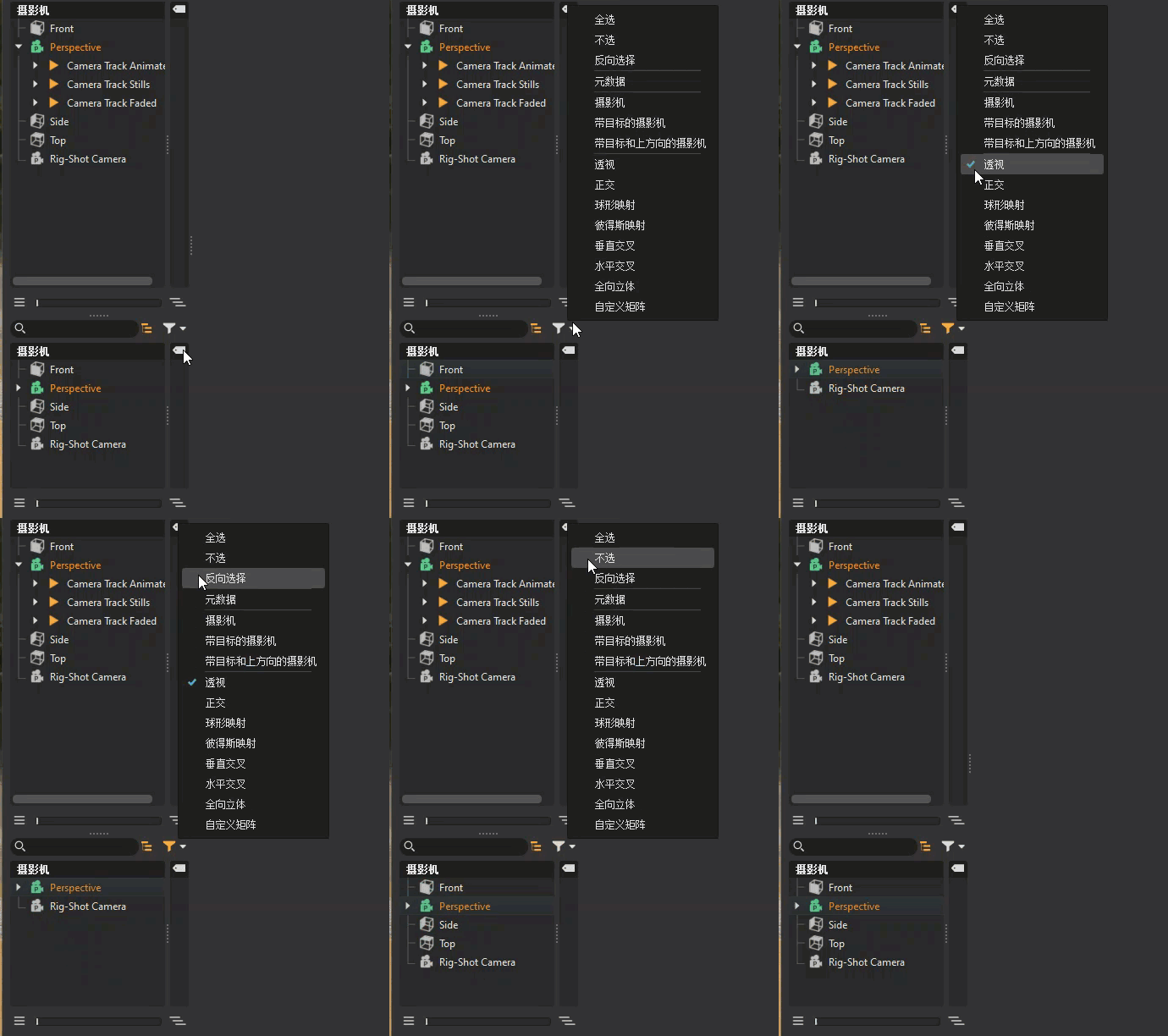
使用这些选项可以配置过滤器设置。例如,使用它可以在显示所有摄影机与仅显示目标和上方向摄影机之间切换。
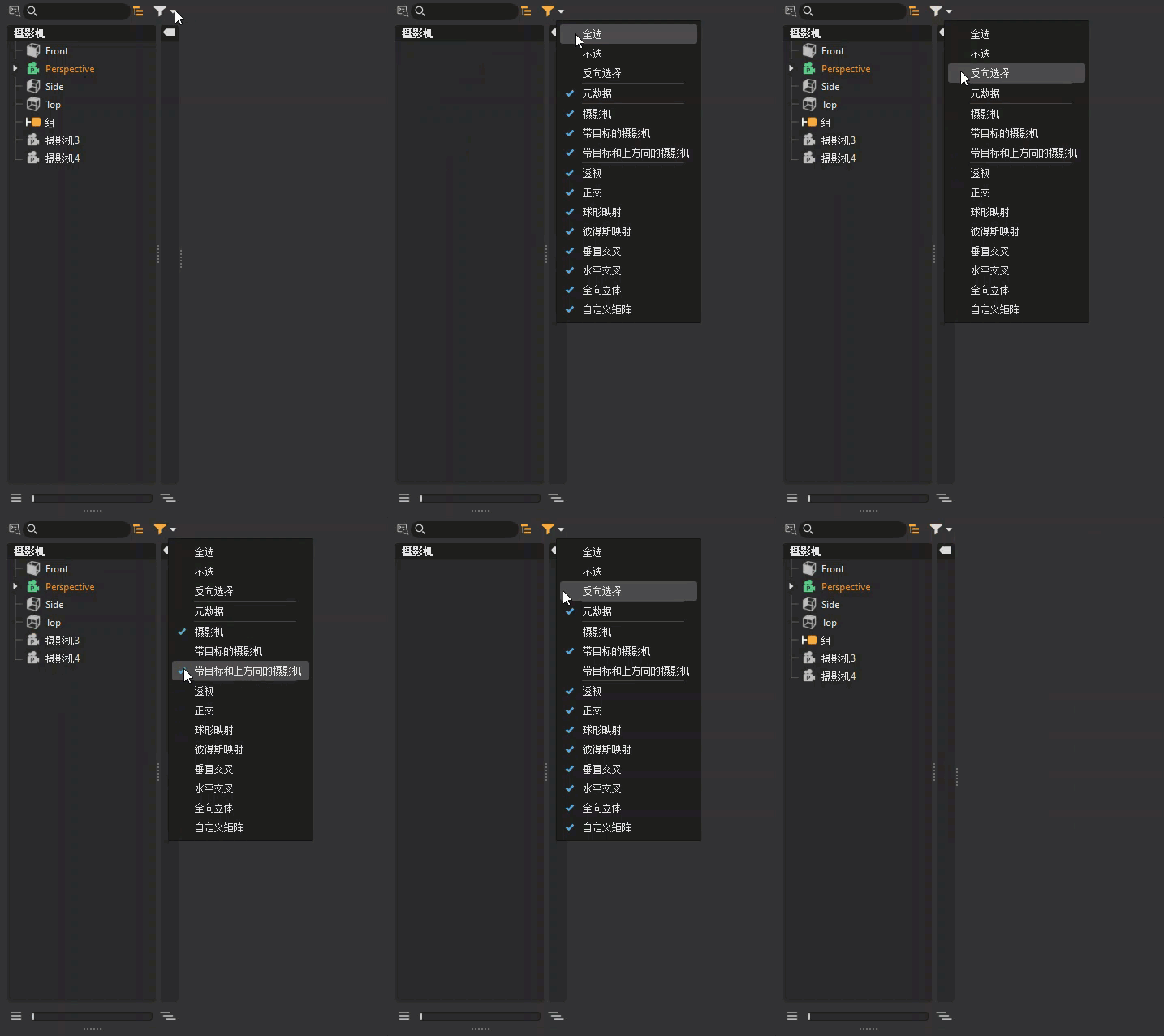
该菜单包含您可以过滤摄影机的所有方式,从类型到以下内容。将这些过滤选项与搜索词结合使用,可进一步定义搜索。
全选 - 显示所有项目(默认设置)。
不选 - 清除过滤选择,重新加载树列表中的所有项目。
反向选择 - 仅显示以前未选定的所有项目。
摄影机 - 仅显示所有摄影机。
带目标的摄影机 - 仅显示带目标的所有摄影机。
带目标和上方向的摄影机 - 仅显示所有目标和上方向摄影机。
其余选项仅显示该特定视点。
 树列表
树列表
树列表列出了场景包含的所有摄影机、轨迹和视点,可以对这些摄影机、轨迹和视点进行分组。不同的图标用于区分不同的元素。使用  或滑块展开树中的元素。
| 树列表 | 元素 |
|---|---|
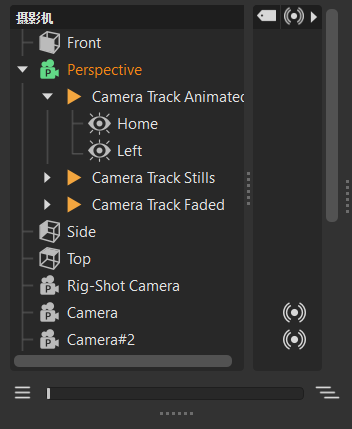 |
 透视摄影机 透视摄影机  轨迹 轨迹  视点 视点 |
您的选择将决定加载到右侧的内容。摄影机和视点将加载属性,而轨迹的选择将加载轨迹视图。
访问其他树列表
单击并拖动  可显示第二个树列表。
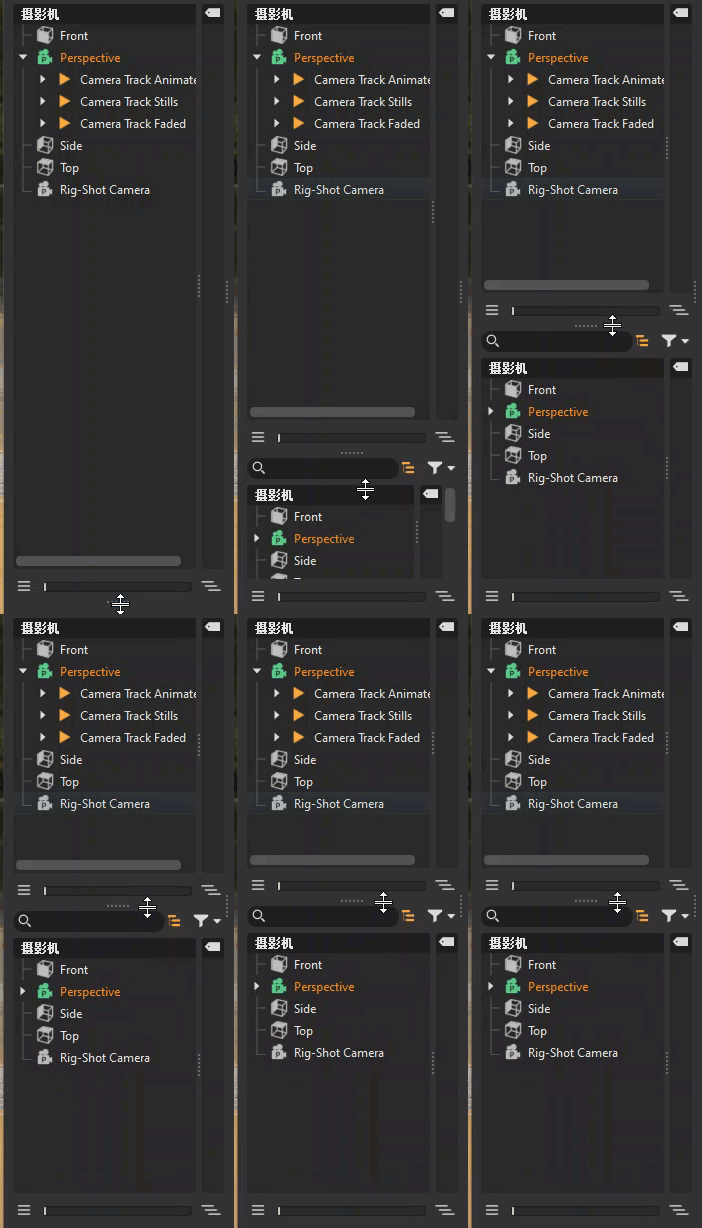
使用此树列表可以显示搜索和过滤结果、选择所有摄影机、选择无或反向选择。按物理镜头属性和摄影机投影模式显示具有元数据的摄影机和/或特定类型的摄影机。可以将摄影机从一个树拖放到另一个树。请注意,任何搜索和过滤都仅适用于活动树列表。
加载摄影机属性
双击摄影机将激活并将其连接到“渲染窗口”,然后加载其属性。
要处理多个摄影机,请尝试使用多选和关联菜单来创建和/或镜像轨迹或视点,或者一次设置多个摄影机的视图。由于可以选择多个视点,因此可以使用此选项来统一变换、构建视点平移以及为平移设置相同的时间。
访问关联菜单
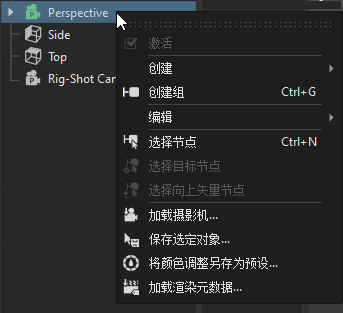
在树中的元素上单击鼠标右键可访问关联菜单,其中包含用于创建、编辑、激活、选择、保存和加载的选项。有关这些选项的信息,请参见关联菜单。
 扩展列
扩展列
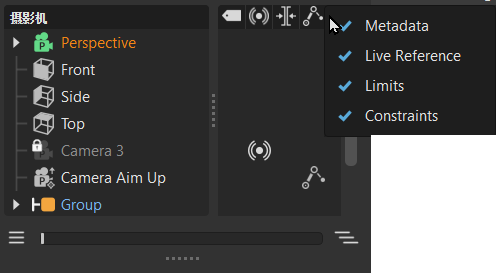


 可访问显示或隐藏不同列的菜单。
 滑块
滑块
通过滑块及其按钮可以快速展开或折叠单选或多选子结构。如果未在树中选择任何对象,则将展开所有节点。
单击  可折叠选定节点的层次,单击
  可展开该节点。
 关联菜单
关联菜单
在树列表中单击鼠标右键可访问关联菜单,该菜单包含以下选项:
- 激活 - 激活选定摄影机并将其连接到“渲染窗口”。
创建 - 创建实体后,其节点将处于名称编辑模式,可以重命名。提供以下创建选项:
- 摄影机 - 创建具有透视视图的摄影机。透视视图类似于人眼视角的视图。距离较远的对象看起来比面前的对象小。
- 摄影机和目标 - 为摄影机和目标创建单独的节点。每个节点都是可选的,并可以在“渲染窗口”中移动。
- 摄影机、目标和上方向 - 为摄影机、目标和上方向创建单独的节点。每个节点都是可选的,并可以在“渲染窗口”中移动。
 轨迹 - 允许在“剪辑生成器”中使用摄影机动画。要实现此目的,请在“曲线编辑器”中创建动画块。将摄影机块拖到“剪辑生成器”中以供使用。
- 视点 - 为视点创建书签,捕获摄影机的位置和方向。将在摄影机下方创建存储视点的摄影机轨迹。视点将显示在轨迹视图中。
- 创建组 - 创建空组。将摄影机拖放到组中。
编辑 - 提供了以下编辑选项:
- 重命名 (Ctrl+R) - 重命名选定内容。
- 重复 (Crtl+D) - 重复选定的摄影机、视点、轨迹或组。
- 删除 - 删除选定的摄影机、视点、轨迹或组。
- 复制 (Ctrl+C) - 将选定内容复制到剪贴板。
 粘贴 (Ctrl+V) - 将复制的内容从剪贴板粘贴到选定对象。
粘贴属性(子菜单)- 提供以下粘贴选项:
- 全部 - 粘贴所有属性。
- 视图 - 仅粘贴摄影机视图属性。
- 摄影机属性 - 粘贴常规摄影机属性。
- 色调映射 - 仅粘贴摄影机色调映射属性。
- 混合 - 仅粘贴摄影机混合属性。
- 基本颜色校正 - 仅粘贴摄影机基本颜色校正属性。
- 颜色调和 - 仅粘贴摄影机颜色调和属性。
- 光晕 - 仅粘贴摄影机光晕属性。
- 强光 - 仅粘贴摄影机强光属性。
- 混合 - 仅粘贴摄影机混合属性。
- 镜像 X、镜像 Y、镜像 Z - 仅粘贴摄影机的 X、Y 或 Z 镜像反射。
- 设置为当前视图 - 使用当前位置和方向更新选定视点。
- 重置视图 - 将视图重置为其初始设置。
- 选择节点 - 在“场景图形”中选择摄影机节点。
- 选择目标节点 - 在“场景图形”中选择摄影机目标节点。
- 选择向上矢量节点 - 在“场景图形”中选择摄影机向上矢量节点。
- 加载摄影机 - 从 .osb/.vpe/.vpb 文件加载摄影机和设置。
- 保存选定对象 - 将选定摄影机保存为 .osb 文件。
- 将颜色调整另存为预设 - 将在“颜色调和”部分中所做的所有修改另存为预设。自定义预设的默认文件位置为
C:\ProgramData\Autodesk\[VREDPro-17.3]\data\OpenColorIO\Presets,它保存为.json文件,可以共享并在其他项目中重复使用。要更改默认位置,请参见 预设文件夹 首选项。 - 加载渲染元数据 - 从包括元数据的渲染图像 (.jpg/.png/.tiff) 加载设置。
 摄影机属性
摄影机属性键盘快捷键
“摄影机编辑器”有几个可用的热键:
Ctrl + C复制Ctrl + D重复摄影机或视点Ctrl + G创建组Ctrl + N选择节点Ctrl + R重命名摄影机或视点Ctrl + V粘贴Del删除摄影机或视点