“摄影机设置”选项卡
场景 > 摄影机编辑器 > 摄影机设置
这些参数用于修改摄影机的设置。
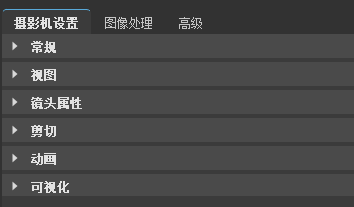
常规
提供了以下常规选项:
- 线框 - 在线框模式下渲染选定的摄影机视图。
- 投影模式 - 为选定摄影机设置投影矩阵的投影模式。
透视 - 在透视投影视图中渲染当前场景。这种模式是接收图像最自然的方式。
正交 - 在平行投影视图中渲染当前场景。
球形映射、彼得斯映射、垂直交叉、水平交叉 - 仅在光线跟踪模式下可用。使用 360° 环境投影渲染当前场景。要使用这两种模式之一,请创建一个“透视摄影机”,将其激活并选择所需的投影模式。这些投影模式仅在激活光线跟踪时生效。
全向立体 - 仅在光线跟踪模式下可用。为虚拟现实应用程序创建两个 360° 渲染视图。此投影模式仅在激活光线跟踪时生效。
自定义矩阵 - 在“高级”选项卡中激活投影矩阵。
- 视野模式 - 定义角度“视野”为水平方向还是垂直方向。
- 视野 - 设置摄影机的视角(以度为测量单位)。您可以使用“镜头属性”>“视野模式”在水平和垂直定义的 FOV 之间进行切换。“视野”参数与焦距参数直接相关。
在虚拟现实菜单中显示 - 使此视点在虚拟现实菜单中可见。
提示:也可以使用
vrdViewpointNode.setShowInVRMenu(value)和vrdViewpointNode.getShowInVRMenu()进行此设置。
- 立体布局 - 仅当选择“全向立体”投影模式时才可用。设置两个眼球的布局。
- 眼球分离 - 仅当选择“全向立体”投影模式时才可用。设置眼球分离。
- 极轴合并角度 - 仅当选择“全向立体”投影模式时才可用。设置将眼球分离减少至 0 的起始角度,以避免极轴产生瑕疵。值为 0 度将立即开始减少。值为 90 度将完全禁用合并。
查看
镜头属性
提供了以下镜头属性选项:
- 推拉缩放 - 仅当选择了“透视”投影模式时才可用。可与移动摄影机相结合,更改“视野”和“焦距”。这使得观察者觉得聚焦对象始终是关注中心,而其周围的一切都在移动。启用此复选框后,“视野”和“焦距”可以相互独立工作。此选项仅影响“渲染窗口”中当前聚焦的对象(右键双击对象曲面)。
- 焦距 - 仅当选择了“透视”投影模式时才可用。设置焦距(以毫米为测量单位),焦距会影响摄影机的缩放。焦距与视野直接相关。
传感器预设 - 仅当选择了“透视”投影模式时才可用。包含基于通用摄影机镜头的预设摄影机镜头设置。
1/3.2" (iPhone 5)(4.536 w,3.416 h)
标准 8mm 胶片帧
1/3" (iPhone 6)(4.800 w,3.600 h)
1/2.5" (Sony DSC-T5)(5.760 w,4.290 h)
1/2.3" (Gopro Hero 3)(6.160 w,4.620 h)
1/1.8" (Nokia N8)(7.176 w,5.319 h)
1/1.7" (Canon G10)(7.600 w,5.700 h)
2/3" (Fuji X-S1)(8.800 w,6.600 h)
标准 16mm 胶片帧
1" (Nikon CX)(12.800 w,9.600 h)
三分之四 (4/3")(18.000 w,13.500h)
1.5" (Canon G1)
APS-C (Nikon DX)
标准 35mm 胶片帧(36.000 w,24.000h)
35mm 全帧(Canon EF、Nikon FX)
标准 65mm 胶片帧
IMAX 胶片帧
1/3.6"(4.000 w,3.000 h)
1/2.7"(5.371 w,4.035 h)
1/2"(6.400 w,4.800 h)
1.8"(23.700 w,15.700 h)
- 传感器大小 - 仅当选择了“透视”投影模式时才可用。设置传感器的宽度和高度(以毫米为单位)。
- 主点偏移 - 仅当选择了“透视”投影模式时可用。提供用于设置图像平面的 X 和 Y 偏移的输入字段,这不会影响摄影机的平移。
- 侧滚 - 调整摄影机绕其视线的旋转角度(以度为单位)。此项旋转图像平面,而不是摄影机。
景深 - 模拟对聚焦对象前面或后面的所有内容进行模糊处理。它需要定义用于计算的聚焦孔径(f 制光圈)。
在光栅化和光线跟踪中使用电影级景深,以根据焦点前后的距离对场景应用模糊,从而使查看者注意镜头中的特定主题。
在从“超低”到“超高”的 5 个级别之间调整交互式景深质量,以根据用户的显卡硬件使用合适的帧速率。
另外,景深对焦距离是摄影机设置的一部分,也可以在曲线编辑器中设置动画。
启用自动聚焦,将焦点设置为图像中心,并更加直观地在实时场景中进行导航。
可以设置平移时间(最多 100 帧),以定义景深按位于图像中心的聚焦对象变化的速度。
根据选定的设置,激活或取消激活计算景深功能:
- 禁用 - 取消激活景深。
- 静帧 - 仅为静帧渲染启用景深。
- 始终 - 为实时和静帧渲染启用景深。
提示:单击快速操作栏中的 DoF 按钮可以快速启用或禁用“景深”。启用后,将使用先前为“景深”选项设置的激活设置。
 重要信息:
重要信息:在光栅化中,如果通过视口中已消隐的背面进行选择,则在摄影机的“景深”处于启用状态时会影响“自动聚焦”,即通过已消隐几何体查看时,焦点将设置为几何体后面的对象。
- f 制光圈预设 - 包含一组常用的摄影机 f 制光圈(f/1、f/1.4、f/2、f/2.8、f/4、f/5.6、f/8、f/11、f/16、f/22、f/32、f/45、f/64、f/90、f/128)。使用“f 制光圈预设”可更改效果的显著程度。大的 F 制光圈可提供更明显的景深效果。要获得更细微的效果,请尝试使用更小的 F 制光圈。
- f 制光圈 - 将自定义 f 制光圈定义为 f 除以输入值 (f/x)。
- 对焦距离 - 仅当禁用“自动聚焦”时才可用。设置对焦距离(以毫米为单位)。
- 自动聚焦 - 自动将对焦距离设置为从摄影机到位于屏幕中心的对象的距离。
- 平移帧 - 仅当启用了“自动聚焦”时才可用。设置从当前对焦距离平移到由“自动聚焦”设置的对焦距离的帧数。尝试在导航时避免对焦距离骤变或要实现艺术效果时使用此选项。在激活了静帧抗锯齿时,在平移结束之前不会触发此功能。范围在 0 到 100 之间。
交互式景深质量 - 为光栅化渲染提供与静帧景深效果近似的效果,以增强真实感。
视频字幕:在 VRED 2021.3 中,我们添加了交互式景深选项,这些选项适用于 OpenGL 和光线跟踪。只需打开“摄影机编辑器”并启用“景深”。可以将其设置为不同的质量级别。在此处,您可以在图像中心设置可选的“自动聚焦”,这样可以更直观地呈现实时场景和演示。感谢您观看本视频。
从“超低”、“低”、“中等”、“高”和“超高”这些质量设置中进行选择。计算的图像将在技术上尽可能达到令人满意的真实效果,非常适合向决策者进行演示。设置越高,结果的质量越高,但性能越低。在内部,此项用于控制使用的光线数和插值步数。光线步长保持相同。
在未来版本中,由质量控制的内部设置可能会更改。
需要注意的其他事项:
交互式景深是后处理效果。仅处理屏幕上可见的内容。这可能会导致屏幕边缘出现瑕疵。
目前(截至 2021.3 版),此功能不适用于显示群集。
模糊程度越高,性能越低。
添加了一项限制以防止模糊程度变得过高。光圈大小与 f 制光圈之间的比率不能大于 45.0。
该效果需要极高的性能。实际应该只在高端硬件上使用。
启用“抗锯齿”,以在视口中查看效果。
有关用法,请参见如何使用交互式景深。
- 启用运动模糊 - 创建因对象快速运动或长时间曝光而呈现的拖影现象。快门设置控制效果强度。
快门预设 - 包含一组常用的快门速度(1/1000、1/500、1/250、1/125、1/62、1/30、1/15、1/8、1/4、1/2、1 英寸、2 英寸、4 英寸、8 英寸、16 英寸、32 英寸、64 英寸)
注意:必须激活“启用运动模糊”才能使用此选项。
快门速度 - 将自定义快门速度定义为 1 除以输入值 (1/x)。
注意:必须激活“启用运动模糊”才能使用此选项。
剪切
动画
提供了以下动画选项:
- 视点平移 - 启用/禁用摄影机更改动画。激活此选项后切换到某个视点时,将平滑插入摄影机参数。
- 持续时间 - 设置摄影机到视点的持续时间。
- 评估导航模式 - 将摄影机变换限制为在当前导航模式下有效的姿势。这适用于“曲线编辑器”和“摄影机轨迹”的自定义动画。当取消选择时,摄影机可以在动画期间和视点激活时采取所有姿势,而不管活动导航模式如何。默认情况下,对转换的摄影机选择此功能。
- 距离 - 设置摄影机和关注中心之间的距离。
- 高度 - 设置相对于关注中心和距离的高度。
- 角度 - 定义相对于焦点的垂直角度。
- 从视图获取 - 从当前视口设置中获取各自的摄影机设置。
- 转盘 - 创建围绕聚焦对象的垂直轴将摄影机逆时针旋转 360° 的动画。右键单击对象两次,使摄影机在该点居中,并找到转盘的中心。您还可以使用“缩放到”工具,使转盘的中心与选定对象的中心相同。目标摄影机将使用目标节点的旋转轴作为转盘的轴。按“播放”时开始播放。可以在“动画持续时间”中设置 360° 旋转的持续时间。
- 动画持续时间 - 设置动画播放的长度(以秒为单位)。持续时间越短,动画旋转越快。
- 方向 - 设置转盘的旋转方向。选择“顺时针”或“逆时针”。
- 循环 - 选中“循环”后,动画继续播放,直到您将其停止。“反转”按顺时针旋转方向播放动画。