关联菜单
包含“材质编辑器”中常用功能的快捷方式。
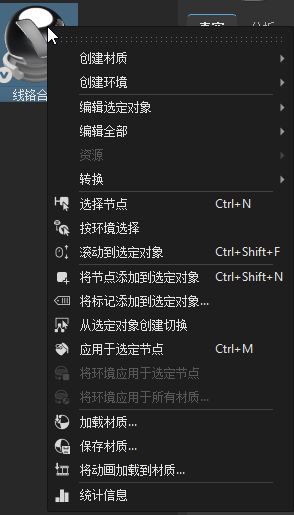
在“材质图形”、“标记”或“组预览”中单击鼠标右键可访问菜单选项。根据选择的位置和内容,不同的选项可能会有所不同。这些选项分为创建、编辑、选择、添加、加载和保存。
创建
- 创建材质 - 创建材质。从大量材质中选择。有关每种材质及其用途的信息,请参见真实光照材质参考部分。
创建环境 - 创建环境贴图材质。从球体环境、天光、Substance 全景和环境切换中选择。
 创建组 (Ctrl+G) - 仅在“材质图形”中可用。新建空材质组节点。
编辑
编辑选定对象 - 访问一个子菜单,其中包含用于复制、粘贴、重复和删除的选项,用于粘贴属性和纹理大小、处理内嵌图像序列以及锁定和解锁材质的其他选项,以及以下选项:
 创建光源 - 仅当选择了环境材质时可用。打开“从 HDR 创建光源”模块,将灯光添加到环境中。模块打开后,单击“新建光源”按钮。
 增强灯光 - 仅当选择了环境材质时可用。在某些室外 HDR 中,太阳与天空相比显得过暗。这会导致呈蓝色的不正确照明,以及对比度不够的阴影等。
可使用“增强灯光”对话框修复 HDR。HDR 中所有超过阈值(如最大值的 95%)的值都会按照用户定义的增强设置放大。可使用此选项使太阳比 HDR 的其余部分更亮。
注意:如果您选择将增强设置应用于环境,此操作不可撤消,因为会实际修改(覆盖)HDR 中的像素值。
 内嵌图像序列 - 将图像序列内嵌到 .vpb 文件中。选择此项后,加载的图像序列将打包在 .vpb 文件内。如果将 .vpb 移动到另一台计算机,则不需要单独移动图像序列。此选项至少需要两个具有相同名称且数值递增的图像,例如 image_1.png 和 image_2.png。
编辑全部 - 访问一个子菜单,其中包含用于合并、优化和移除的选项。“编辑”菜单中也包含这些选项。
 合并重复材质 - 根据显示的“合并重复材质”对话框中选择的选项合并材质。此功能不可撤消。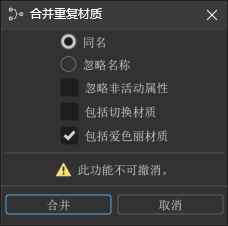
选择一个或多个选项,然后单击“合并”。无法合并锁定的材质。
同名 - 仅合并名称相同的材质。
忽略名称 - 合并所有材质,而不考虑命名不同的情况。
忽略非活动属性 - 禁用此选项(默认)后,将对材质进行比较,并且仅当所有属性都匹配时才合并材质。启用此选项后,在比较过程中将跳过非活动属性(由于在材质中关闭了这种属性,因此它没有影响),从而允许合并具有不同非活动属性的材质。现在可跳过不相关的字段以实现材质合并。此外,非资源材质也可以与具有资源的材质合并,前提是它们完全相同,否则就不能合并。但是,如果资源具有不同的 UUID,则无法将其合并。
例如,在启用了“忽略非活动属性”时:
- 如果两个比较的材质中某个纹理处于禁用状态或没有图像,则将忽略该纹理的设置,并合并在该纹理中具有不同设置的材质。
- 如果在活动纹理中选择了 UV 贴图,则将忽略三切面和平面贴图设置。
- 如果次表面散射处于禁用状态,则将忽略其对应的设置。
- 如果透明涂层处于禁用状态,则将忽略透明涂层设置(例如颜色)。
- 如果白炽度强度为 0.0 或颜色为黑色,则将忽略所有其他白炽度设置。
- 如果圆角边设置处于禁用状态,则将忽略圆角边设置。
忽略切换材质 - 选中此选项后,即使切换材质是重复的,也会从合并中忽略它们。
忽略爱色丽材质 - 选中此选项后,即使爱色丽材质是重复的,也会从合并中忽略它们。
 移除未使用的材质 (Ctrl+U) - 从“材质图形”中移除所有未指定的材质。
 参照未使用的材质 - 创建对任何未使用材质的参照,使其不会被“移除未使用的材质”等命令删除。
 优化纹理 - 优化纹理以提高内存性能。
 移除所有组 - 移除所有材质组节点,并将材质放置在“材质图形”的顶层。
资源 - 提供一个用于编辑外部文件参考用法的子菜单。这些文件被导入到“材质编辑器”中,并在其结构中显示。重新加载受影响的文件后,对外部文件参照所做的任何更改都将显示在场景中。
注意:如果从 VRED 中对资源进行了更改,则必须使用“修改资源”和“保存资源”或“资源”>“修改”和“资源”>“保存在资源管理器中”将更改传播到所有参照。
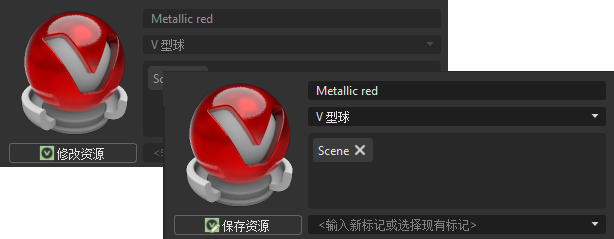
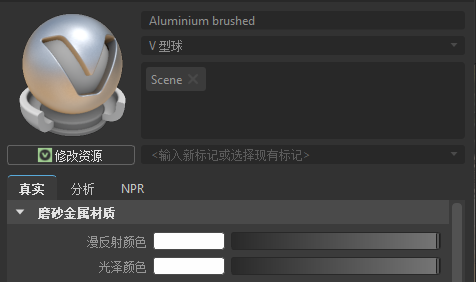
 修改 - 解锁资源,以便可以修改材质和/或材质预览。“资源管理器”中的参照资源不受影响。提示:
也可以单击“材质预览”下方的修改资源按钮。
 保存在资源管理器中 - 在“资源管理器”中保存修改的选定资源,从而更新所有参照。保存后,属性将灰显,“保存资源”按钮将恢复为“修改资源”。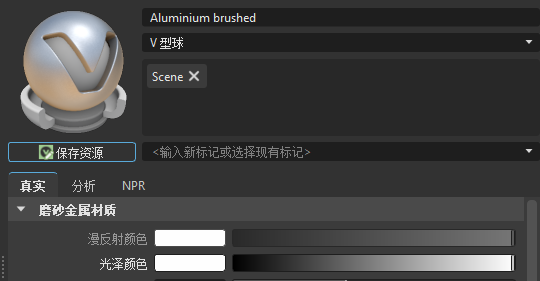
 在资源管理器中查找 - 打开“资源管理器”,然后在“资源管理器”的“材质”选项卡内的文件浏览器树中选择相应的文件夹。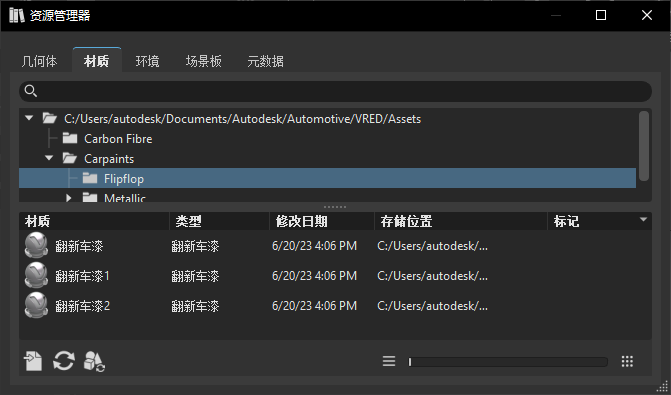
 从资源管理器重新加载 - 打开“从资源管理器重新加载”,以使用“资源管理器”中的当前版本替换场景中的资源。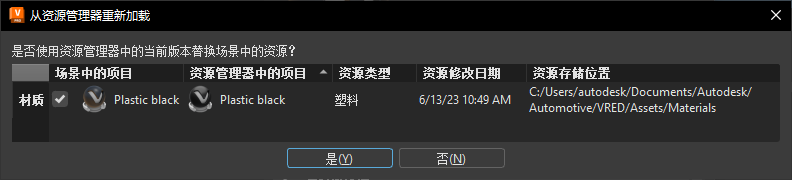
 移除链接 - 断开从选定资源的节点到“资源管理器”的链接。该材质不再是材质资源,这可从其图标
  和缺少“修改资源”按钮看出。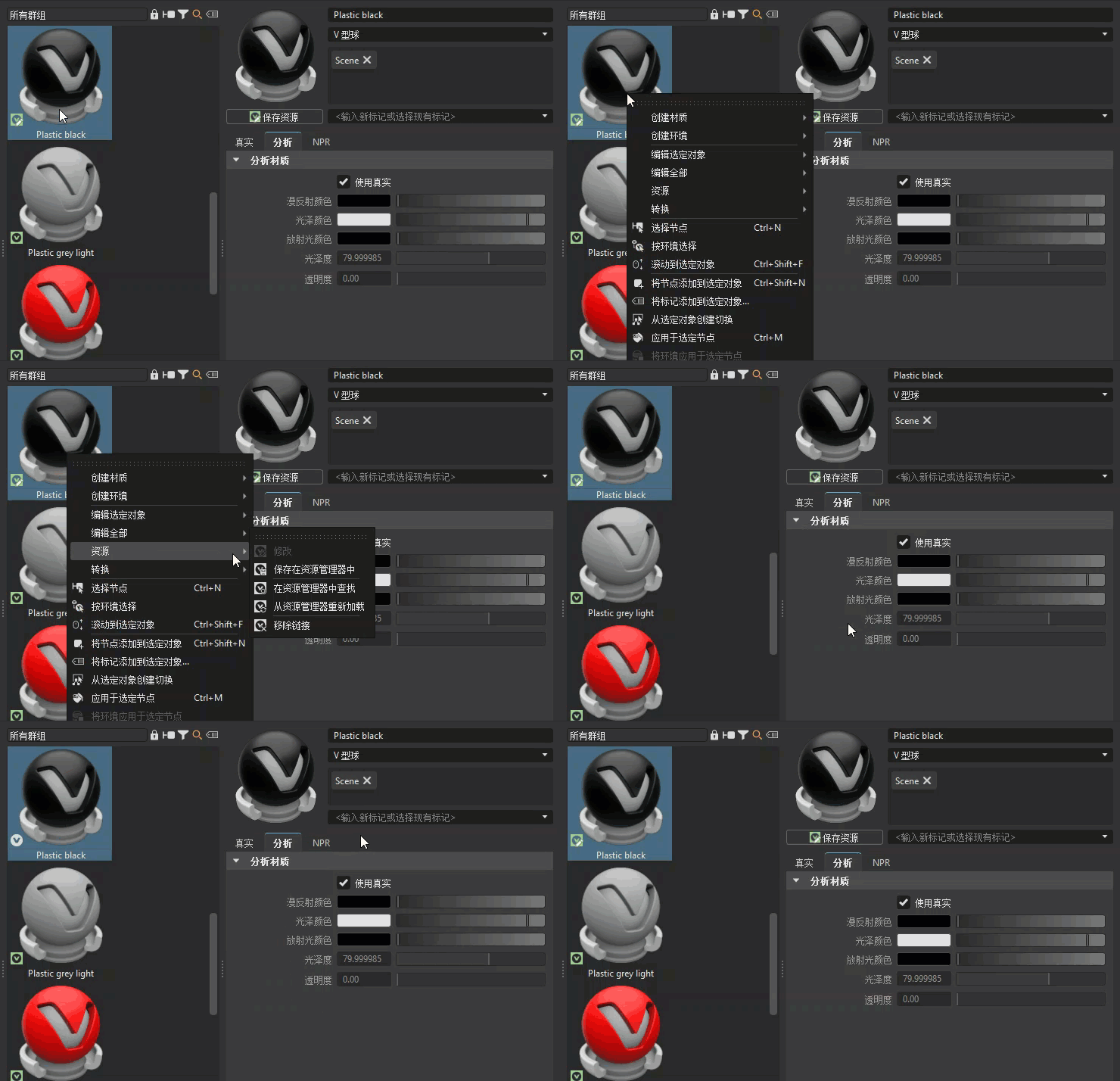
- 转换 - 访问一个子菜单,其中包含用于将选定材质转换为真实光照材质、Phong 真实光照材质、天光或球体环境的选项。
选择
 选择节点 - 选择指定给当前选定材质的几何体节点。
 选择材质 - 仅在“材质图形”中可用。选择分组层次中使用的原始材质(切换、多层或分层材质)。在切换、多层或分层材质中选择子材质,然后单击鼠标右键并选择“选择材质”以选择原始材质。
 选择所有引用 - 仅在“材质图形”中可用。选择带下划线的选定材质的所有引用,展开组层次并以蓝色亮显父文本,以显示材质的使用位置。现在,在选择一个或多个材质后,使用“选择所有引用”可选择使用相应材质的所有示例。
 按环境选择 - 选择与选定环境关联的所有材质。
 滚动到选定对象 (Ctrl+Shift+F) - 滚动到选定材质。这在从大量材质中选择时很有用。
添加
 将节点添加到选定对象 (Ctrl+Shift+N) - 在“场景图形”中扩展选择,以包括具有当前选定材质的节点。
 组选择 (Ctrl+Shift+G) - 仅在“材质图形”中可用。从选定材质、切换或环境创建组。
 将标记添加到选定对象 - 打开“将标记添加到选定对象”对话框以选择现有标记或添加新标记。输入标记名称,然后单击“确定”。标记将指定给材质,在扩展列和“标记”部分中的材质旁边可以看到该标记。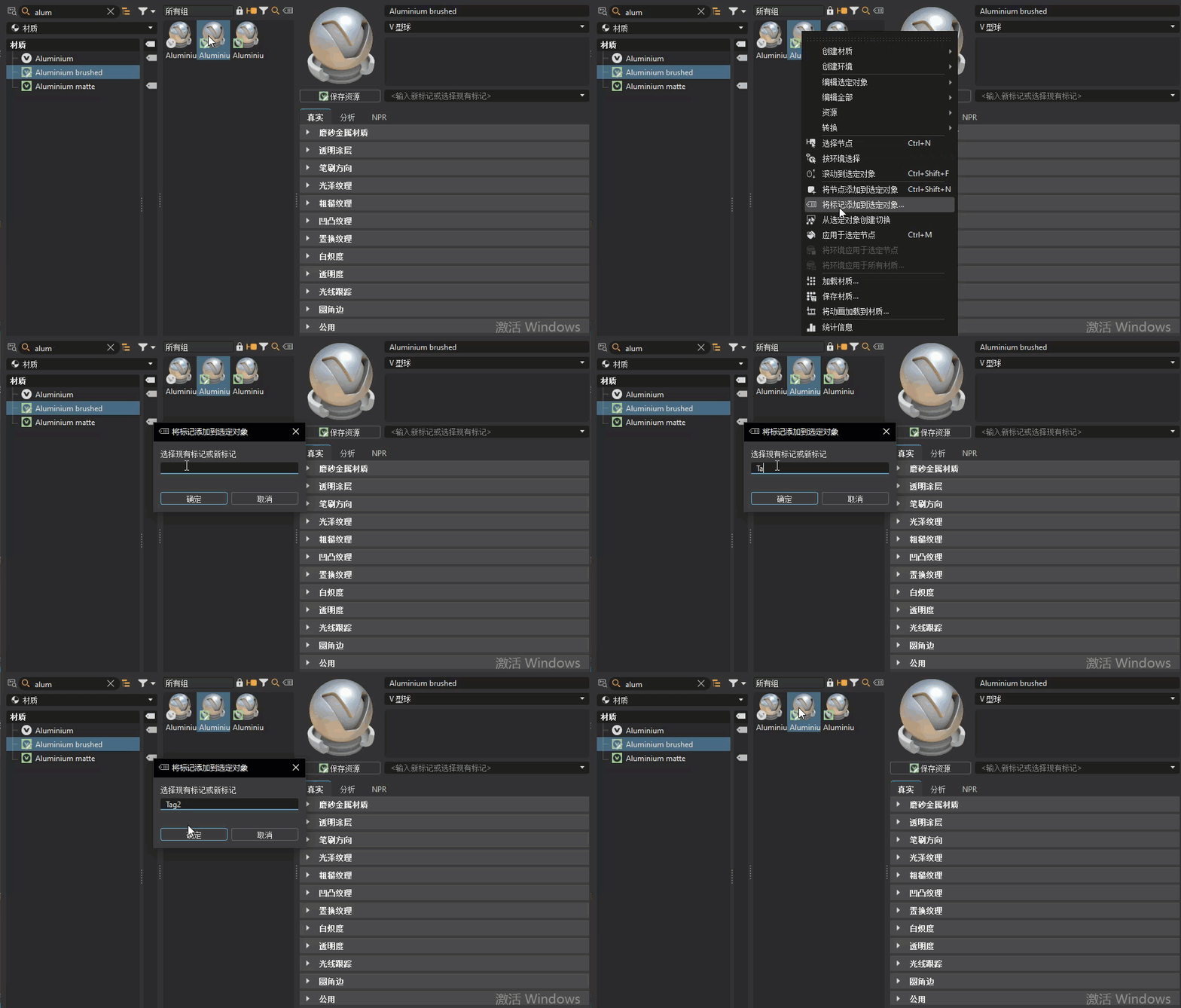
 从选定对象创建切换 - 创建一个切换材质节点并对其应用选定材质。
 应用于选定节点 (Ctrl+M) - 将当前选定材质应用于“场景图形”中的选定几何体节点。
 将环境应用于选定节点 -(仅当选择了环境材质时可用)将环境应用于选定节点的所有材质。此方法可以快速将相同环境应用于模型的某个部分(例如汽车外部)。
 将环境应用于所有材质 -(仅当选择了环境材质时可用)将环境应用于“材质编辑器”中的所有材质。材质类型(例如塑料、磨砂金属和车漆)将环境用于基于图像的照明。可使用显示的对话框将环境指定给仅具有特定名称的材质。
例如,如果选择一个名为“Skylight”的环境,并且在对话框中未输入任何内容,则将为所有材质指定“Skylight”环境。但是,如果输入“Studio”,则将为当前指定了“Studio”环境的所有材质指定“Skylight”环境。
默认情况下,会为所有材质指定默认环境切换。这意味着它们使用切换中当前处于活动状态的环境。将特定环境指定给材质后,它们将始终使用该环境。
加载和保存
 加载材质 - 允许使用“文件”>“加载材质”加载所有格式,例如 AXF 或 HDR。可以过滤 HDR 环境、Substance、爱色丽和 OCS 材质。材质是使用原始文件名创建的。
 保存材质 - 将选定材质保存到文件。
 将动画加载到材质 - 将保存的材质动画应用于选定的材质节点。
 统计信息 - 显示场景中使用的材质的一些重要统计信息,例如材质和纹理的数量,以及材质使用的内存量。