 显示配置
显示配置
在“渲染”>“群集”对话框中,单击  (“显示设置”选项)以访问“显示配置”对话框。
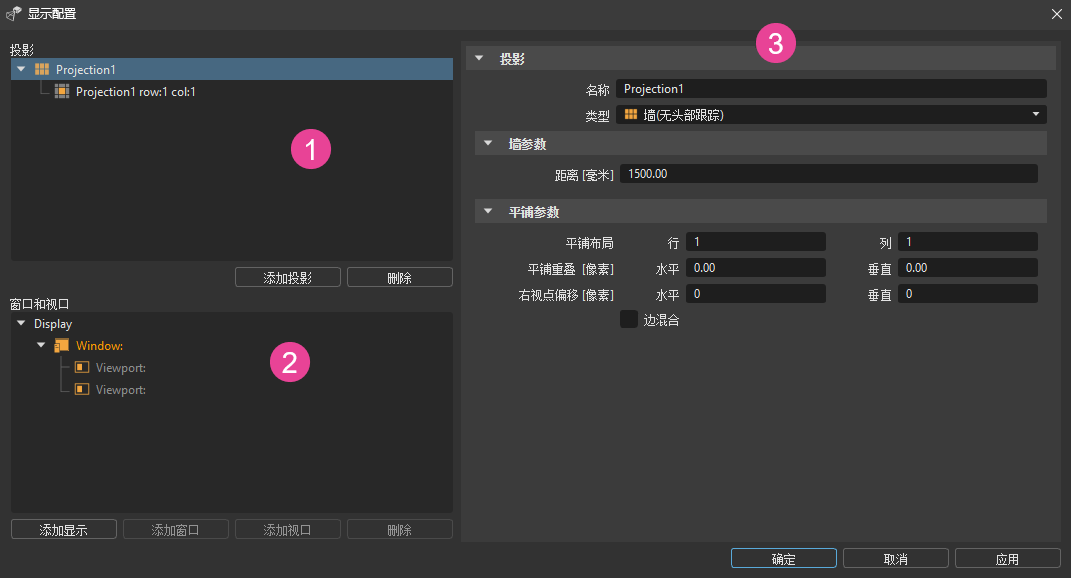
 投影
投影
 窗口和视口
窗口和视口
 参数
参数
此部分中显示的参数会有所不同,具体取决于在左侧选择的内容。
投影选项
名称 - 该名称用于将投影指定给窗口。
类型 - 包含以下类型选项:
墙面(无头部追踪) - 适用于不支持头部追踪功能的平铺显示。对平铺墙选择此类型。在平铺墙投影设置中,一个投影由多个投影仪或显示器的投影组成。每个投影仪或显示器投影完整图像的平铺。平铺按行和列排列。行从下往上进行计数,列从左到右进行计数。平铺可以彼此重叠,并且重叠的边可以混合。如果立体显示中左视点和右视点之间有偏移,则必须提供从左视点到右视点的偏移。
第 3 行第 1 列 第 3 行第 2 列 第 2 行第 1 列 第 2 行第 2 列 第 1 行第 1 列 第 1 行第 2 列 支持两种类似的平铺投影。但第一种平铺投影不支持头部跟踪。对于这种设置,不得提供确切的显示几何体。因此,如果不需要头部跟踪,应使用这种设置。
- 动力墙 - 适用于支持头部追踪功能的平铺显示。投影平面必须以毫米为单位定义。必须校准跟踪系统的中心,以便位于投影墙的中心。
Cave
适用于类似 Cave 的投影。Cave 由多个正交投影组成。它被定义为一个立方体。立方体的每一侧可以被定义为投影平面。假设一个人站在 Cave 立方体的中间,则投影平面相对于这个人命名为前、后、左、右、底部和顶部。如果 Cave 的墙不与立方体对齐(例如地板投影短于左侧墙或右侧墙),则可以使用多个 Cave 投影,或者将 Cave 的一些侧面定义为投影平面。
Cave 参数
Cave 尺寸 [毫米] - 设置 Cave 立方体的尺寸(以毫米为单位)。
Cave 中心 [毫米] - 设置跟踪器原点到 Cave 中心的距离。
Cave 墙 - 选择要使用的墙。
平面
投影平面是最灵活的投影类型。可以将 3D 空间中的任意矩形区域定义为投影区域。空间中的三个点即可定义一个平面。
平面参数
- 投影平面 - 必须以逆时针顺序定义投影平面的 3 个角点。
平铺
将“平铺”投影类型特定的两个选项(“平铺”和“右视点偏移 [像素]”)添加到“平铺参数”。
平铺参数
平铺 - 仅适用于“平铺”投影类型。根据行数和列数定义其大小。
平铺布局 - 不适用于“平面”投影类型。设置垂直行和水平列的数量。
平铺重叠 [像素] - 不适用于“平面”投影类型。设置水平和垂直平铺重叠的像素数。
右视点偏移 [像素] - 仅适用于“平铺”和“墙面”投影类型。设置当左视点投影和右视点投影不叠合时从左视点到右视点的偏移距离(以像素为单位)。
边缘融合 - 不适用于“平面”投影类型。混合重叠的区域。
左下 [毫米,0-1] - 仅适用于“平面”投影类型。设置左下角的偏移量,X 轴和 Y 轴使用 0 到 1 之间的毫米值。
右上 [毫米,0-1] - 仅适用于“平面”投影类型。设置右上角的偏移量,X 轴和 Y 轴使用 0 到 1 之间的毫米值。
融合 [毫米,0-1] - 仅适用于“平面”投影类型。设置左侧、底部、右侧和顶部的融合重叠区域(以毫米为单位)。
显示器参数
如果定义了投影,则每个投影必须映射到其中一个群集节点上的窗口。属于同一个显示器的所有窗口将组成一个显示节点。选择左侧的显示器以修改其参数。
眼球分离 [毫米] - 定义左眼球和右眼球之间的距离(以毫米为单位)。
摄影机 - 可以为每个显示器设置不同的摄影机。映射按摄影机名称进行,因此它可以存储在显示群集配置文件中。如果找不到摄影机,则会使用主要主机中的活动摄影机。
用户 - 您可以为投影指定跟踪用户。使用此选项,您可以为同一个场景驱动两个具有独立头部跟踪的不同 Cave。对于“头部投影”目标类型,可以在群集模块的显示设置中或跟踪模块的实体选项中找到该选项。
硬件同步 - 如果图形驱动程序支持缓冲区交换同步,则选择此选项可同步缓冲区交换。要在多个群集节点之间同步缓冲区交换,则需要特殊的同步硬件和同步网络,例如 NVidia 提供的 Quadro Sync。
窗口选项
选择显示器下方列出的窗口以修改窗口的参数。
渲染节点 - 应用作图形输出的计算节点的名称。
屏幕 - 如果连接了多个显示器,则使用屏幕编号来选择其中一个显示器。
显示器类型 - 选择所使用的显示器类型。可从以下类型中选择:标准显示器、HDR10 显示器、广色域显示器。
全屏显示 - 使用整个屏幕区域。
几何体 - 如果未选择“全屏显示”,则使用几何体参数来定义屏幕上应显示窗口的区域。
视口选项
视口定义窗口中应显示场景的区域。每个视口负责查看一个投影。选择窗口的视点以修改视点的参数。
投影 - 选择该视口中应显示的投影。
立体 - 立体参数:
禁用
左
右
双缓冲
水平交替
垂直交替
左/右拆分
顶部/底部拆分
红色/青色
蓝色/黄色
有关这些立体模式的定义,请参见“可视化”菜单中的立体选项。
位置 - 定义视口在窗口中的位置。选择“自定义”以定义确切的位置(以像素为单位)。视口位置(左下角和右上角)可以使用 >1 的像素值或窗口相对位置值 [0-1] 进行定义。
翻转 - 使显示的图像呈镜像效果。
水平 - 使显示的图像沿水平方向。
垂直 - 使显示的图像沿垂直方向。
单击“确定”和“应用”可应用在此对话框中所做的更改。