 渲染向导
渲染向导
“渲染向导”可帮助初学者和非高级用户(例如,来自其场景中已有数据的实时参照会话的用户)快速创建具有电影氛围的渲染图像。您无需查找不同的设置;“渲染向导”将工作流驱动型工具组合集中在一个位置。它会引导您浏览各类别,您可以选择从一个类别移至下一个类别以及往回移动。将它们用作分步式向导,从顶部开始,一直向下,最终结果就是渲染。
视频字幕:除了引入 Vulkan 外,我们还围绕 VRED 的渲染功能添加并改进了更多方面。现在,您可以通过“渲染层”模块创建自定义或用户定义的 Cryptomatte 渲染过程。这样可以更精细地控制后期处理工作流的遮罩创建和指定。输出将是一个多层 EXR 文件,其中每个层都包含一个单独的遮罩。
渲染通常是完美的。但现实并非如此。为了实时和脱机获得更逼真的渲染效果,我们在视觉特效列表中添加了一个新选项“色度色差”。它通过添加扭曲和分离物体边缘的颜色来模仿传统电影制作中摄影机镜头产生的效果。这是一种微妙的效果,但极大地增加了三维体验和渲染的感知真实感。
在 VRED 2025 Update 3 中发布颜色调和后,我们现在添加了全局权重选项来控制色调映射的整体影响。这样您就可以轻松调整和创建微妙的结果,从而提高易用性。
我们还在“渲染设置”模块中添加了更多选项。构图线覆盖提供结构指南,帮助创作者制作构图良好且具有视觉吸引力的图像。因此,现在您可以从三分法、黄金比例或中心对角线等选项中选择。
说到渲染设置,在 VRED 2026 中,“渲染设置”模块的大多数属性现在都可以通过 Python API V2 访问。有关详细信息,请转到 Python 文档。
如果您经常使用深度学习超级采样,您会非常高兴地看到,现在可以直接从主工具栏启用它,并且无需打开模块即可轻松访问和调整质量级别。
可从主工具栏 ( ) 或菜单栏(通过选择“渲染”>“渲染向导”)访问该向导。
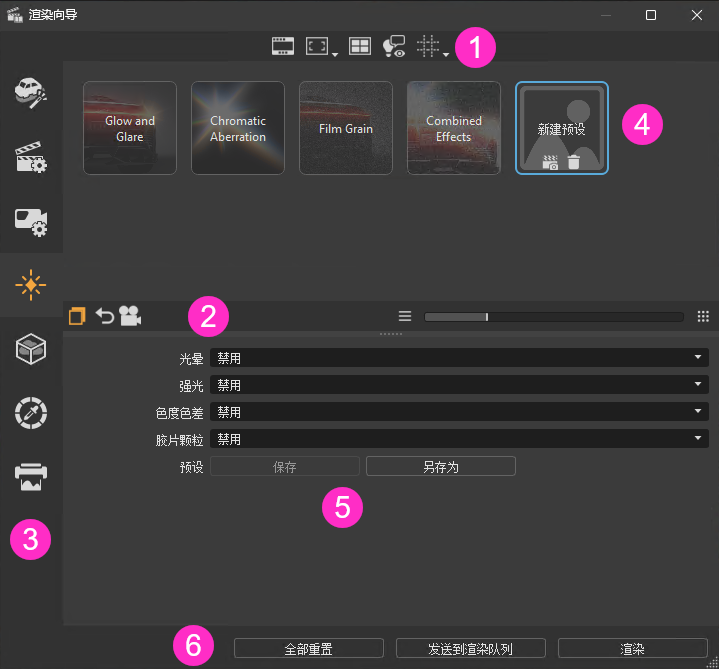
 主工具栏
主工具栏
提示:
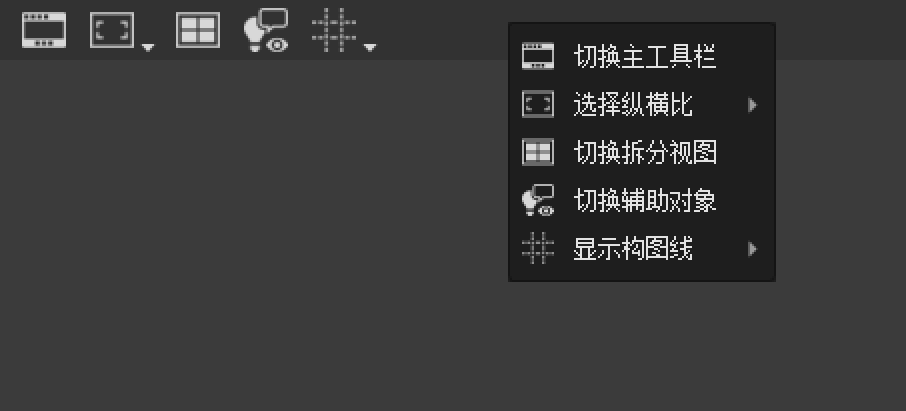
在主工具栏旁边单击鼠标右键可访问这些工具的关联菜单。
 分隔栏
分隔栏
此栏中的工具用于以下用途:
如果您仍需要其他选项,请使用以下项快速访问相关模块:
 - 打开渲染设置以便进一步自定义“渲染向导”中未提供的设置。
 - 打开摄影机编辑器以便进一步自定义“渲染向导”中未提供的设置。
 - 打开材质编辑器以便进一步自定义“渲染向导”中未提供的设置。
 - 打开场景图形以进一步自定义“渲染向导”中未提供的设置。
可使用滑块及其按钮快速调整该栏上方显示的预设的大小。
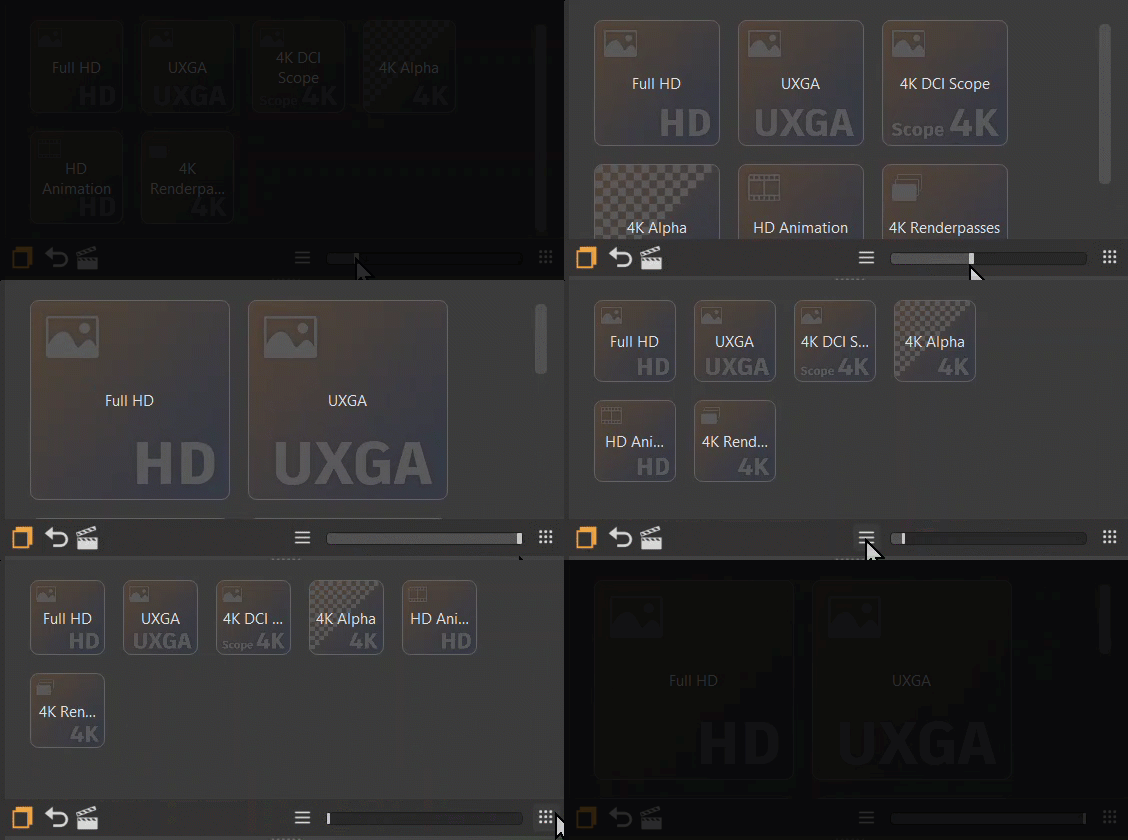
 预设
预设
可以在此区域中找到每个类别的预设。创建预设时是从初学者用户的角度考虑的。这些有助于投入极少量的工作即可快速获得所需的外观,并且不需要专业知识。
要进一步优化外观,请使用属性部分中的选项。如果需要访问其他设置,请使用分隔栏中的 “渲染设置”和 “摄影机编辑器”快速访问按钮打开这些编辑器以使用更多选项。
当显示的预设带有黄色边框和图标时,这表示对其属性进行了更改,只是用作有更改的视觉提示,而不表示错误。

但是,要保存任何更改,请使用“保存”或“另存为”来创建自定义预设。
自定义预设
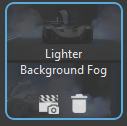
要创建自定义预设,请在进行任何更改后,单击“保存”或“另存为”按钮。新预设在激活时将以蓝色高亮显示,可以重命名,并且可以为其指定自定义缩略图。
重命名自定义预设
自定义预设名称支持 ASCII 和 Unicode 字符集,并且可以重命名。
单击自定义预设名称使其可编辑,然后输入新名称并按 Enter 键。
添加自定义预设缩略图
对于自定义预设缩略图,VRED 支持 PNG、JPG、JPEG 和 BMP 图像文件格式。
单击  。
。
导航并选择一个图像来表示预设。
单击“打开”。
| 默认预设图像 |
自定义预设图像 |
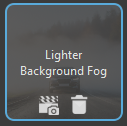 |
 |
删除预设
默认模板化预设无法删除;但任何自定义预设都可以删除。
选择要删除的预设,然后单击  。这将移除相应的预设,并从场景中移除其效果。
 属性
属性
单击  可显示或隐藏预设的属性。单击以下链接之一,了解有关相应类别的属性的信息。
 渲染选项
渲染选项
在向导中完成所有更改后,使用模块底部的以下按钮之一开始图像计算。
全部重置 - 重置所有类别。加载项目或创建新场景时,将更新重置值。
发送到渲染队列 - 打开文件浏览器为保存的渲染命名并设置其位置,然后打开渲染队列(此处无法更改图像名称)。可使用底部的按钮将所有渲染发送到群集队列、将其添加到渲染队列或全部渲染。有关更多详细信息,请参见 开始图像计算 。
渲染 - 打开文件浏览器为保存的渲染命名并设置其位置,然后使用当前设置在该位置创建图像或影片。在此过程中,可以更改图像的名称。
 切换主工具栏 - 隐藏 VRED 工具栏以设置视口,以便在渲染时更清晰地查看场景。再次单击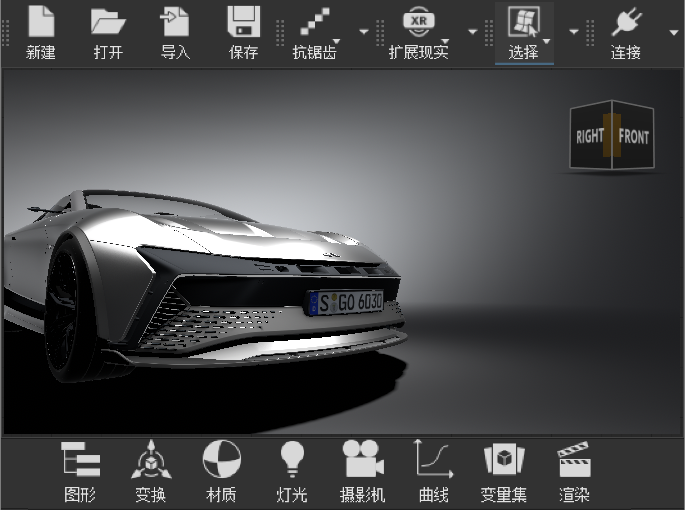
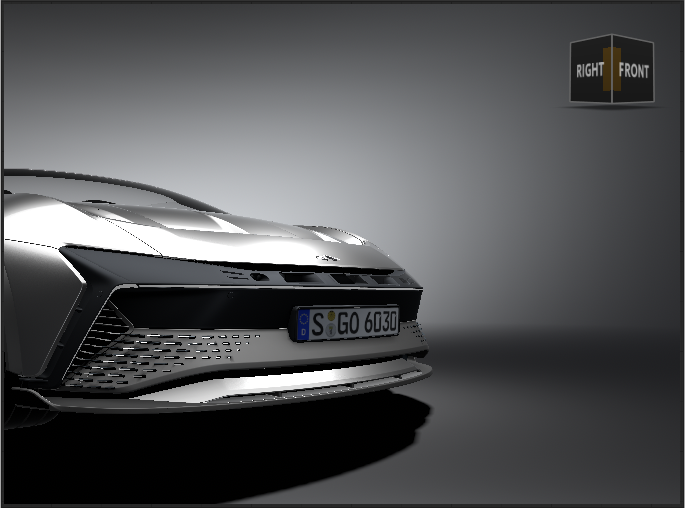
 设置纵横比 - 定义视口中使用的纵横比。从“动态分辨率 21:9”、“4:3 比率”、“16:9 比率”、“2.39 比率”和“使用首选项”(使用在“渲染设置”>“图像”首选项中设置的任何内容)中选择。
  显示拆分视图 - 提供一种渲染时在视口中查看四个不同角度的布局。再次单击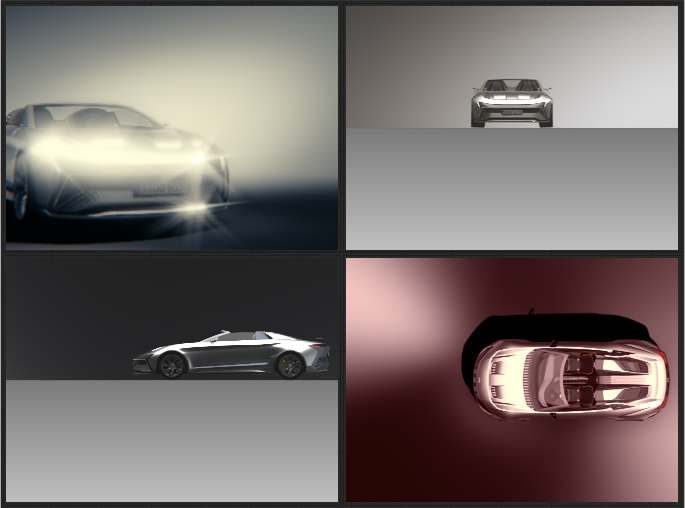
 显示辅助对象 - 隐藏辅助 UI(例如 ViewCube、导航栏或可见摄影机),此类 UI 会分散对渲染的注意力。再次单击
 构图线 - 在视口中显示构图线。在尝试对场景进行构图并将对象放置在合适位置以使渲染的构图更具视觉吸引力和艺术效果时,使用这些选项。构图线会随纵横比 (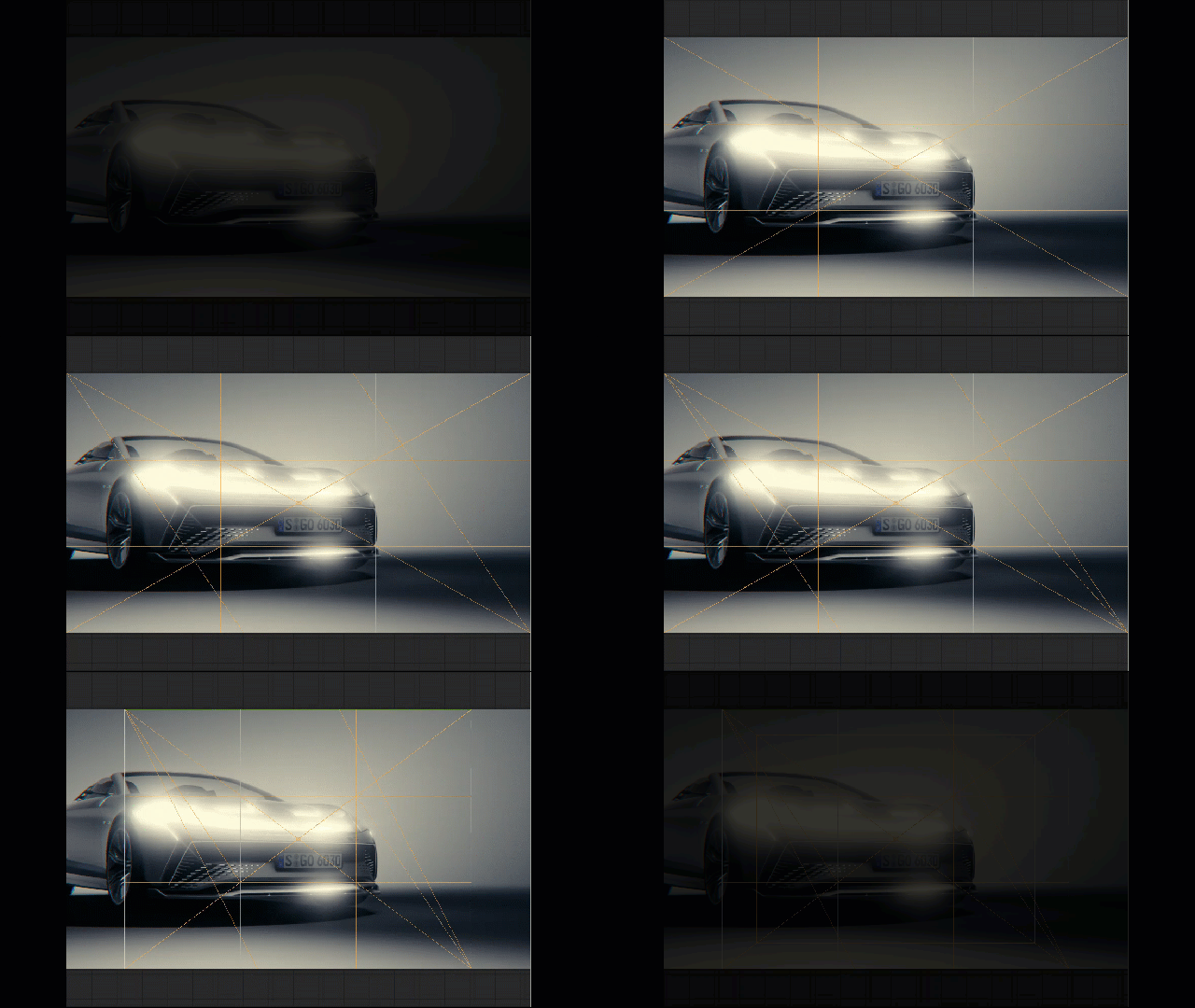
 可访问一个菜单,从中可以选择一个或多个选项来设置构图线。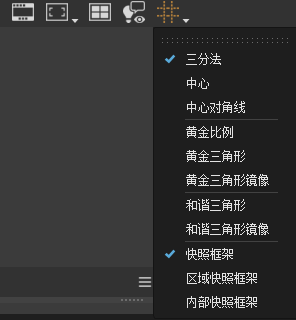
 - 将属性重置为场景或文件默认值。
 类别
类别