渲染器
“可视化”>“渲染器”
VRED 在“可视化”>“渲染器”选项下提供了四个选项。可以使用它们来生成物理上正确的图示。对于光线跟踪器,所有光源都可以发送光线到其影响区域内的任意一点,图像生成器将在其计算中考虑每条光线的反射和折射。如果某个渲染器处于灰显状态,则表示您的硬件不支持该渲染器。
使用工具栏中的“光线跟踪”选项  可在使用 Vulkan 或 OpenGL 光栅器(关闭时)以及使用 CPU 光线跟踪或 GPU 光线跟踪(打开时)之间快速切换。打开/关闭时,VRED 会记住上次使用的光线跟踪器和光栅器。
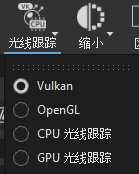
OpenGL
OpenGL 是一种无显卡要求的光栅器,可以渲染二维和三维矢量图形。
Vulkan
Vulkan 光栅器旨在取代现有的 OpenGL 光栅器。它提供高级 GPU 加速混合渲染光线跟踪功能,例如光线跟踪反射、光线跟踪环境光遮挡和光线跟踪环境阴影,这些功能需要使用与光线跟踪兼容的显卡。光栅化和光线跟踪的这一集成提供了单独使用 OpenGL 光栅化无法实现的视觉效果。这与预计算模式下的 GPU 光线跟踪器非常相似,简化了光栅化和光线跟踪之间的过渡。它还可以高效处理大量对象,尤其是在运动中时,并且不像 OpenGL 那样有灯光限制,因为所有灯光都会照亮几何体和体积。
视频字幕:启动 VRED 时,您会注意到,新的 Vulkan 渲染引擎是主工具栏的“光线跟踪”按钮中的一个新选项。借助这个新的实时渲染引擎,我们使用的是下一代实时解决方案,它可以更好地处理大型复杂场景,并允许我们将光栅化渲染与光线跟踪的各个方面混合在一起。新的渲染器可以高效处理大量对象,尤其是在运动中时。它消除了 OpenGL 中存在的灯光限制。使用 Vulkan 时,所有灯光都将照亮几何体和体积。
最重要的是,我们实施了各种优化来提高渲染速度。其中一项优化是遮挡消隐(可以在“可视化”菜单中启用)。遮挡消隐通过跳过被其他对象隐藏的对象的渲染来提高性能,并且根据场景类型的不同,可能产生显著的积极影响。
不过,我们也来看看 Vulkan 附带的视觉增强功能。我们现在支持混合光线跟踪。这样可以计算出真实的反射和阴影,从而显著提高视口中实时场景的视觉质量,使其更接近使用 CPU 和 GPU 光线跟踪器可实现的结果。
例如,VRED 现在可以将光线跟踪反射覆盖到光栅化图像上。只需转到“文件”菜单并在“可视化”下选择“光线跟踪反射”,您将在相应对象(例如本示例中的门)上看到反射。
我们还引入了两种使用光线跟踪计算实时阴影的新方法:“光线跟踪环境光遮挡”和“光线跟踪环境阴影”。这些方法比现有的屏幕空间环境光遮挡更精确、更逼真。光线跟踪环境光遮挡的功能与 SSAO 类似,因为它计算所有方向上的阴影。另一方面,光线跟踪环境阴影会考虑来自环境贴图的照明以创建较亮聚光灯投射的柔和阴影。
除了光线跟踪外,另一个视觉增强功能是屏幕空间折射。Vulkan 中的这种视觉效果通过实时模拟光线折射,提供了更逼真的半透明材质可视化,包括表面粗糙度。
Vulkan 还提供了一种新的置换贴图方式,该方式速度更快,并且可通过 GPU 细分获得正确的自身阴影。这种方法显著提高了性能和准确性。由于来自旧版 VRED,它仍可用于材质中。
现在,我们使用 Vulkan 支持所有材质的线管半径,与 CPU 和 GPU 光线跟踪器的功能更加一致。此增强功能允许您将任何材质应用于直线几何体,并设置半径以创建在直线几何体的末端具有封口的管。可以在指定材质的“材质编辑器”的“公用”部分内找到相关设置。
光栅化设置
这些光栅化设置包含用于通过 Vulkan 评估阴影、反射、折射等的选项。
实时环境阴影设置
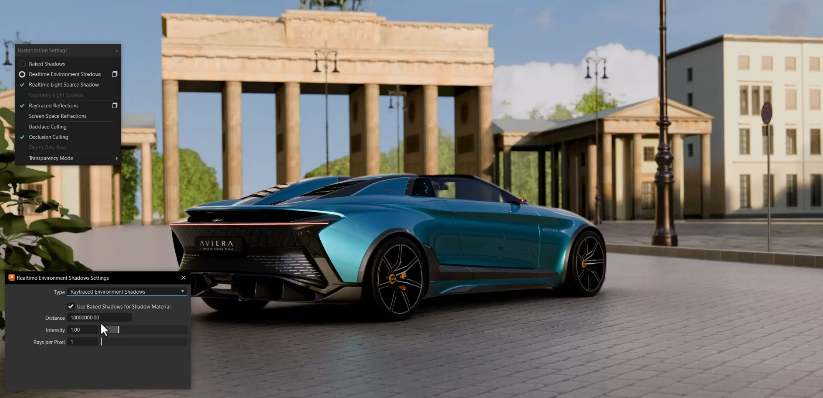
了解以下方法:光线跟踪环境阴影和光线跟踪环境光遮挡,它们需要与光线跟踪兼容的显卡,以便使用光线跟踪计算漫反射照明的实时阴影。它们可替代另一种阴影类型 (SSAO),后者适用于 Vulkan 和 OpenGL。由于实时环境阴影可能会对性能造成很大影响,因此也可以通过设置“禁用”将其禁用。
单击  可打开“实时环境阴影设置”,以确定使用的阴影类型,以及是否将烘焙阴影用于阴影材质、阴影的距离、阴影强度和每像素光线数。
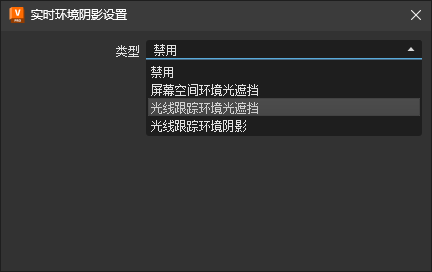
光线跟踪环境光遮挡
仅适用于 Vulkan,因为需要使用与光线跟踪兼容的显卡。使用 SSAO 的此替代方法可以更精确地实时计算漫反射照明的阴影区域。此项将计算所有方向的阴影,从而使场景图示更加逼真,同时解决了 SSAO 的一些限制。
限制:不支持细分(置换贴图);因此,将使用未细分版本的网格。
光线跟踪环境阴影
仅适用于 Vulkan,因为需要使用与光线跟踪兼容的显卡。它使用光线跟踪并计算漫反射照明的近似阴影,同时考虑来自环境贴图的照明,以便更亮的区域更具重要性,从而产生更清晰但柔和的阴影。
限制:不支持细分(置换贴图);因此,将使用未细分版本的网格。
光线跟踪反射
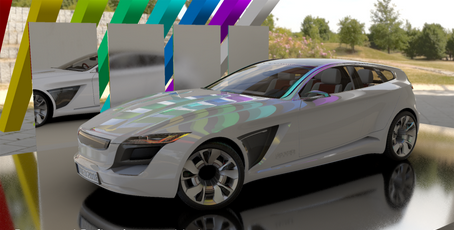
仅适用于 Vulkan,因为需要使用与光线跟踪兼容的显卡。透明材质类型(例如塑料、磨砂金属、车漆、碳纤维、MDL 及玻璃)都支持光线跟踪反射。光线跟踪反射还支持蒙皮网格、DLSS 光线重建和透明/多材质反射蒙皮网格。
Vulkan 中的光线跟踪支持支持计算逼真的反射,从而显著提高视口中实时场景的视觉质量。这样一来,您的场景就更接近使用我们的 CPU 和 GPU 光线跟踪器获得的结果。
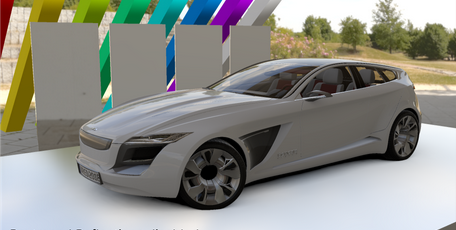
此选项位于“可视化”菜单的光栅化设置选项中。单击左侧的 可打开“光线跟踪反射”对话框,设置反射中可见的透明曲面的层数(从前到后)。指定数量后面的任何曲面在反射中将不可见。
| “光线跟踪反射”禁用 | “光线跟踪反射”启用 |
|---|---|
 |
 |
以下是光线跟踪反射中支持且可见的特定内容:
玻璃和透明材质上的反射
多层和分层材质
蒙皮网格
不透明材质
精确反射区域灯光
Nvidia 实时降噪器或 DLSS-RR(在启用 DLSS 的情况下)
在启用“反射体积”的情况下,可实现体积光光线追踪反射。。由于这些会稍微影响性能,因此可以将其禁用。播放动画体积反射时,启用 DLSS 以更正反射播放中的任何滞后。
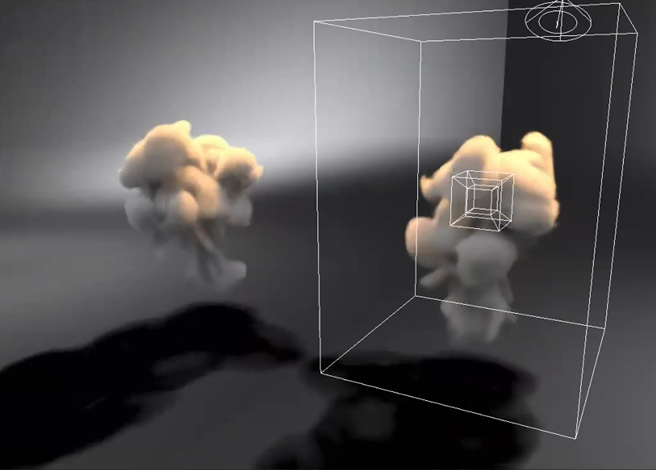
限制:目前,由于这是实时实现,因此与 VRED 的完整 CPU 和 GPU 光线跟踪相比,存在一些限制:
线和线框材质 - 从不透明材质中排除这些材质。
不带光线跟踪的区域灯光 - 它们生成近似的灯光遮挡。
玻璃和透明材质上的反射 - 仅透明对象的正面层可以具有光线跟踪反射。
反射 - 仅针对材质的最顶层(如透明涂层,如果存在)或基础层以及最前面的透明对象采样计算反射。仅计算一次反射反弹(每像素一条光线),因此只有直接反射是可见的。但是,不透明和透明对象的光线跟踪反射是独立的步骤。这意味着一个像素可以发射两条光线,一条用于不透明过程,另一条用于透明过程。
例如,对于具有不透明材质(如不透明塑料)且没有透明涂层的对象,将进行光泽反射光线跟踪。如果材质包含透明涂层,则只会对透明涂层反射进行光线跟踪。基础层(本例中的实际塑料)将使用法线环境采样。
再举一个例子,如果一个透明对象(如平面)位于一个不透明对象的前面,那么两个对象都会产生光线跟踪反射,因为它们是在不同的过程上计算的。如果一个透明对象位于另一个透明对象的前面,则仅对最接近摄影机的采样进行光线跟踪,而后面的采样将回退到环境采样。
细分(置换贴图)- 尚不支持,因此,将使用未细分版本的网格。
当反射中可以看到具有置换的网格时,将显示“平面”版本。当光栅化和光线跟踪中的信息不匹配时,这种情况可能会产生瑕疵。
例如,当为具有置换的网格计算光线跟踪环境光遮挡时,由于光线是从置换网格生成的,因此光线会与非置换网格发生碰撞。这对于凹面几何体或向内移动几何体的置换更为明显,因为它们会产生自身阴影。自身阴影会出现在 Substance 材质上,这些材质使用高度值为 0.5 的置换贴图作为“无置换”。当高度值小于 0.5 时,这些曲面会出现缩进。解决方法是将 VRED Substance 材质中的置换偏移从 0.5 更改为 0.0。
屏幕空间折射
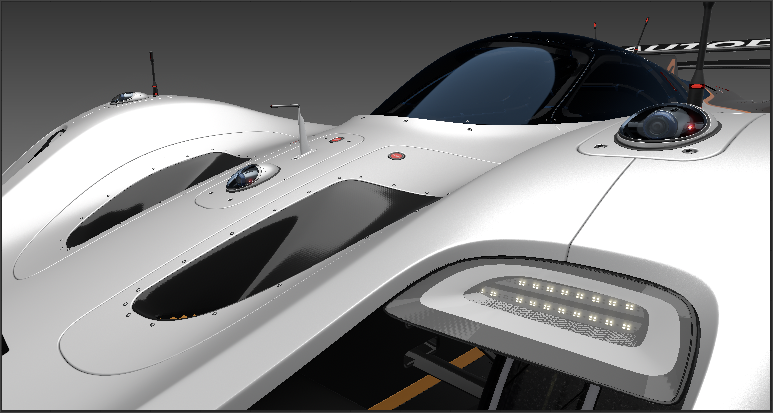
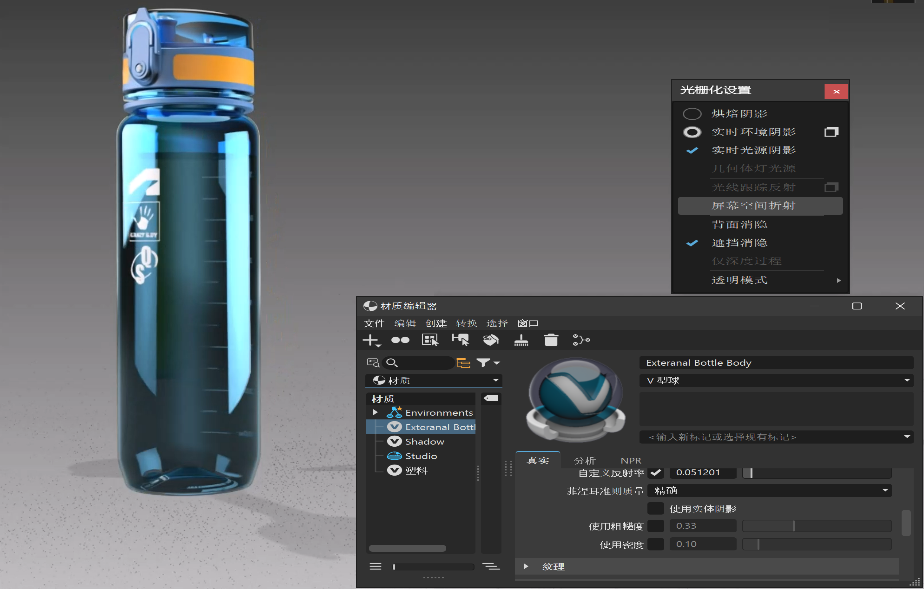
仅适用于 Vulkan。屏幕空间折射 (SSR) 通过实时模拟灯光折射来增加半透明和透明材质(例如玻璃和塑料)的真实感。此功能仅限于最靠近摄影机的透明层,其后方的任何其他透明材质都将被忽略。折射与 CPU 或 GPU 光线跟踪器上的结果不匹配。此选项位于“可视化”菜单的光栅化设置选项中。
| OpenGL | Vulkan |
|---|---|
 |
 |
限制:目前,由于这是实时实现,因此存在一些限制:
- 透明度 - 此功能仅限于最靠近摄影机的透明层,其后方的任何其他透明材质都将被忽略。
- DLSS-RR - 使用“屏幕空间折射”时,这会产生瑕疵。要避免出现此情况,请在使用“屏幕空间折射”时使用默认降噪器。在这种情况下,质量会降低,因为默认降噪器生成的结果往往会更差,并会引入更多滞后。
- DLSS - 如果在使用“屏幕空间折射”时启用 DLSS,则最初渲染较低分辨率,使用默认降噪器降噪,然后通过 DLSS 放大。因此,与未使用 DLSS 的屏幕空间折射相比,屏幕空间折射 + DLSS 生成的结果质量往往更低。
环境光
环境光是在环境图像中使用较亮聚光灯创建灯光的一种方法。
限制:Vulkan 目前仅支持一组环境光,这些环境光来自世界中配置的活动环境。其材质与世界的活动环境使用相同环境的对象将由环境光照亮,而使用不同环境的对象则不会。
环境光被场景中投射阴影的任何对象遮挡,而与材质中配置的环境无关。
注意:对于环境材质,当阴影光源未设置为 0 时,将修改环境光贴图以补偿来自环境中所生成灯光的照明,从而使场景更暗。因此,只应为配置为在世界中处于活动状态的环境启用“阴影光源”,而任何本地环境都应禁用灯光生成以实现正确的行为。如果本地环境(指定给材质但未在世界中配置为活动状态的环境)启用了灯光生成,则对象将看起来比预期更暗,因为它缺少灯光的照明。
线管
Vulkan 支持线管。将任何材质应用到直线几何体,并为管半径设置沿整条线均匀分布的厚度。这些线由许多相连的胶囊近似形成。在某些情况下,在线段之间可以看到胶囊封口。要控制线厚度,请使用“材质编辑器”>“公用”部分中的“线管半径”选项。
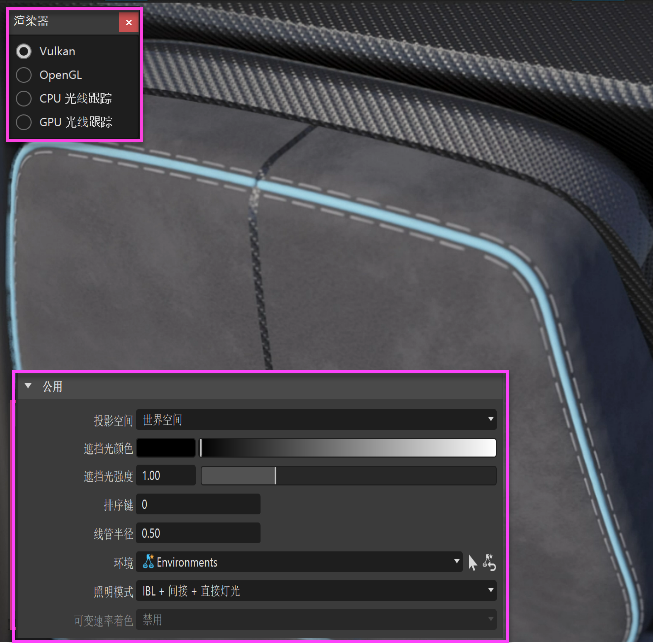
限制:目前,由于这是实时实现,因此存在一些限制:
- VRED 中的某些线管几何体没有纹理坐标。仅当源直线几何体具有纹理坐标时,线管才具有纹理坐标。
- 应避免使用纹理坐标的材质。
- 线管半径在光线跟踪反射中不起作用。使用默认半径(1 个单位);但是,这通常意味着管线太细。
硬件细分置换贴图
支持硬件细分置换贴图,它显著提高视觉质量,同时更大程度地降低对性能的影响。它将使用置换贴图纹理向曲面添加精细细节,从而无需高多边形基础网格即可创建更加复杂的几何体。每当加载材质时,使用置换纹理,并且置换高度设置大于 0,就将使用硬件细分置换贴图。
显示群集
前板和底板完全受支持。
限制:目前,由于这是实时实现,因此存在一些限制:
- 色调映射
- 光线跟踪降噪
- 辅助可视化 - 边界框和变换操纵器等内容不会显示在 Vulkan 显示群集上
- 对于较小的尺寸,将禁用光线跟踪 DLSS。如果渲染尺寸小于 129 x 193 像素,将禁用 DLSS,因为这会产生噪波效果。
材质
自 VRED 2026.1 起,阴影材质支持光线追踪光泽反射。在“材质编辑器”>“反射”>“反射模式”中提供了“仅光泽”选项。此外,我们新增了对 OCS 材质的支持。
以下选项尚不支持:爱色丽车漆 v1(支持爱色丽车漆 v2)、爱色丽 BTF 和区块材质。
以下选项已弃用或不会实现:丝绒、纺织布料(尝试使用 Substance、MaterialX 或 MDL 作为替换)、线铬合金(尝试在线管上使用铬合金材质)和铬合金涂抹(因为 GPU 光线跟踪器不支持)。
限制:目前,由于这是实时实现,因此存在一些限制:
- 当为每个纹理的重复、偏移或旋转设置使用非默认值时,玻璃纹理投影可能会呈现不同的效果。
- 半透明和体积 SVBRDF AxF 材质渲染是近似值(类似于 OpenGL),因为 Vulkan 还没有实现次表面散射。
- X 射线材质显示对象面向摄影机的所有曲面,包括自遮挡部分,而不仅仅是对象最前面的曲面。
一般限制
下面列出了一般限制。
- 雾 - Vulkan 不支持摄影机雾选项。可以改用散射体积。
- 几何体灯光 - Vulkan 不支持几何体灯光,因此它们不产生任何照明。与任何其他对象一样,启用光线跟踪反射可查看几何体灯光的光泽和镜面反射。
- 多 GPU - 目前 Vulkan 只能使用一个 GPU。
- 多材质 - 对于多材质,例如多层和分层材质,所有子材质都使用由所有材质属性的混合生成的相同光线。这样做并不准确,并且无法实现某些效果,例如在不透明材质上使用玻璃材质来模拟透明涂层。
- 光线跟踪功能 - VRED 2026 中的 AMD GPU 不支持光线跟踪反射、光线跟踪环境光遮挡和光线跟踪环境阴影。在具有 AMD GPU 的系统上加载启用了这些选项的文件时,这些功能将自动禁用。
- 渲染模式 - 不支持“曲面分析”和非照片级真实感渲染模式。要访问这些模式,请切换到 OpenGL 渲染器。
- 次表面散射 - 与在 OpenGL 中一样,Vulkan 目前不支持次表面散射。
- 透明对象排序 - 目前,Vulkan 仅支持深度剥离,从而以正确的顺序渲染透明对象。这种方法能够确保透明表面的正确可视化,即使在同一个对象中也是如此;但是,它的速度比正常对象排序慢,并且受支持的层数(给定像素的透明采样数)的限制。达到该限制时,“深度剥离”会产生视觉瑕疵。
- 可变着色速率 - Vulkan 尚不支持此功能。
CPU 光线跟踪
“光线跟踪”>“CPU 光线跟踪”或“可视化”>“渲染器”>“CPU 光线跟踪”
VRED 中的某些功能在 GPU 上受支持,而某些功能可能永远都不会受到支持,例如,某些像素过滤器或质量覆盖。CPU 光线跟踪比 GPU 更精确,并且可以访问系统 RAM,这在渲染非常大或复杂的场景时至关重要。在使用光子映射时,使用 CPU 光线跟踪可能会获得更好的性能。
降噪
要在渲染大图像时使用 CPU 进行降噪以节省大量 GPU 内存,请在“渲染设置”>“常规设置”>“抗锯齿”中,从“降噪器”选项中选择一个降噪器,然后为“降噪器类型”选择“Open Image 降噪器”。
GPU 光线跟踪
“光线跟踪”>“GPU 光线跟踪”或“可视化”>“渲染器”>“GPU 光线跟踪”
适用于 VRED Professional。对于 VRED Design,虽然“GPU 光线跟踪”可用于访问“烘焙灯光和阴影”模块,但仅限于一个 GPU。
视频字幕: 自 VRED 2025.3 版起可用。 我很高兴地宣布,我们已经在 VRED Design 中解锁了 GPU 光线跟踪。现在,您可以在 VRED Design 中使用 GPU 烘焙基于纹理的光照贴图。
视频字幕:在 VRED 2021 中,现在可以使用显卡进行光线跟踪。在主菜单中的“光线跟踪”按钮上,现在添加了一个下拉菜单,使您可以在 OpenGL、CPU 和 GPU 光线跟踪之间切换。此外,您还可以使用 NVIDIA 的降噪功能。可以通过实时抗锯齿质量设置来设置降噪质量。Turing、Volta、Pascal 和 Maxwell 卡支持此项新功能,但建议使用 RTX,并且我们支持每个 VRED Pro 许可使用 2 个显卡。有了此项新功能,您可以非常灵活地选择硬件。感谢您观看本视频。
如果使用 GPU 光线跟踪,移动摄影机时,从光源发送的光线将减少,以在“渲染窗口”中实现平滑导航。
按 F4 键开始 GPU 光线跟踪。要切换回 OpenGL,请按 F3 键。
启用静帧抗锯齿不仅会影响图示边缘的平滑,还会增加在图像计算过程中考虑的光线量和反射次数。分配给计算的时间越多,图像中的噪波就越少。
GPU 光线跟踪要求
如果系统不满足要求,则无法通过“光线跟踪”和“可视化”菜单使用“GPU 光线跟踪”。除了下面提供的信息外,请查看此论坛帖子,了解更复杂的设置和场景的答案。
对于 GPU 光线跟踪,您的 VRED 版本决定了建议的 NVIDIA® 驱动程序。与往常一样,请参见系统要求了解最新建议和任何例外情况。另外,请注意,较大的场景需要 8GB 或更大的 GPU 内存。
对于使用 DLSS-RR 的 Windows 用户:
| VRED | NVIDIA 驱动程序 |
|---|---|
| 2026 | 553.62 或更高版本 |
| 2025.1 - 2025.3 | 536.67 或更高版本 |
| 2025 | 537.13 或更高版本 |
| 2024 - 2024.2 | 537.02 或更高版本 |
对于 Windows 用户:
| VRED | NVIDIA 驱动程序 |
|---|---|
| 2026 | 551.23 或更高版本 |
| 2025.3 | 551.23 或更高版本 |
| 2025.1 - 2025.2 | 536.67 或更高版本 |
| 2025 | 527.41 或更高版本 |
| 2024 - 2024.2 | 516.10 或更高版本 |
对于使用 DLSS-RR 的 Linux 用户:
| VRED | NVIDIA 驱动程序 |
|---|---|
| 2026 | 550.54 或更高版本 |
| 2025 - 2025.3 | 535.104 或更高版本 |
| 2024 - 2024.1 | 515.43.04 或更高版本 |
对于 Linux 用户:
| VRED | NVIDIA 驱动程序 |
|---|---|
| 2026 | 550.54 或更高版本 |
| 2025.3 | v.550.54 或更高版本 |
| 2025.1 - 2025.2 | v.535.86 或更高版本 |
| 2025 | 525.60 或更高版本 |
| 2024 - 2024.1 | 515.43.04 或更高版本 |
在此处的 NVIDIA 网站上的高级搜索下可以找到该驱动程序。
GPU 光线跟踪适用于 NVIDIA Turing、Volta、Pascal 和 Maxwell GPU。我们强烈建议使用 RTX GPU。
多个 GPU 将提高性能,且仅支持同质 GPU 设置,因为混合设置可能会导致性能低下。
自 VRED 2022.1 起,GPU 光线跟踪使用 Optix 7.2 和 CUDA 11.1 以支持在多个 GPU 上进行降噪。
为了在使用 2 个 GPU 时获得最佳性能,我们建议启用 SLI 并使用 NVLink-Bridge。
对于 2 个以上的 GPU,这些设置并不相关;但是,您可能需要参考以下部分。
Windows 用户和超过 6 个 GPU
由于 Microsoft Windows 中虚拟地址空间的限制,在 NVLink 配置中使用超过 6 个 GPU 需要将 VRED_DISABLE_CUDA_MEMORY_POOL_SUPPORT 设置为环境变量。禁用内存池的使用将降低场景初始化并更新性能。
有关输入环境变量的说明,请参见 在何处输入环境变量 。
自 2022.1 版起,GPU 光线跟踪中支持 Cryptomatte。
 近期改进
近期改进
查看每个版本的此部分以查找最新的改进。
在 2026.2 中,针对 Vulkan,我们新增了对用于色彩调色的 OpenColorIO 和辅助节点的支持。我们还改进了在禁用 DLSS 时的光线追踪环境阴影和光线追踪环境光遮蔽的质量,并通过引入 MSAA 优化了内存使用:当启用 MSAA 并与实时光线追踪效果(例如光线追踪反射、光线追踪环境光遮蔽或光线追踪环境阴影)配合使用时, VRAM 占用最多可降低 10%。
在 2026.1 中,我们新增了一个新的命令行参数,
--renderer,该参数可覆盖偏好设置中设定的默认光栅化器或光线追踪器。对于 Vulkan,我们添加了对阴影材质光线跟踪光泽反射、体积光线跟踪反射、OCS 材质的支持,并在显示群集中添加了对光晕和强光、色度色差、摄影机颗粒、渐晕和摄影机混合的支持。有关完整列表,请参见 Vulkan - 新功能和改进。
对于 GPU 光线跟踪,我们针对更高版本的 NVIDIA 驱动程序降低了内存消耗并修复了性能问题,提高了在支持 CUDA 的系统上压缩纹理时的性能;对于磨砂金属,我们显著减少了过去经常在混合区域中出现的噪波,从而生成更优质的混合纹理。
在 2026 版中,我们向 GPU 光线跟踪添加了对运行时纹理压缩的支持,该功能会对上传到 GPU 的纹理进行压缩,而不更改原始图像。我们还将首选项“使用 OpenGL 纹理压缩”重命名为使用 GPU 纹理压缩。
在 2025.3 版中,我们为 VRED Design 用户添加了对 GPU 光线跟踪的支持。
在 2025.2 版中,我们添加了优化模式选项,让您可以选择用于 GPU 光线跟踪的优化策略,并支持
vrMaterialService.compressTextures()命令生成的块压缩纹理。在 2025.1 版中,我们添加了对在 GPU 光线跟踪时查看镭射光文件的支持。
在 2025 版中,在渲染方面,我们添加了对具有或没有表面粗糙度的半透明爱色丽 AxF 材质的支持,将 AgX 颜色空间作为我们新的色调映射器,提高了性能,以及通过添加衰减属性来控制 X、Y 和/或 Z 方向上体积散射材质的淡出,改进了体积散射材质。
在 2024.1 版中,我们实现了新的 NVIDIA 库,以帮助在进行 GPU 光线跟踪时避免出现自相交问题。
我们还从反射系数缓冲区中移除了阴影材质阴影,以改进降噪结果。
GPU 光线跟踪限制
目前,并不是 CPU 光线跟踪中的所有功能在 GPU 光线跟踪中都受到支持。下面列出了当前的限制,但不包括仍需要实现的功能:
- NURBS
- 铬合金饱和度和对比度无法更改
- 仅支持纺织布料基本颜色
- 不支持眼镜上的分层玻璃
- 仅部分支持质量覆盖
- 仅支持像素过滤器锐化变量
- 渲染层在 Alpha 中可见
- 脱机渲染缺少场景板和旧版本的光晕/强光
自 2022.1 版起,GPU 光线跟踪中支持 Cryptomatte。
激活 GPU 光线跟踪
要激活 GPU 光线跟踪,请在工具栏中选择“光线跟踪”>“GPU 光线跟踪”或“可视化”>“光线跟踪”>“GPU 光线跟踪”。
如果此选项灰显,则意味着您的系统不满足最低系统要求。您需要 NVIDIA 新一代 Maxwell GPU 或更高版本以及版本 441.66 或更高版本的驱动程序。
GPU 光线跟踪支持视频纹理,如在底板上流式传输的视频。该视频将照亮整个场景。
它还支持数据准备渲染模式(如顶点/面法线渲染),以便在 GPU 光线跟踪中修复法线。
是否可以使用远程桌面进行 GPU 光线跟踪?
可以。如果必须远程访问渲染工作站,则需要使用 Quadro GPU。
NVIDIA 为 NVIDIA GeForce GPU 提供 Windows 远程桌面支持,该功能以前仅在企业 Quadro 板上提供。
以 NVIDIA 开发人员身份登录以便进行访问。之后,您可以通过链接访问所需的软件:https://developer.nvidia.com/designworks
您必须使用 GeForce 驱动程序 R440 或更高版本。下载后,在运行 OpenGL 应用程序的计算机上以管理员身份启动可执行文件以启用 OpenGL 加速。此时将显示一个对话框,表明是否已启用 OpenGL 以及是否需要重新启动。
未来的 GeForce 440 和 445 驱动程序将内置该功能,因此您不需要此修补程序。
GPU 与 CPU 光线跟踪
在进行光线跟踪时,我们将共有 40 个内核/80 个线程的双 CPU 工作站与 1、2 和 3 个 RTX 8000 GPU 进行了比较。结果如下:
- 1 个 RTX 8000 GPU 比该工作站大约快 2.3 倍。
- 3 个 RTX 8000 GPU 比 CPU 光线跟踪器大约快 6.6 倍。
但请注意下列事项:
比较是在相同的场景设置下进行的。
并不是所有功能在 GPU 上都受到支持,有些功能可能永远都不会受到支持,例如,某些像素过滤器或质量覆盖。因此,在使用光子映射时,使用 CPU 光线跟踪可能会获得更好的性能。
要使用标准汽车数据集,需要具有大量内存的 GPU。对于专业工作,我们建议至少使用 Quadro RTX 5000、Titan RTX(未正式支持)或 Quadro RTX 6000。对于大型场景,则使用 Quadro RTX 8000。
自 2021.3 版起,支持通过 NVlink 共享内存。需要注意的是,这会降低性能,并且目前仅适用于 Windows。