一般改进
“场景图形”过滤列表中提供了一个“参照节点”选项、一个用于已弃用的丝绒材质和纺织布料材质的转换选项、中止特定文件导入的方式、拥有光线追踪时 VR 中实现正确重投影所需的深度缓冲区,以及用于覆盖 Python 沙箱行为的环境变量。
参照节点
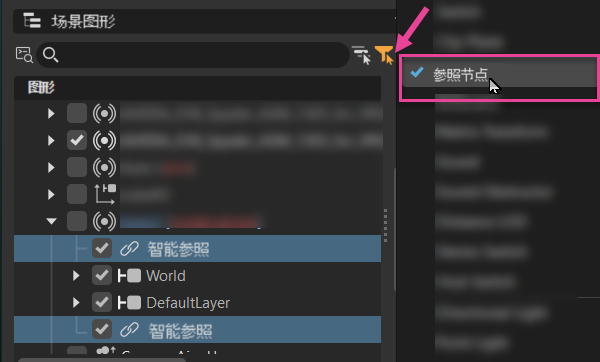
我们向场景图形过滤器列表中添加了“参照节点”。
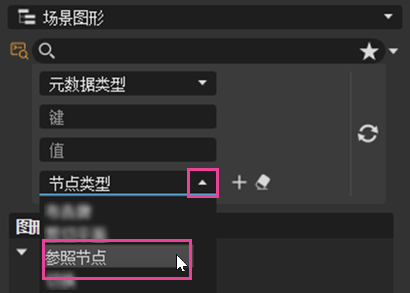
使用它可快速选择“场景图形”中的所有参照节点。
丝绒和机织布料
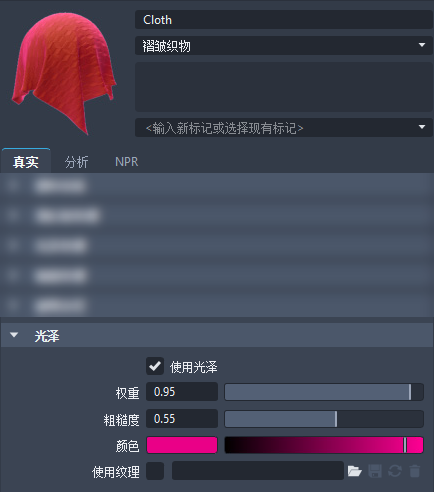
我们为已弃用的丝绒和机织布料材质添加了转换选项。当加载包含这两种材质中任意一种的场景时,会显示一个对话框,提供用于将它们转换为带光泽的塑料材质的选项,以重新创建类似但不完全相同的材质。选择“是”将转换这些材质。如果选择“否”,则不进行任何转换;但在 Vulkan 中,这些材质渲染时会显示为粉色,而在其他渲染器中则正常。
分层着色球
从 Alias 导入包含“本机”分层着色器的 .wire 文件时,VRED 会将其转换为多层材质。
显示约束可视化
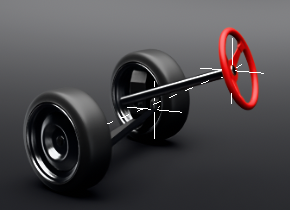
我们添加了“显示约束可视化”以设置默认约束显示的行为。启用此首选项后,约束的表示将显示在视口中。禁用后,只有几何体可见。在“首选项”>“渲染”>“渲染窗口”>“可视化”选项卡 >“视口”部分中可找到此选项。
| 启用 | 禁用 |
|---|---|
 |
 |
中止选定文件
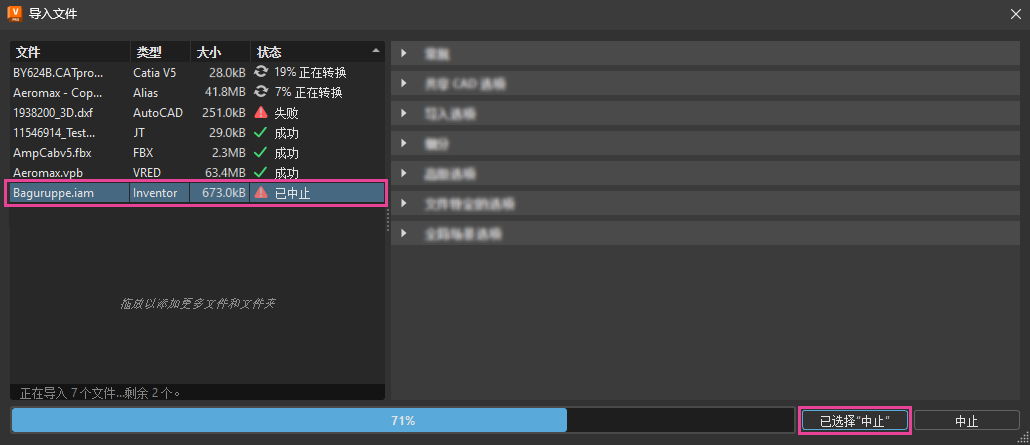
现在,单击“导入”后,“导入文件”对话框中会显示一个新按钮,即“中止选定文件”。使用该按钮可中止特定文件的导入。
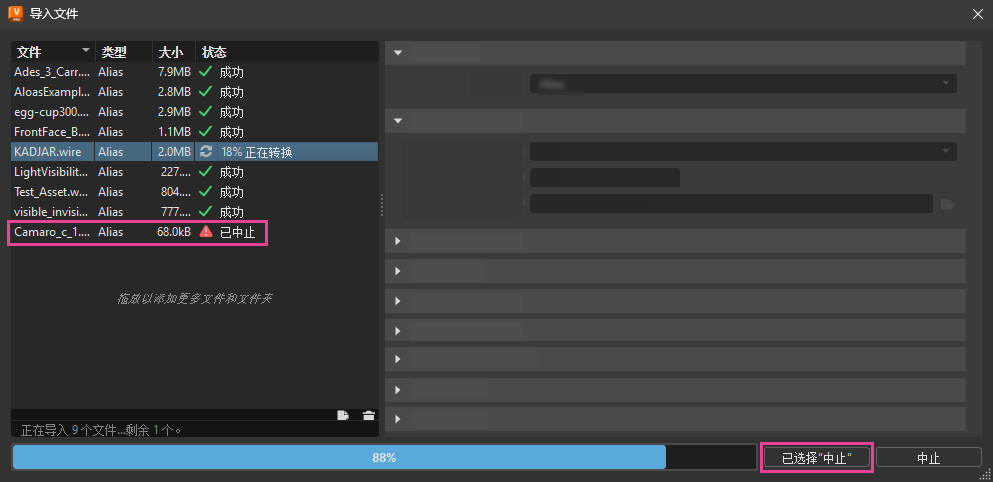
在文件列表中,单击一个文件以亮显并选择它,然后单击“中止选定文件”。选定文件旁边将显示  “已中止”。使用此选项可节省时间,因为无需加载一个或多个文件。
深度缓冲区
我们为那些需要的 HMD 添加了深度缓冲区,以便在光线追踪时实现 VR 中的正确重投影。
7z
为了更好地压缩 VRED 安装程序,我们从 .zip 改用 .7z。
Python 沙盒
如果您曾受 Python 沙盒错误消息的困扰,我们引入了一个环境变量 VRED_INSECURE_PYTHON 来覆盖 Python 沙盒的行为。任意值将禁用 Python 沙盒。如果设置了 VRED_SECURE_PYTHON,它将被忽略。VRED_INSECURE_PYTHON 将替代命令行选项和首选项设置。