发布选项
将 CAD 文件检入 Vault 之后,Vault 客户端将发布一个可视化文件。“发布选项”功能使您可以针对每个 CAD 应用程序指定发布可视化文件的方式。
注意:只有具有管理权限的用户才能使用此功能。
您可以为以下每种 CAD 应用程序指定选项:
二维 Inventor 选项
下表描述了可用于二维 Inventor 的发布选项。某些选项只能应用于特定的 Inventor 版本。
选项 | 说明 |
所有图纸 | 如果启用该选项,将创建 IDW 文件中显示的所有图纸。如果禁用该选项,则只显示当前图纸。 |
在查看器中显示 | 在查看器中显示创建的可视化文件。 |
DWF 类型 | 指定创建的文件是 DWF 还是 DWFx。 |
启用标签编辑 | 启用该功能可以在 DWF 中编辑标签。 |
启用标签 | 启用该功能可以向 DWF 添加标签。 |
启用测量 | 启用该功能可以在 DWF 查看器中测量数据。 |
启用打印 | 启用该功能可以从 DWF 查看器中进行打印。 |
包含三维模型 | 在 DWF 中包含三维模型。 |
包含空白特性 | 在 DWF 文件中包含没有值的特性。 |
替代图纸颜色 | 启用该选项后,将使用在“图纸颜色 - 红色”、“图纸颜色 - 绿色”和“图纸颜色 - 蓝色”中定义的值来确定 DWF 背景的颜色。 |
发布模式 | 指定用来发布 DWF 文件的模式。 |
图纸颜色 - 蓝色 | 定义背景中蓝色成分的量。整数值范围是 0 到 255。 |
图纸颜色 - 绿色 | 定义背景中绿色成分的量。整数值范围是 0 到 255。 |
图纸颜色 - 红色 | 定义背景中红色成分的量。整数值范围是 0 到 255。 |
显示排除的图纸 | 将设置为“不打印”的图纸包含在 DWF 文件中。 |
| 包含图纸表格 | 将图纸表格包含在 DWF 文件中。 |
三维 Inventor 选项
下表描述了可用于三维 Inventor 的发布选项。某些选项只能应用于特定的 Inventor 版本。
选项 | 说明 |
仅 BOM 表零件 | 使所有零件的 BOM 数据都使用展开格式。 |
BOM 表结构 | 将所有零件的部件及子部件中的 BOM 表数据强制为使用结构化格式。 |
零部件特性 | 将各个零部件的特性信息都包含在部件中。 |
在查看器中显示 | 在查看器中显示创建的 DWF 文件。 |
DWF 类型 | 指定创建的文件是 DWF 还是 DWFx。 |
启用标签编辑 | 启用该功能可以在 DWF 中编辑标签。 |
启用标签 | 启用该功能可以向 DWF 添加标签。 |
启用测量 | 启用该功能可以在 DWF 查看器中测量数据。 |
启用打印 | 启用该功能可以从 DWF 查看器中进行打印。 |
面质量 | 定义 DWF 的分辨率。 |
包含所有成员 | 在 DWF 文件中包含 iPart 或 iAssembly 的所有成员。 |
包含动画 | 在 DWF 文件中包含表达视图内的动画。 |
包含空白特性 | 在 DWF 文件中包含没有值的特性。 |
包含设计视图 | 在 DWF 文件中包含所有设计视图。 |
包含位置表达 | 在 DWF 文件中包含所有位置表达。 |
大部件模式 | 提高使用大部件时的性能和稳定性。 注意:如果在使用小部件时启用这种模式,那么可能会降低性能。 在决定应采用哪种模式时,需要考虑部件的大小、大部件的数量以及部件中数据的类型。 |
质量特性 | 计算并存储 DWF 文件中的模型的物理特性。 |
发布模式 | 指定用来发布 DWF 文件的模式。 |
发布屏幕快照 | 截取三维工程图的快照,并将其作为平面图像在 DWF 文件中发布。该图像不能旋转或标记。此特性与“屏幕快照 DPI”特性结合使用。 |
屏幕快照 DPI | 确定启用了“发布屏幕快照”特性时所截取的屏幕快照的 DPI(整数格式)。 |
钣金展开模式 | 在 DWF 文件中包含展开模式模型。 |
钣金样式信息 | 在 DWF 文件中包含钣金样式信息。 |
焊接件准备 | 在 DWF 文件中包含三维焊接件准备信息。 |
焊接件符号 | 将三维焊接件符号包含在 DWF 文件中。 |
注意:默认情况下,在创建新 Vault 时,会启用 3D Inventor 文件的特性和 BOM 表信息。
AutoCAD 共有选项
下表描述了所有 AutoCAD 应用程序共有的发布选项。
选项 | 说明 |
包含图层信息 | 在 DWF 文件中包含图层信息,以使图层可见。 |
初始化布局 | 初始化文件中的布局并确保这些布局符合当前的布局标准。当使用旧 CAD 文件强制恢复之前的准确性或使用 Autoloader 向 Vault 添加文件时,此特性尤其有用。 |
日志文件路径 | 指定要用来存储 DWF 文件的位置的路径。 |
启用打印戳记 | 启用打印戳记并将打印戳记放在每个工程图的指定拐角上,并且/或者将其记录到文件中。 |
使用用户 DWG 中的页面设置 | 忽略“发布选项”对话框中的其他所有设置,使用发布应用程序中的设置。 |
可视化类型 | 指定检入时创建的文件是 DWF 类型还是 DWFx 类型。 |
AutoCAD 选项
下表描述了可用于 AutoCAD 系列产品的发布选项。某些选项只能用于特定的 AutoCAD 应用程序(例如 AutoCAD Electrical)。
选项 | 说明 |
居中打印 | 使工程图居于页面中心。 |
工程图方向 | 将工程图的方向设定为“纵向”或“横向”。 |
布满图纸 | 使工程图布满要在上面打印该工程图的图纸。 |
隐藏图纸空间对象 | 隐藏图纸空间视口中的对象。 |
包含布局 | 在可视化文件中包含所有布局。 |
包含模型空间 | 在可视化文件中包含模型空间。 |
图纸大小(英制) | 以英寸为单位指定图纸大小。输入在打印配置文件 (PC3) 中定义的图纸大小的内部名称(不是显示名称)。例如,对于 11 X 17 英寸的图纸,您需要输入 ANSI_B_(11.00_x_17.00_Inches)。 |
图纸大小(公制) | 以毫米为单位指定图纸大小。输入在打印配置文件 (PC3) 中定义的图纸大小的内部名称(不是显示名称)。例如,对于 A4 的图纸,您需要输入 ISO_A4_(210.00_X_297.00_MM)。 |
打印对象线宽 | 在图像中包含对象线宽。 |
最后打印图纸空间 | 先打印模型空间几何图元,而后打印图纸空间几何图元。启用此选项会更改包含“布局和模型”的文件中“模型”选项卡的位置。 |
打印样式表 | 指定打印机或打印机配置文件 (PC3)。 |
倒置打印 | 以工程图旋转 180 度后的效果打印工程图。 |
使用打印样式打印 | 创建 DWF 文件时打印样式信息。 |
质量 | 设定 DWF 文件的显示质量。 |
缩放线宽 | 按照打印比例缩放线宽。 |
着色打印 | 指定着色打印选项。 |
打印范围 | 指定打印区域。 |
Revit 选项
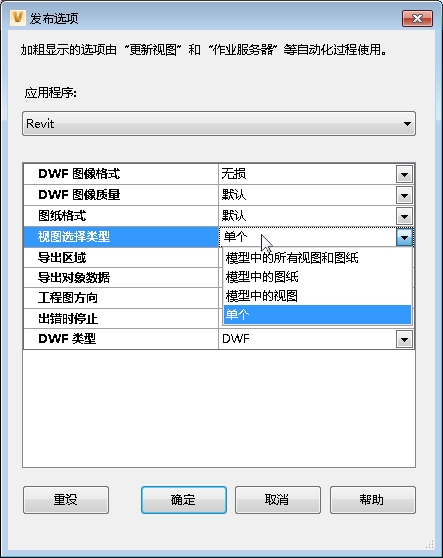
下表描述了可用于 Revit 的发布选项。
选项 | 描述 |
|---|
DWF 图像格式 | 指定文件是无损还是有损的。 |
DWF 图像质量 | 使用质量设置(低、中、高)指定是将 DWF 图像导出为 PNG 文件(默认)还是导出为压缩的 JPG 格式。 |
图纸格式 | 指定二维视图/图纸的图纸格式(ISOxx、ANSIxx、ARCHxx) |
视图选择类型 | 指定需要发布的视图。 - 单个 - 发布上次保存的视图/默认视图。
- 模型中的图纸 - 发布所有图纸。
- 模型中的视图 - 发布所有视图。
- 模型中的所有视图和图纸 - 发布所有图纸和所有视图。
|
导出区域 | 指定除几何表示以外的面积特性的导出,以便用户可以使用设施管理软件(如 Autodesk FMDesktop)或 DWF 标记软件(如 Autodesk Design Review)来查看单独的房间及房间数据。 |
导出对象数据 | 指定导出的视图中对象的实例和类型特性的导出。有关详细信息,请参见 Revit 帮助中的“将对象数据导出到 DWF 文件”。 |
工程图方向 | 指定工程图是横向还是纵向的。 |
出错时停止 | 指定当出现错误时 Job Processor 是否停止运行。 |
DWF 类型 | 指定创建的文件是 DWF 还是 DWFx。 |
发布选项管理
注意:您必须是管理员才能配置发布选项。
- 单击“工具”>“管理”>“Vault 设置”。
- 在“Vault 设置”对话框中,单击“可视化”选项卡。
- 单击“选项”。
- 在“发布选项”对话框中的“应用程序”列表中,选择您要为其自定义可视化设置的应用程序。
- 选中您要启用的每个发布选项旁边的复选框。如果该选项有预定义的值,请从“自定义”列中的列表中选择一个值。
- 单击“确定”以保存更改并关闭“发布选项”对话框。
注意:您随时可以单击“重设”将您对当前会话的所有更改恢复为默认值。
相关概念
相关信息