Thin Client - 搜索
搜索提供了一种快捷又方便地查找文件和文件夹的方式。
搜索栏
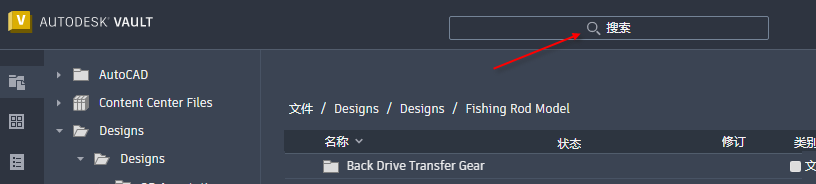
单击导航栏中的“搜索”以展开搜索字段。
当您单击搜索栏时,系统会自动选择当前工作空间(由搜索字段左侧的下拉菜单指示)。单击菜单以选择其他工作空间。
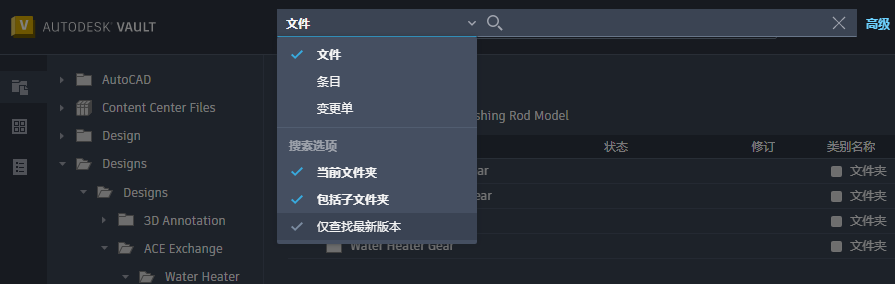
“文件和条目”工作空间中的“仅查找最新版本”搜索选项取决于在“管理员设置”下设置的“仅显示文件/条目的最新版本”选项。
- 如果“管理员设置”中的“显示文件/条目的最新版本”选项处于启用状态,则“仅查找最新版本”搜索选项将处于选中和禁用状态。
- 如果“管理员设置”中的“显示文件/条目的最新版本”选项处于禁用状态,则您可以选择是启用还是禁用“仅查找最新版本”搜索选项。
基本搜索
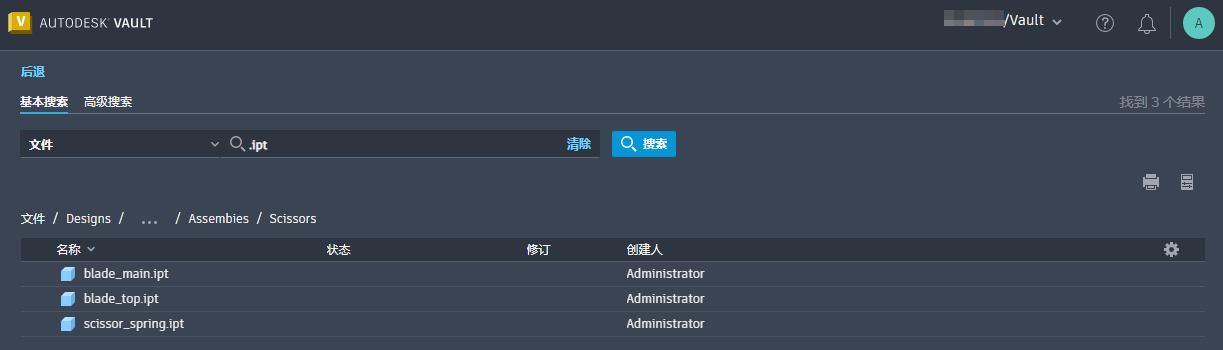
使用“基本搜索”查找包含搜索关键字的任何特性。使用“基本搜索”,您可以搜索不同工作空间中的对象。
- 文件 - 一项基本搜索,将查找当前文件夹和/或子文件夹中的文件和文件夹,并选择性地仅搜索最新版本。
- 条目 - 基本搜索仅查找条目,并选择性地仅搜索最新版本。
- 变更单 - 基本搜索仅查找变更单。
执行基本搜索的步骤:
选择搜索工作空间。
选择搜索选项 -“当前文件夹”和/或“包括子文件夹”或者“仅查找最新版本”。默认情况下,“包括子文件夹”选项处于选中状态。
如果取消选择“当前文件夹”选项,默认情况下也会取消选择“包括子文件夹”选项。
在搜索输入字段中输入搜索字符串,然后按 Enter 键。
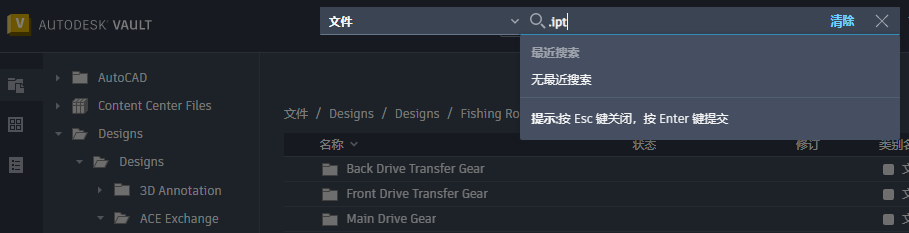
执行搜索时,主视图将显示搜索结果。单击“清除”以清除搜索输入字段。
高级搜索
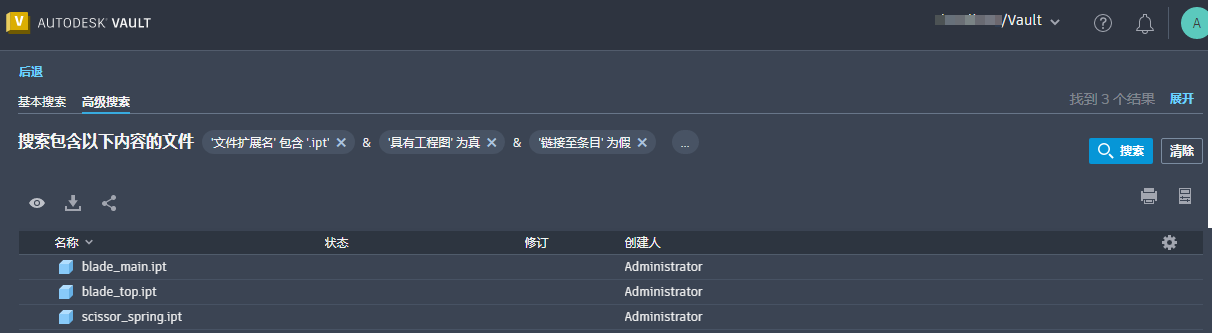
使用“高级搜索”可创建具有多个搜索条件的复杂查询。
您可以使用高级搜索条件在 Vault 中的任意位置或不同工作空间中搜索对象。默认情况下,高级搜索在其启动时所在的工作空间中发起。例如,如果您在“条目”工作空间中并执行“高级搜索”,则搜索将仅从“条目”工作空间返回结果。
若要执行高级搜索,您需要指定特性、条件和值。您可以单击导航栏中的“搜索”或单击位于搜索字段旁边的“高级”文本按钮来发起搜索。
执行高级搜索的步骤:
在“高级搜索”选项卡中,从“搜索内容”下拉列表中选择搜索工作空间。
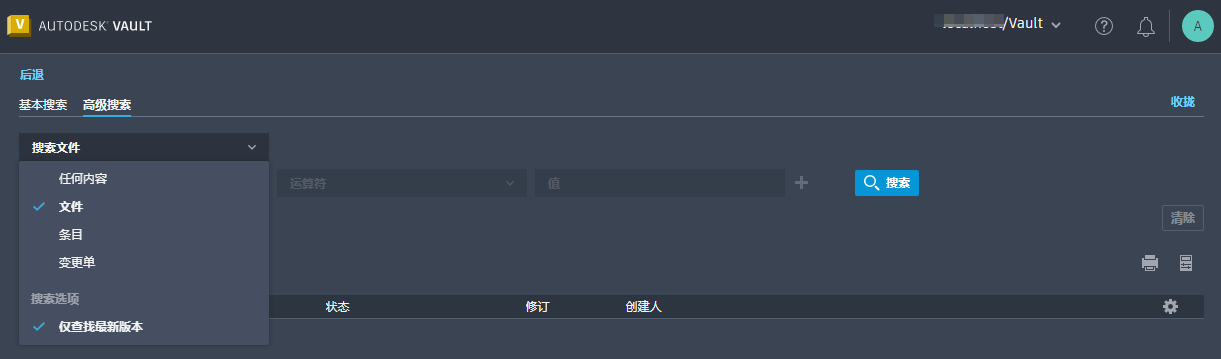
指定搜索条件。
单击
 以根据需要添加条件。
单击“搜索”。
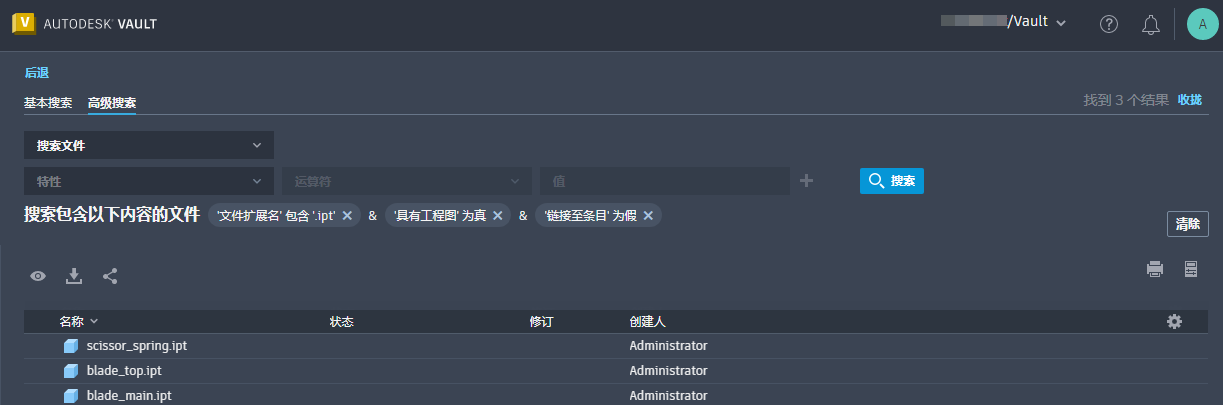
符合搜索条件的对象将显示在“搜索结果”页面上。搜索结果会一直显示,直到执行其他高级搜索。
单击
 以删除个别搜索参数,或单击“清除”以删除所有搜索参数。
您还可以编辑现有搜索条件。
编辑搜索条件的步骤:
- 选择搜索条件以使其可编辑。
- 根据需要修改搜索条件,然后单击
 。
。 - 单击“搜索”。

保存搜索条件
您可以将具有所需条件的高级搜索添加到 Web 浏览器中的书签,随后即可快速重用它们。只需单击书签即可再次查找您的选择。这对于要重复使用的复杂查询特别有用。
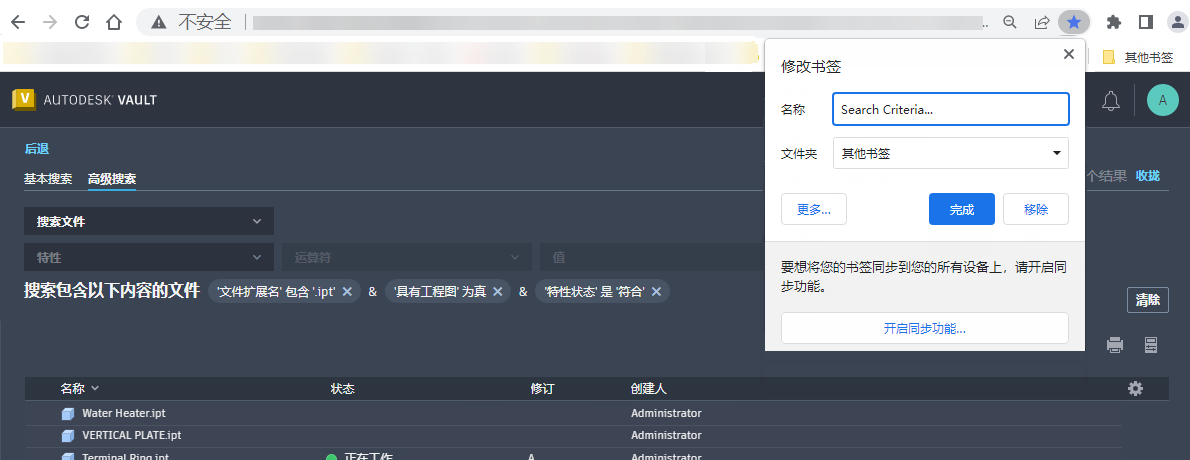
展开/收拢搜索面板
您可以展开或收拢“高级搜索”面板以适合您的使用。默认情况下,搜索面板处于展开状态。
- 单击“收拢”以隐藏搜索参数。
- 单击“展开”以选择/查看搜索参数。