Thin Client 增强功能
了解对 Thin Client 进行的几项改进。
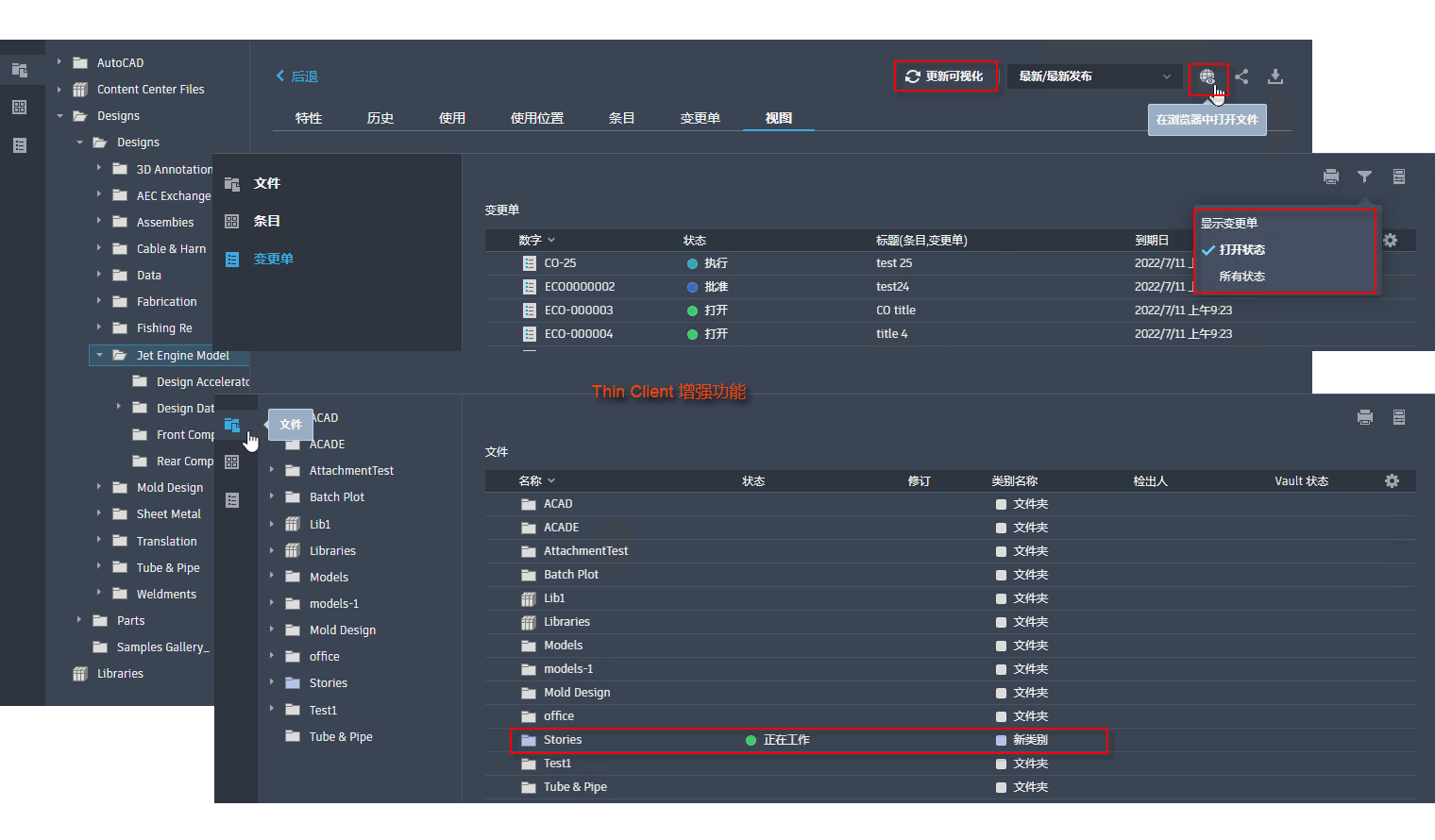
显示/隐藏条目中未发布的文件
在“管理员设置”对话框中,选择“仅显示已发布的文件”可在“关联文件”选项卡中显示关联文件处于已发布以及未发布状态的条目。
自定义变更单视图
可以在“变更单”工作空间中设置过滤器,以仅显示处于“打开”状态(“打开”、“执行”、“检查”、“审阅”和“已批准”)的变更单。处于“已关闭”或“已取消”状态的所有变更单都将从视图中隐藏。默认情况下,“打开状态”过滤器已启用。
有关详细信息,请参见 Thin Client - 变更单。
查看文件
在“条目”工作空间中查看文件 - 现在,您可以在新浏览器选项卡的“查看器”中查看文件,而无需转至“条目”工作空间来查看文件。以前,在“条目”工作空间中的“关联文件”选项卡下单击对象时,您将转至“文件”工作空间以查看文件。有关详细信息,请参见 Thin Client - 条目。
查看图像文件 - 现在,您可以直接在“查看”选项卡上查看图像文件,而无需下载。
在浏览器中打开文件 - 对于非设计文件,如果浏览器中支持文件扩展名,则可以在浏览器中打开该文件。否则,文件将下载到计算机上。“在浏览器中打开文件”命令位于文件详细信息页面的“查看”选项卡中。有关详细信息,请参见 Thin Client - 查看器。
将数据打印到 Excel
现在,可以将数据从 Thin Client 提取到 Excel 电子表格,并在从打印预览窗口复制数据的同时保留布局。
有关详细信息,请参见 Thin Client - 打印。
文件夹和库图标
在此版本中,对文件夹和库图标进行了重新设计,以反映与类别相同的颜色方案。
更新可视化
为了更轻松地更新当前选定文件版本的可视化文件,我们在操作栏中添加了“更新可视化”命令。
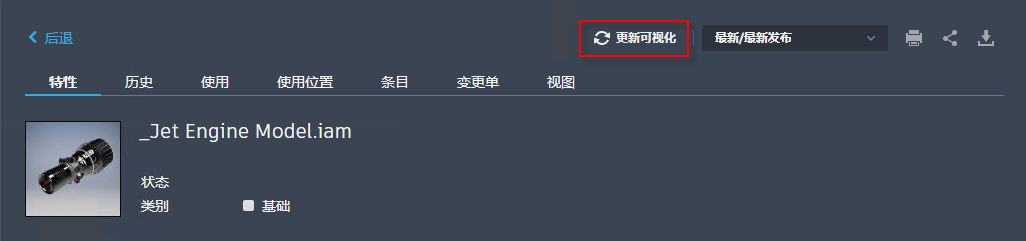
有关详细信息,请参见 Thin Client - 使用 Vault 数据。
用户名缓存
在此版本中,我们添加了在浏览器中缓存用户名的规定,以便于输入。每次登录到 Thin Client 时,您不再需要输入用户名。