一般增强功能
了解对 Vault 客户端所做的改进。
“具有工程图”特性
若要允许所有设计和工程图文件具有相同的生命周期定义,工程图的“具有工程图”系统特性值将设置为“总为真”。通过使用特性检入生命周期转换,可以确保只有存在关联工程图时才会发布对象,因此,您能够识别和过滤没有关联工程图的零部件。
有关详细信息,请参见使用 Vault 客户端从 Vault 打开文件。
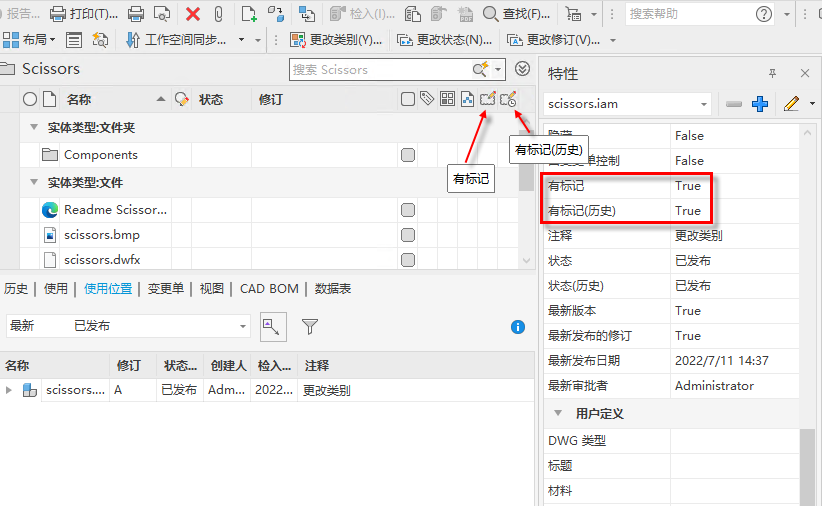
“具有标记”和“具有标记历史数据”特性
添加了两个新系统特性,即“具有标记”和“具有标记历史数据”,以帮助识别具有关联标记数据的文件或版本。使用这两个特性,可以过滤项目中具有历史或最新标记数据的所有文件。
查看器
在此版本中,我们对查看器进行了几项改进,这些改进适用于 Thick Client、Thin Client 和 Vault Mobile。
未保存的标记
添加了一条警告消息,以通知未保存的编辑。确认后,将放弃所有未保存的标记。
标记数
现在,可以在标记图标上看到一个数字,指示与文件关联的标记数。单击标记图标可在“标记浏览”面板中查看标记详细信息。
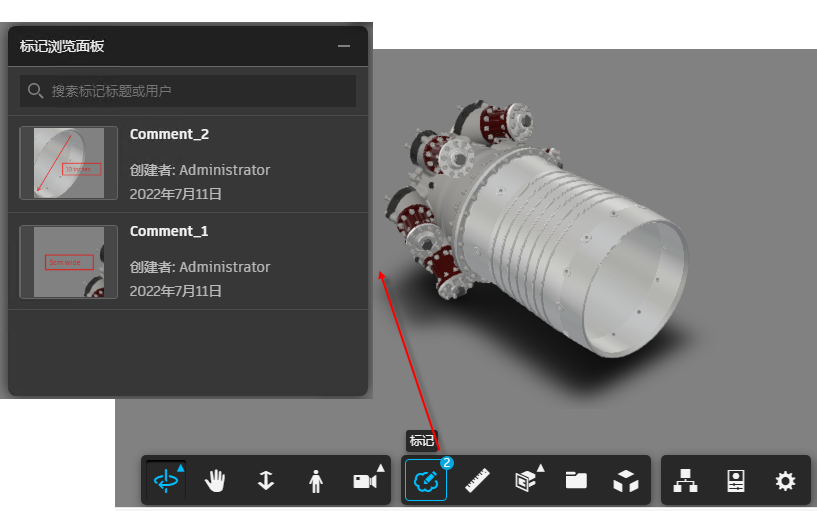
有关详细信息,请参见标记。
图纸颜色
使用“打印”命令时,工程图背景颜色将被删除,不再显示。
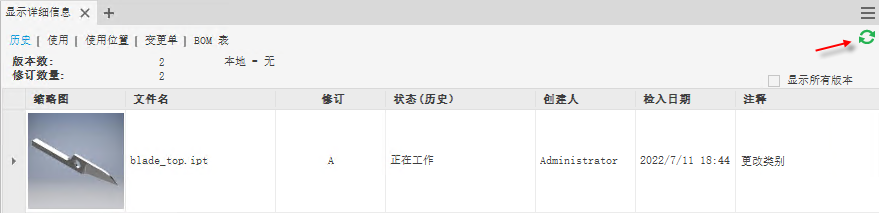
刷新
在 Inventor/AutoCAD 的“显示详细信息”窗格中添加了用于刷新内容的“刷新”按钮。
从 Vault 客户端打开工程图
在文件关联菜单中,可以使用新添加的“打开工程图”命令从 Vault 客户端打开关联的工程图文件。
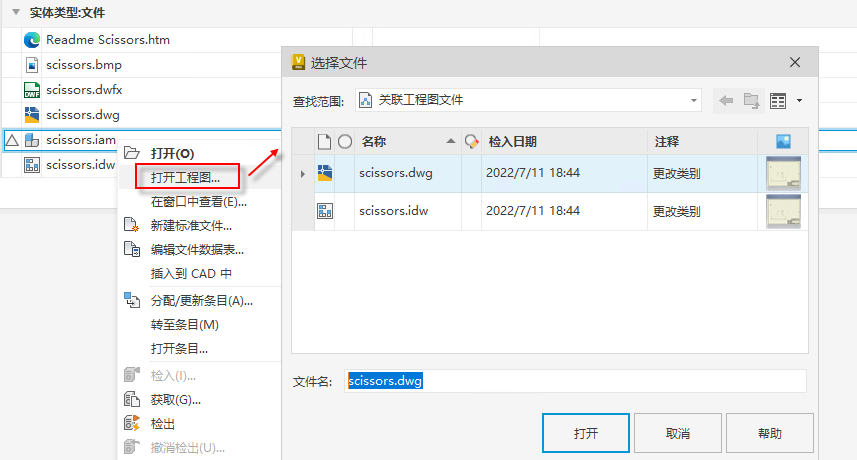
有关详细信息,请参见使用 Vault 客户端从 Vault 打开文件。
文件夹和库图标
在此版本中,对文件夹和库图标进行了重新设计,以反映与类别相同的颜色方案。
浅色/深色主题支持
Autodesk Vault Basic 和 Vault Workgroup 中现在提供用户界面主题。在深色、浅色和旧经典主题之间切换,以与 Autodesk 其他相邻产品保持视觉一致。有关详细信息,请参见配置 Vault 选项。
Inventor 附加模块更新
加载、卸载 Data Standard
在 Autodesk Inventor 中,使用 Vault 功能区上的“加载”、“卸载”按钮来启用或禁用 Data Standard 附加模块。
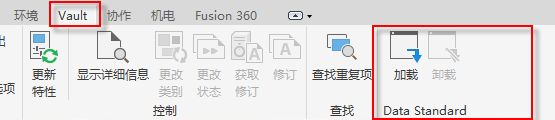
有关详细信息,请参见 Data Standard - 附加模块。
更新条目 BOM 表
使用“显示详细信息”的“BOM 表”选项卡关联菜单中的“更新”命令可更新条目 BOM 表。使用此增强功能,您无需转至“使用”选项卡或“Vault Explorer 条目”即可获取“分配/更新”命令。
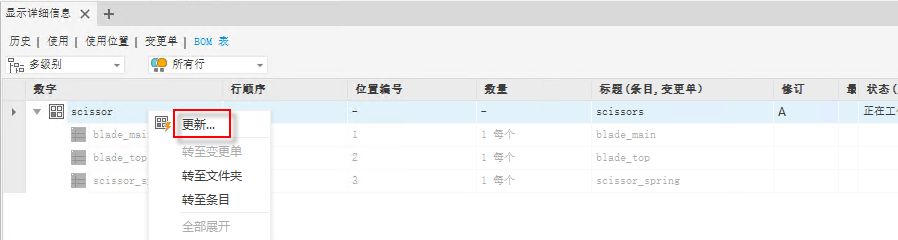
有关详细信息,请参见在 Inventor 中显示详细信息。