使用「插入高程點」指令,可以在地勢線上插入高程點。
指定要插入多個點的位置、距離或增量。插入單個點後,您可以指定高程。
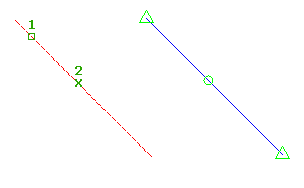
透過選取位置來插入地勢線高程點的步驟
- 按一下
 查找。
查找。
- 選取地勢線或其他物件。
- 點選沿地勢線插入高程點的位置。
- 透過輸入值來指定高程,或輸入 Surface 以從地形取得高程。如果圖面中僅有一個地形,則將自動選取該地形。
- 選取另一個點或指定插入另一個點的距離。
透過指定距離來插入地勢線高程點的步驟
- 按一下 查找。
- 選取地勢線或其他物件。
- 輸入 Distance。
- 選取地勢線上既有的點以指定距離的起點。如果選取了除起點或終點之外的點,則必須選取方向。
- 輸入距離以定義高程點的位置。
- 執行以下作業之一以定義點的高程:
- 輸入坡度比。
- 輸入 Slope,然後輸入坡度。
- 輸入 Elevation,然後輸入高程。或輸入 Surface 以從地形取得高程。
- 輸入 Difference,然後輸入高程差。
按增量插入多個高程點的步驟
- 按一下 查找。
- 選取地勢線或其他物件。
- 輸入 Increment。
- 輸入值以定義增量的長度。使用指定的增量,將點沿地勢線等距放置。
註: 使用此選項,系統不會提示您輸入高程。將自動將點指定給位於地勢線其位置上的高程。
將高程點加入至地勢線時如何啟用 OSNAP
處理某些物件 (例如地勢線) 時,Civil 3D 可能會自動變更 OSNAP 設定。這可能會干擾使用者偏好,並導致工作流程問題。但是,在這些情況下,您可以在需要時呼叫 OSNAP。下列程序詳細說明了單獨呼叫 OSNAP 的方式。
- 當 InsertElevPoint 之類的指令處於作用中狀態時,按住 Shift 並按一下右鍵可開啟關聯式功能表。
- 從功能表中選取所需的鎖點。
所選鎖點僅適用於下一個點。您的預設 OSNAP 設定將會保留,以供未來的物件鎖點使用。