使用 Forma Data Management 頁面存取 Forma Data Management 專案中的文件。
在 Civil 3D 的「開始」頁籤上,按一下導覽窗格內的 Forma Data Management,即會顯示此頁面。
註: 若要在此頁面上查看 Forma Data Management 專案,則須登入 Autodesk Account,而且可能需要執行某些設置工作。若要取得更多資訊,請參閱〈如何存取 Autodesk Collaboration for Civil 3D?〉
選取帳戶與專案
專案名稱和您正在處理的帳戶名稱,會在右側窗格頂端顯示為路徑。
按一下該路徑即會顯示功能表,供您切換專案或帳戶。
選取資料夾和文件
按一下「名稱」欄中顯示的資料夾名稱,便可在專案中的資料夾內導覽。
按一下專案圖示  或資料夾路徑中的資料夾,可返回較高層級的資料夾。
資料夾和文件資訊
 選取欄
選取欄- 可開啟清單,以選取要在資料夾中檢視的欄。以下幾節會描述可用的欄。
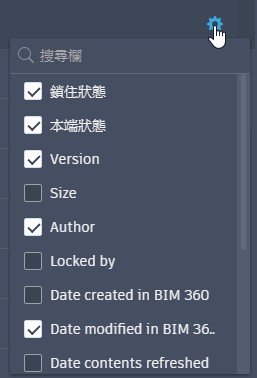
- 名稱
- 顯示所選資料夾中的文件和子資料夾名稱。
- 按一下子資料夾可將其開啟,並在表格中顯示其內容。
- 按一下文件,即會在 Civil 3D 中開啟。
此欄無法使用欄選取器隱藏。
註: 此頁面上只會顯示您可以直接在 Civil 3D 中開啟的文件 (DWG、DWT、DXF 和 DWS)。您可以在 Windows 檔案總管中開啟連線磁碟機,來查看其他檔案類型。 - 鎖住狀態
- 顯示文件的鎖住狀態。如果文件未鎖住,則「鎖住狀態」欄中不會顯示任何圖示。
-
 :圖面已由您鎖住。當您開啟文件進行編輯時,文件會鎖住,且會在「鎖住狀態」欄中顯示此圖示。
 :圖面已由其他使用者鎖住。
- 如果圖面未鎖住,則不會顯示圖示。
-
- 本端狀態
- 顯示本端連線磁碟機上文件的狀態。
- 新建:文件是新文件,且尚未上傳至 Forma Data Management。當您第一次儲存文件或將文件複製到本端連線磁碟機時,文件會展示「新建」狀態。
- 線上:文件存在於 Forma Data Management 中,但尚未下載至連線磁碟機。您必須在 Civil 3D 中開啟文件,或是手動下載文件 (在 Windows 檔案總管中以滑鼠右鍵按一下檔案並選取「同步」) 後,文件才會下載到本端磁碟機中。下載文件後,其「本端狀態」會是「已同步」。
- 已同步:文件已上載至 Forma Data Management,而且也存在於本端。
- 已修改:文件已在本端修改,但尚未將變更上傳至 Forma Data Management。
- 過時:文件已快取到本端,但並未與 Forma Data Management 中最新的更新版本同步。如果是以其他電腦編輯文件並上傳至 Forma Data Management,就會發生這種情況。如果您開啟或下載文件,文件會更新為「已同步」。
- 衝突:文件含有本端和 Forma Data Management 兩方的變更。為解決此問題,下次處理待決動作時,Desktop Connector 會將本端的變更移至資源回收筒,並從 Forma Data Management 下載最新版本,且「本端狀態」會變更為「已同步」。
註: 對 Forma Data Management 網頁介面所做的變更,以及其他團隊成員對專案文件所進行的變更,會延遲一段時間才反映在連線磁碟機中。若要取得有關重新整理速率的資訊,請參閱 Forma Data Management 說明中的〈在您的桌面存取 Forma Data Management〉。 - 版本
- 顯示文件的儲存次數。文件第一次上傳或儲存至 Forma Data Management 時,會指定為文件版本 V1。儲存文件就會使版本號碼增加 1。
- 大小
- 顯示文件大小。
- 作者
- 顯示上次儲存文件的人員名稱。
- 鎖住者
- 如果文件目前已鎖住,則此欄會顯示鎖住該文件的人員姓名。
- 在 Forma Data Management 中建立的日期
- 顯示儲存文件或上傳文件至 Forma Data Management 的日期和時間。
- 在 Forma Data Management 中修改的日期
- 顯示文件上一次修改並同步至 Forma Data Management 的日期和時間。
- 重新整理內容日期
- 顯示上一次由 Desktop Connector 從 Forma Data Management 重新整理文件的日期與時間。
若要取得有關 Desktop Connector 重新整理速率的資訊,請參閱〈在您的桌面存取 Forma Data Management〉。
- 重新整理權限日期
- 顯示上一次由 Desktop Connector 從 Forma Data Management 重新整理權限的日期與時間。
- 磁碟建立日期
- 顯示第一次將文件儲存或上傳至資料夾的日期和時間。
- 磁碟修改日期
- 顯示最近一次修改文件的日期與時間。
- 重新整理參考日期
- 顯示文件所參考的檔案上次由 Desktop Connector 從 Forma Data Management 重新整理的日期和時間。
- 鎖住日期
- 如果文件目前已鎖住,則此欄會顯示鎖住的日期和時間。如果文件目前未鎖住,則此欄不會顯示日期和時間。
- 有參考
- 根據文件是否具有其他檔案的參考 (例如外部參考或資料捷徑),顯示「是」或「否」。
 重新整理資料夾
重新整理 Forma Data Management 中的目前資料夾。
 更多
更多
- 顯示開啟文件的指令。按一下圖示
 ,然後按一下「開啟」或「以唯讀方式開啟」。