iLogic 增強功能
瞭解此版 Inventor 中的新 iLogic 改進。
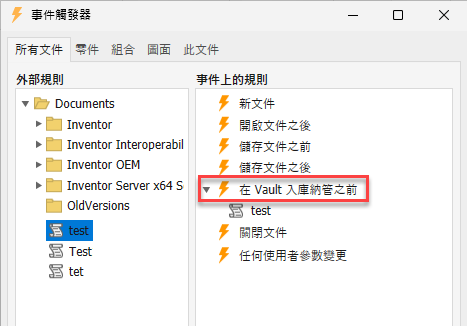
對「在 Vault 入庫納管之前」事件的 iLogic 支援
在「事件觸發器」對話方塊中,加入一個名為「在 Vault 入庫納管之前」的新事件。它可讓您在將檔案提交至 Vault 之前,對檔案執行最終檢查。
您可以編寫一個規則,以執行檢查,並為取消入庫納管程序設定旗標。如果一組檔案 (例如父系或子系檔案) 正在一起入庫納管,然後您取消其中一個檔案的入庫納管,則不會入庫納管任何檔案。以下是供參考的範例程式碼:
``` Dim checkIn = RuleArguments.VaultCheckIn If checkIn.InProgress Then If String.IsNullOrEmpty(iProperties.Value("Project", "Stock Number")) Then checkIn.Cancel = True checkIn.ReasonsForCancel.Add("The Stock Number iProperty is empty.") End If End If ```
如果對事件執行的規則擲出錯誤,則入庫納管會取消,並且您必須先修正錯誤才能繼續入庫納管。如果父系檔案 (例如組合) 發生失敗,子系檔案 (例如零件) 的入庫納管也會取消,反之亦然。如果將外部規則附加到事件,並且在入庫納管時找不到該外部規則,則入庫納管將取消。若單一檔案發生錯誤,整個入庫納管作業都會取消。
對此事件執行的規則必須將檔案視為唯讀檔案。儲存後,檔案即準備好供入庫納管。雖然規則可以確認值,但無法修改值。
若要取得更多資訊,請參閱〈使用 iLogic 中的事件觸發器〉。

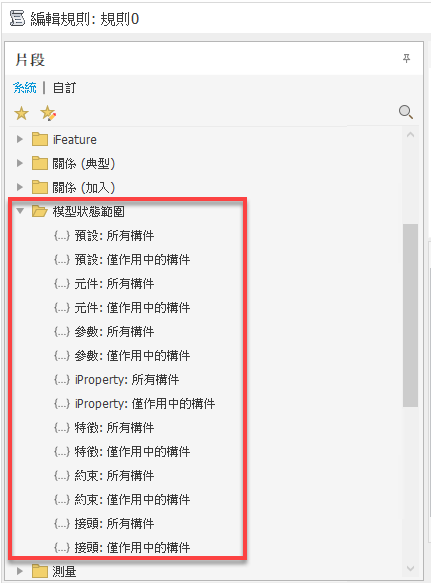
對使用「模型狀態」控制編輯範圍的 iLogic 支援
使用片段控制對「模型狀態」的編輯。
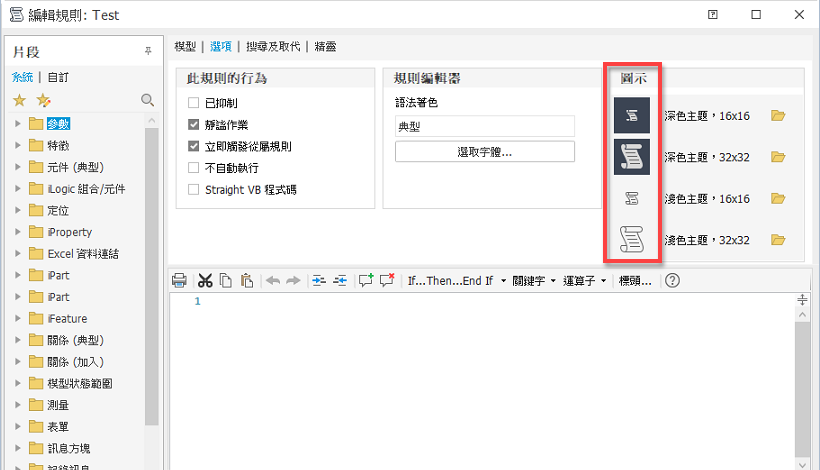
可以為功能區按鈕選擇影像檔
在規則編輯器 (用於外部規則) 的「選項」頁籤中,會顯示目前圖示。按一下資料夾按鈕將開啟檔案對話方塊,您可以在其中選取任何資料夾中的其他點陣圖檔案。您選取的檔案將被複製到與規則相同的資料夾,且名稱已按照命名慣例變更。建議的影像解析度 (以像素為單位) 為 16x16 (小) 和 32x32 (大)。但是,其他大小將自動調整比例。
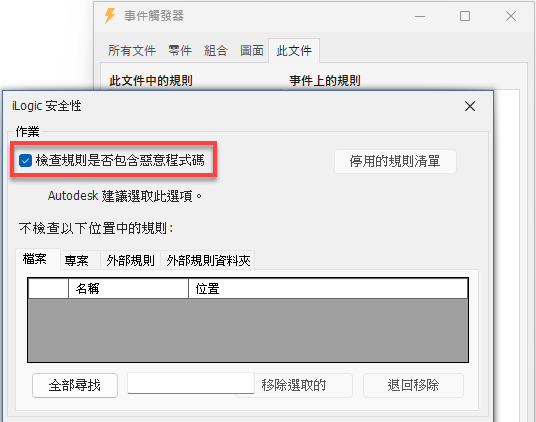
依預設啟用規則的 iLogic 安全性掃瞄
安裝後,現在預設會勾選「檢查規則是否包含惡意程式碼」選項。可透過以下其中一種方式存取此選項:
- 「事件觸發器」對話方塊 >「選項」
- 「工具」頁籤 >「iLogic」>「iLogic 規劃」>「安全性選項」
技術增強功能
現在提供用於編輯規則的最新版語法編輯器,以及用於編譯規則的最新版 .NET。