組合增強功能
查看對 Inventor 所做的會影響組合環境的增強。
接頭增強功能
若要修改接頭值,請在模型瀏覽器按一下接頭,並編輯其值。若要編輯接頭,請在模型瀏覽器按兩下接頭以顯示對話方塊,或在圖形區域按兩下接頭圖像以編輯接頭。
按一下
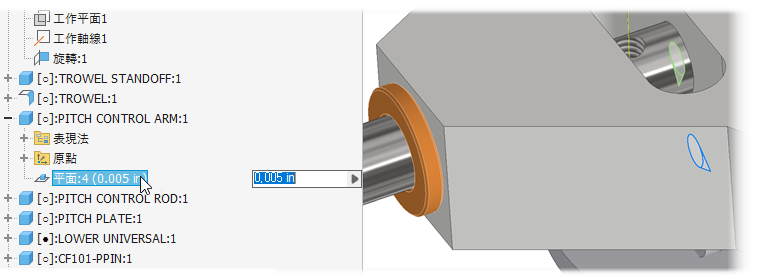
按兩下
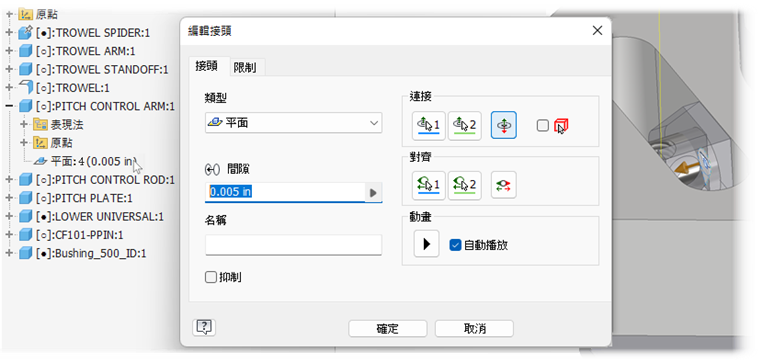
若要取得更多資訊,請參閱〈定義和管理接頭關係〉。
貼合約束增強功能
貼合約束的多重選取
對於貼合約束,現在可以選取多個與第一個選取貼合的約束。放置約束時,請在「選取」區域中使用新的「多選」圖示列選項。編輯時無法進行多重選取。
進行多重選取時,「選取」標題旁的計數器會顯示所選例證數量。僅在選取過程中,才會顯示此數量。
您還可以使用新勾選方塊,來連結參數。進行多重選取後,該對話方塊將啟用。
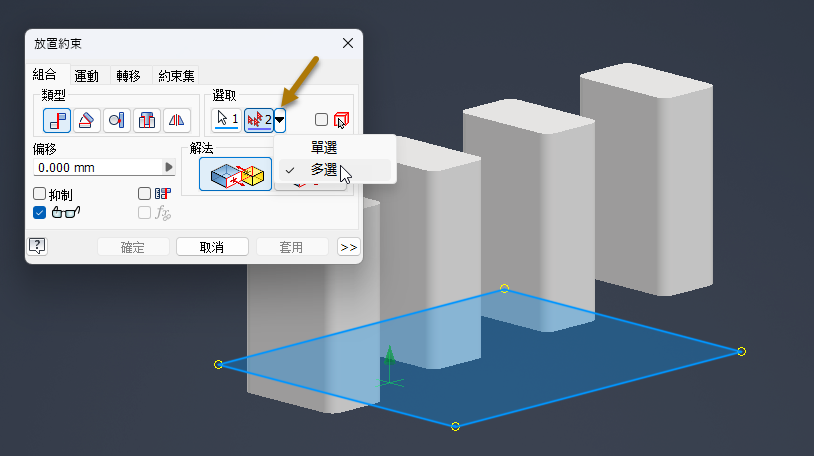
若要取得更多資訊,請參閱〈在組合中放置貼合約束或齊平約束〉和〈「放置約束」參考 -「組合」頁籤〉。
在組合中按兩下編輯 iMate 約束的結果
若要在組合中編輯 iMate 約束結果,請在模型瀏覽器中,按兩下 iMate 約束以顯示編輯約束的對話方塊。

突顯差異以比較表格列值
編輯 iComponent 或模型狀態表格時,加入了新的「比較」欄,其中包含可選取列的勾選方塊。依預設,所有列都未勾選。勾選或取消勾選列,即可在比較中加入或移除對應的列。
如果比較超過兩列,系統會將選取的第一列用作與其他列進行比較的基準。如果刪除基準列,則會將選取的第二列用作基準。開啟「所有列」時,也會將選取的第一列用作基準。若要變更基準比較列,請從關聯式功能表中選取「設定為預設列」。
系統使用顏色區分比較的列和儲存格:
- 橙色:表示基準列。
- 藍色:表示儲存格差異。
- 灰色:表示未比較的列。
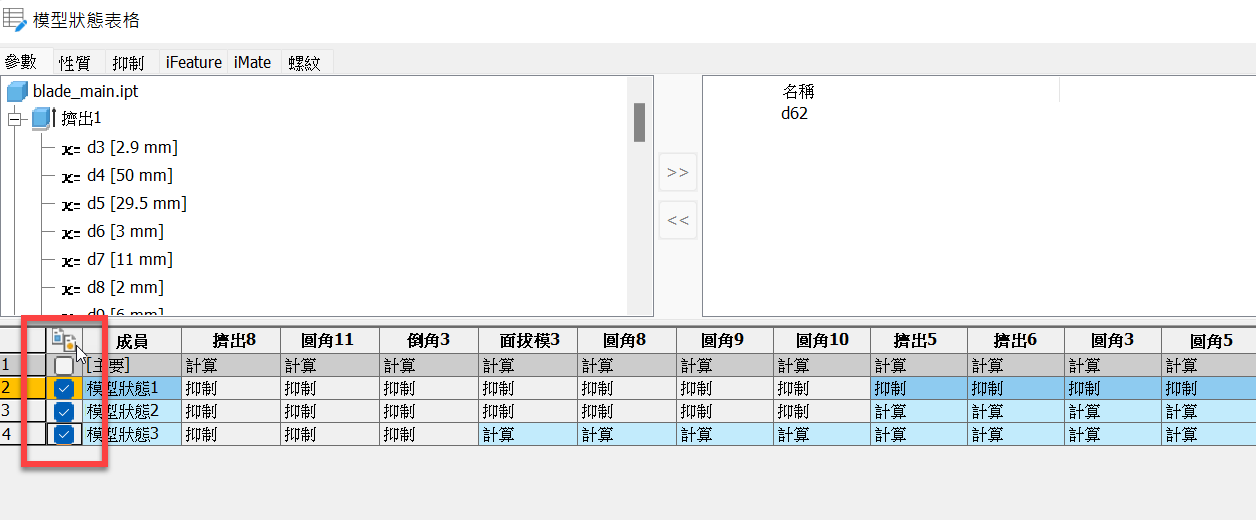
若要取得更多資訊,請參閱〈建立零件或 iPart〉。
資源中心元件變更大小
現在,您可以選取同一族群的多個資源中心元件,並將所有選取元件的大小變更為同一大小。只要選取的所有元件都屬於同一族群 (無論其大小為何),「變更大小」就會啟用。「元件」對話方塊將植入第一個所選元件的參數。
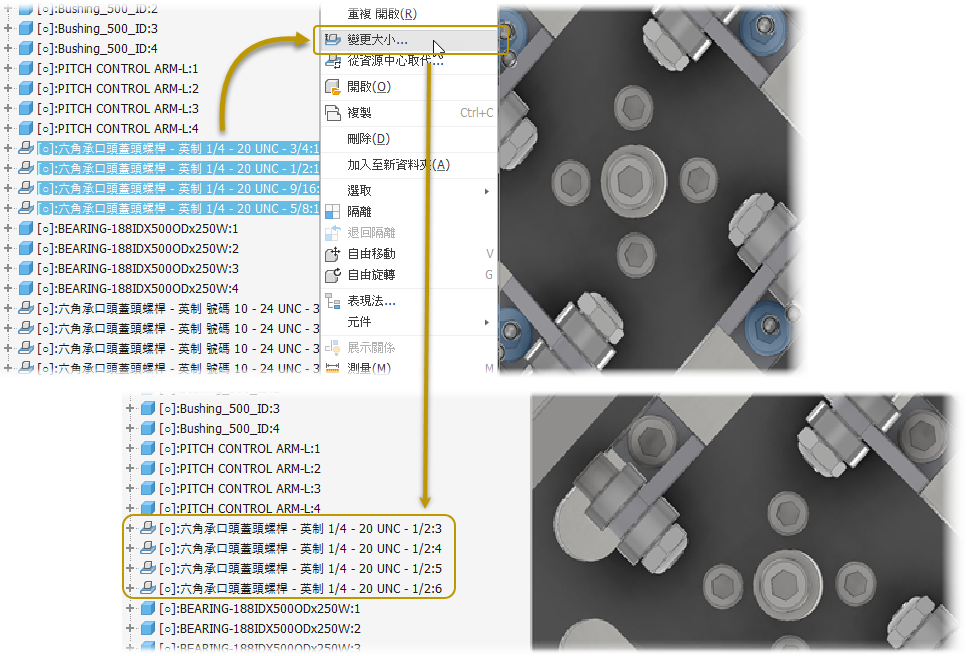
若要取得更多資訊,請參閱〈編輯放置的資源中心零件〉。
粗細管增強功能
現在可以一次刪除多個粗細管佈線。在瀏覽器中選取要刪除的佈線,按一下右鍵並選取「刪除佈線」。
設計視圖表現法
儲存組合視圖表現法變更時的提示訊息已改進,可區分主要視圖表現法和自訂視圖表現法。嘗試儲存已鎖住視圖表現法的變更時,系統會顯示更新後的訊息。
若要取得更多資訊,請參閱〈關於視圖表現法〉。