組合增強功能
此版本中的增強功能包括全新的「放置並插入」指令,該指令可讓系統自動插入、放置所選結件,並將其約束至指定的幾何圖形。此外,對模型狀態進行了多項改進。
用於多個約束的「放置並插入」指令
在「組合」的「放置」下拉式功能表中,加入全新的「放置並插入」指令。您不需要再單獨插入元件。例如,選取目標幾何圖形後,系統會自動插入、放置所選結件,並將其約束至指定數目的孔。
瀏覽要放置的元件,然後選取目標幾何圖形。您可以一次選取多條邊。請注意,您現在只能選取環形邊。
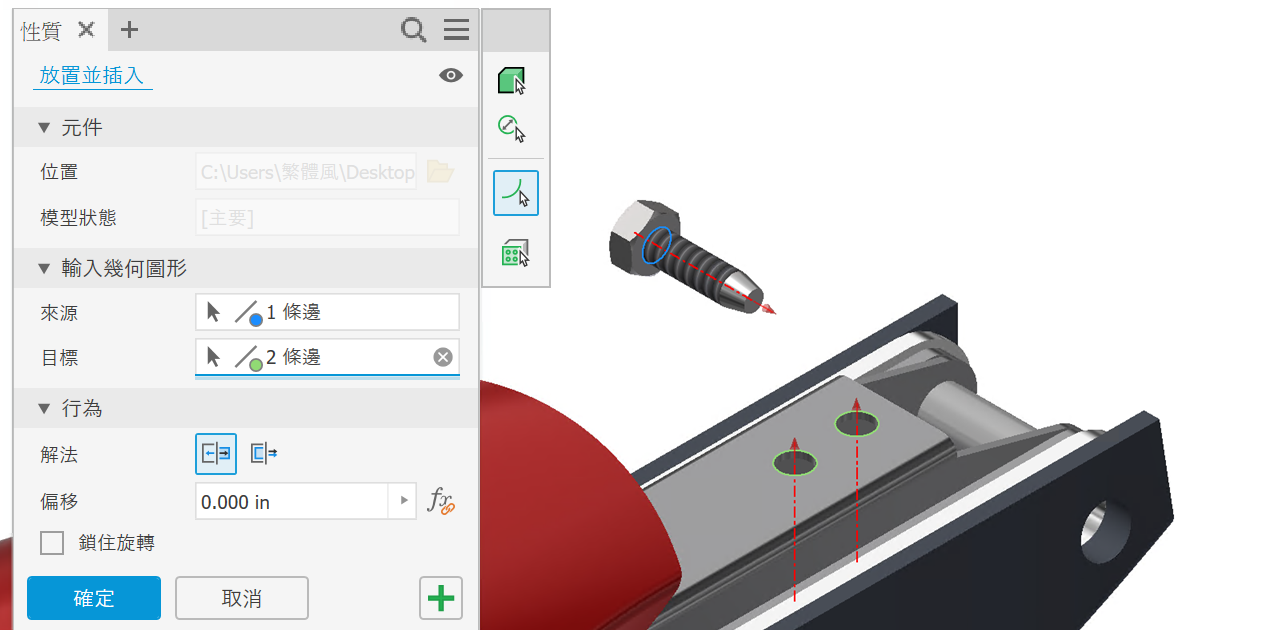
使用篩選器排除超出指定大小的目標邊。
也可使用「先點選元件」按鈕。該按鈕處於作用中狀態時,請在每次選取目標幾何圖形之前先選取一個元件,以便隨後進行的幾何圖形選取僅限於點選的元件。
啟用面選取篩選器並選取面,以選擇符合需求的邊。依預設,會選取面上的所有環形邊。此篩選器可與大小篩選器配合使用,以排除不符合大小需求的環形邊。
若要取得更多資訊,請參閱〈放置並插入零件〉。

模型狀態增強功能
在「模型狀態」節點展開時,一律展開委派的模型狀態
先前,展開「模型狀態」資料夾時,所有委派的子模型狀態都會隱藏在展開控制項下,導致難以尋找,需要點選更多次才能找到子模型狀態。從此版本開始,在「模型狀態」資料夾展開時,所有委派的子模型狀態也會展開並一律可見。
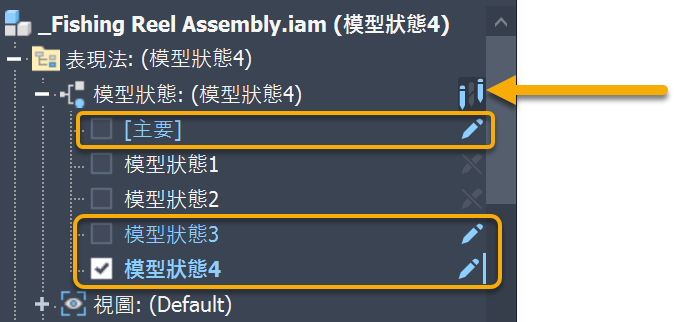
將正在編輯之模型狀態的文字顏色更新為藍色
先前,很難透過檢視文字的方式,快速查看正在編輯的模型狀態。現在,正在編輯的模型狀態會顯示為藍色。請注意,此變更僅適用於模型狀態,不會影響 iComponent、視圖或位置。
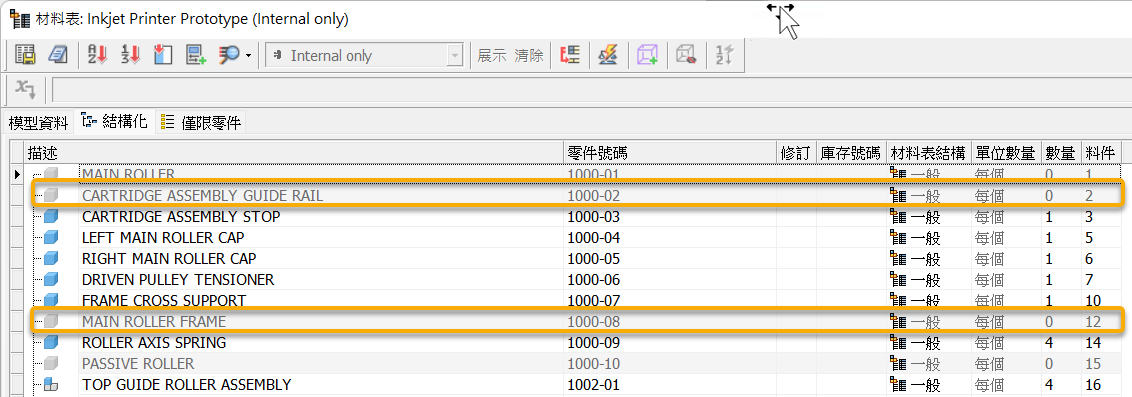
更新材料表型式以查看數量為 0 的元素
現在,可以更輕鬆地區分材料表中數量為零的料件。數量為零之列的背景顏色與其他列的背景顏色不同。
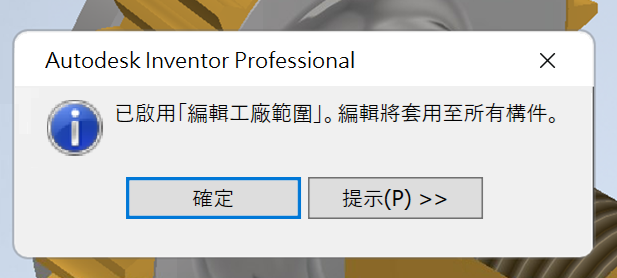
移除了模型狀態進入工廠範圍時顯示的警示
將模型狀態切換至工廠範圍時顯示的警告訊息現在已移除。