模型狀態增強功能
此版 Inventor 對模型狀態做了許多功能增強,包括新的瀏覽器功能表。
增強的模型狀態工作流程包括以下功能:
- 編輯多個選取的模型狀態
- 共用或中斷共用的材料表關係
- 在表格編輯器中進行編輯
其他改進包括:
- 增強了作用中模型狀態、編輯範圍及擷取元素的穩健性和清晰度。
- 數量為零的材料表料件
- 改進了模型狀態的藍點和編輯鉛筆的瀏覽器工具提示和圖示
- 為任何模型狀態委派/中斷委派
- 從檔案連結參數時,選擇模型狀態
- 模型狀態標示
增強與簡化的瀏覽器
「模型狀態」和「設計視圖」現在分組於瀏覽器中的「表現法」資料夾內,該資料夾現在是瀏覽器中的第一個項目,並且預設為展開狀態。若要停用自動展開,請移往「進階設定」功能表 >「顯示偏好」> 取消選取「開啟時自動展開表現法資料夾」。
零件、組合、iPart 和 iAssembly 的資料夾結構有所不同:
- 對於組合,「模型狀態」資料夾現在已移至「表現法」資料夾,做為瀏覽器中的第一個項目。
- 對於 iAssembly,「表格」資料夾已移至「表現法」資料夾,做為瀏覽器中的第一個項目。
- 對於零件,瀏覽器將「表現法」資料夾設為第一個項目,並將「模型狀態」和「設計視圖」資料夾移至其中。
- 對於 iPart,瀏覽器將「表現法」資料夾設為第一個項目,並將「表格」和「設計視圖」資料夾移至其中。
合併的模型狀態建立功能表
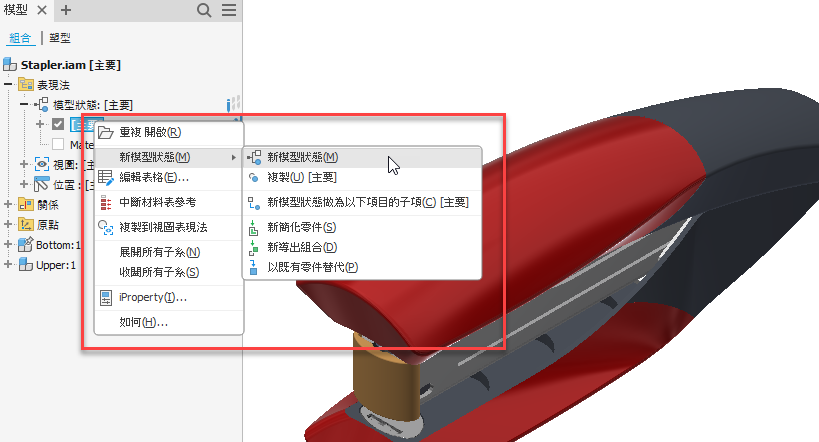
所有既有的模型狀態建立作業現在都分組到一個關聯式功能表下,在「新模型狀態」選項上按一下右鍵後,即可存取該關聯式功能表。零件和組合的可用選項有所相同,並且為組合加入了一個新選項「新模型狀態做為 [主要模型] 的子項」。
關聯式功能表中提供下列選項:
- 新模型狀態
- 複製 [主要模型]
- 新模型狀態做為 [主要模型] 的子項 (僅限組合)
- 新簡化零件
- 新導出組合
- 以既有零件替代
模型狀態表格編輯器
不需要 Microsoft Excel 就能編輯模型狀態。現在,您可以透過以下方式編輯模型狀態:
- 在瀏覽器中選取模型狀態,按一下右鍵,然後選取「編輯表格」。在模型狀態表格中,根據需要變更值。
- 在瀏覽器中,按兩下藍點指示器。
能夠為任何模型狀態委派/中斷委派
您現在可以修改模型狀態的子集。作用中的模型狀態會顯示在 Windows 檔案總管中的「iProperty 編輯器」中
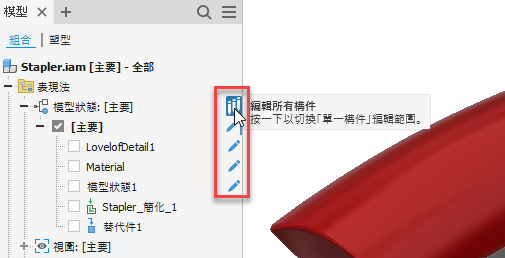
為模型狀態的瀏覽器藍點和編輯鉛筆加入向量圖示
瀏覽器中的藍點指示器
針對模型狀態或 iPart/iAssembly 表格中目前追蹤的例證瀏覽器節點,在漢堡功能表中加入了一個新的「隱藏藍點指示器」選項。藍點僅在根組合例證層級顯示,即使現地編輯也是如此。將游標懸停在藍點上,以顯示目前的模型狀態設定。
從檔案連結參數時,可以選擇模型狀態
現在,您可以在使用「選取文件」方法連結參數時,選取特定的模型狀態。「參數」視窗可讓您指定應從哪個模型狀態取得連結參數。可以從模型狀態以及 iPart,在元件之間連結參數。
改善了開啟不再具有已定義模型狀態的檔案時的體驗
先前,當最近開啟的檔案以特定模型狀態列示為最近清單的一部分時,如果該模型狀態已移除、更名或轉換為 iComponent,則不會開啟該檔案。現在,如果模型狀態已更名或轉換為 iComponent (會移除該模型狀態),則可以使用相同的模型狀態開啟該檔案。如果刪除模型狀態,則開啟檔案時,「主要」模型狀態將處於作用中。
樣板中的模型狀態
- 在組合中,從包含模型狀態的樣板建立新元件。這些模型狀態現在會顯示在新元件中。
- 從包含模型狀態的樣板降級元件。這些模型狀態現在會顯示在降級的組合中。
- 從包含模型狀態的樣板製作零件。當您將零件放置在也包含模型狀態的目標組合中時,這些模型狀態會同時顯示在零件和目標組合中。
- 從具有模型狀態的樣板製作元件,並將其插入到也具有模型狀態的目標組合。這些模型狀態會同時顯示在元件和目標組合中。

連結參數