- 儲存模型。
- 在「分析 1」上按一下右鍵,然後選取「以 Nastran 求解」。
- 分析完成後,請關閉「Autodesk Nastran 輸出」視窗,以重新獲得一些介面空間。
對結果進行後處理
現在您可以查看各種複合結果。
- COMP MAX PLY FAILURE INDEX
- COMP MAX FAILURE INDEX PLY
- COMP PLY 1 NORMAL-1
- 在「結果」下以右鍵按一下「von Mises」,然後選擇「編輯」。
- 在「輪廓選項」頁籤上,對「結果資料」選取「複合」,然後在「類型」下選取「COMP MAX PLY FAILURE INDEX」。確保已選取「變形選項」和「輪廓選項」。
- 將「資料類型」變更為「形心」,將「輪廓類型」變更為「元素」,並勾選「無平均」勾選方塊。
- 在「顯示選項」下,不勾選「最小/最大標識」。
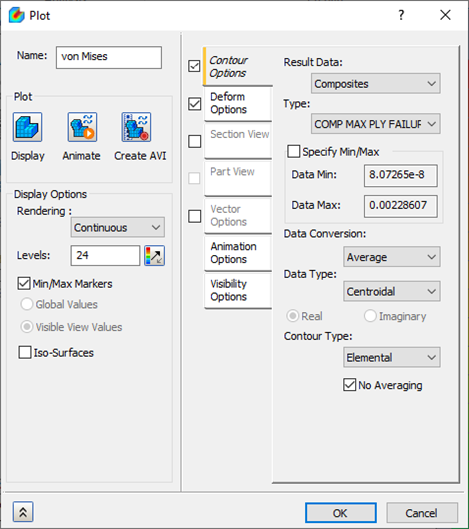
- 按一下「顯示」。
- 按一下「確定」。
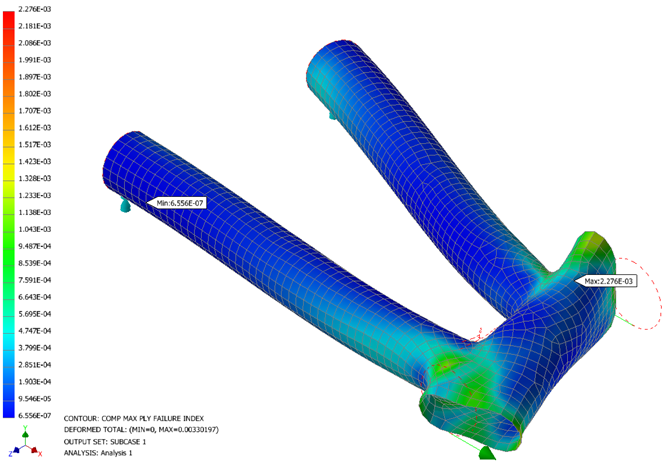
 結果輸出向量會展示每個元素的最大發生失效索引 (使用 Hill 複合失效理論計算)。當失效索引超過 1.0 時,即可預測到第一層的失效,即表示至少有一層發生失效。若失效索引小於 1.0,則表示預測不會發生任何失效。
- 以右鍵按一下「位移」,然後選取「編輯」。
- 將「結果資料」變更為「複合」,將「類型」變更為「COMP MAX FAILURE INDEX PLY」。
- 在「顯示選項彩現」下,將「彩現」變更為「紋理」,確保「圖層」設定為「12」,並且不勾選「最小/最大標識」。
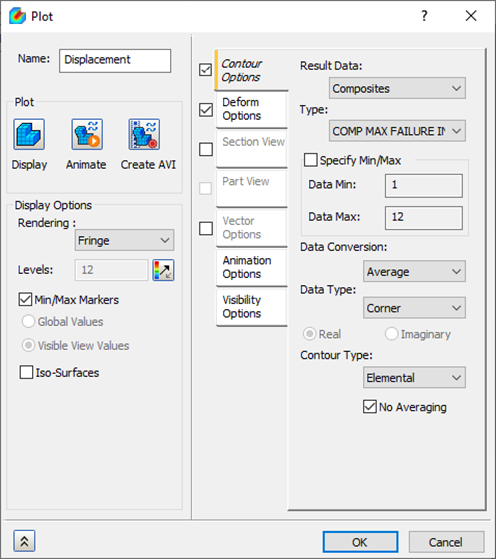
- 按一下「顯示」。
- 按一下「確定」。
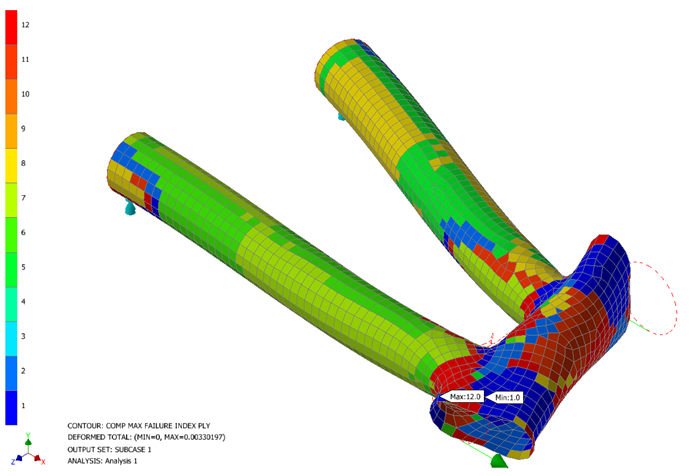 COMP MAX FAILURE INDEX PLY 表示哪個層最重要並且具有最高失效索引。
- 以右鍵按一下「位移」,然後選取「編輯」。
- 將「類型」變更為「COMP PLY 1 NORMAL-1 STRESS」。
- 在「顯示選項彩現」下,確保「圖層」設定為「24」,「彩現」設定為「連續」。
- 按一下「顯示」。
- 按一下「確定」。
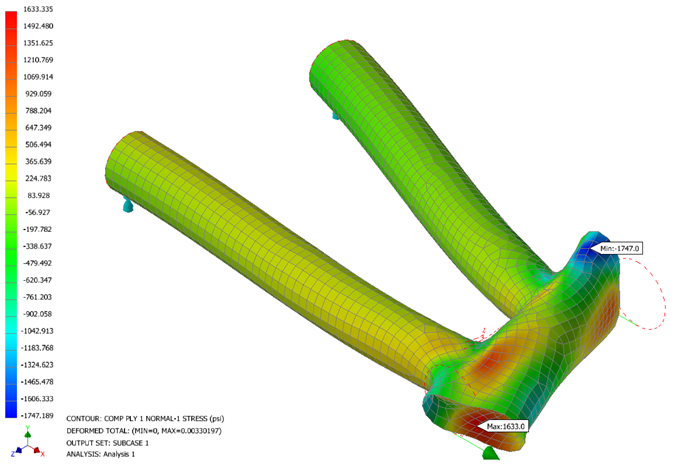 COMP PLY 1 NORMAL–1 STRESS 就是沿著層 1 纖維方向的應力。COMP PLY 1 NORMAL–2 STRESS 就是層 1 橫向纖維方向中的應力。
「在腳踏車架剖面中使用複合材料」到此結束。
以下是所涵蓋之主要主題的摘要:
- 使用複合材料執行分析。
- 如何設置一個層壓板物理性質。
- 如何規劃材料方位。
- 如何使用薄殼塑型。
- 如何萃取最大失效索引。
- 如何萃取發生最大失效索引的層。
- 如何解譯層法向應力。