- 儲存模型。
- 在「分析 1」上按一下右鍵,然後選取「以 Nastran 求解」。
- 當您看到「Nastran 求解完成」對話方塊時,按一下「確定」將結果載入至 Autodesk Inventor Nastran。
對結果進行後處理
- 在「結果」上按一下右鍵,然後選擇「編輯」。
- 在「子案例」清單中選取「STEP 40, Time=0.195」,並確保已選取「變形選項」和「輪廓選項」勾選方塊。
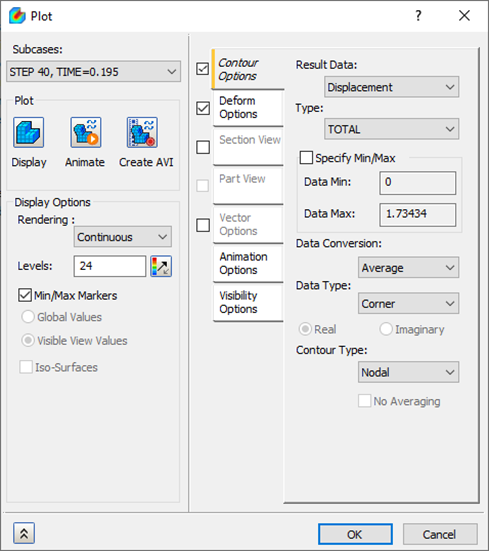
- 在「輪廓選項」頁籤的「結果資料」,選取「位移」,對「類型」選取「總計」。確保已在「顯示選項」下勾選「最小/最大標識」。在「出圖」下按一下「顯示」,然後按一下「確定」以顯示結果。
 可能需要編輯「預設設定」、「顯示選項」,才能顯示輪廓上的最大/最小資料。
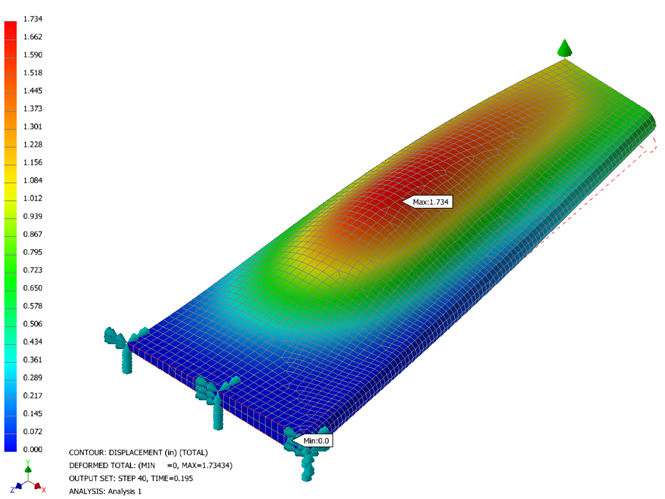
- 結果應類似於以下影像。
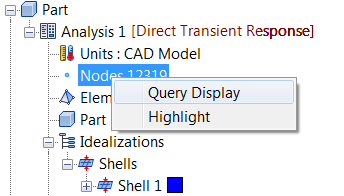
- 靠近「零件」樹頂端,以右鍵按一下。這將允許您將滑鼠移至個別節點上,以查看其資訊。
- 移動滑鼠,以亮顯具有負載的節點。您可能需要拉近側翼。記下節點 ID;稍後將使用它來對該特定節點的位移製作 XY 出圖。
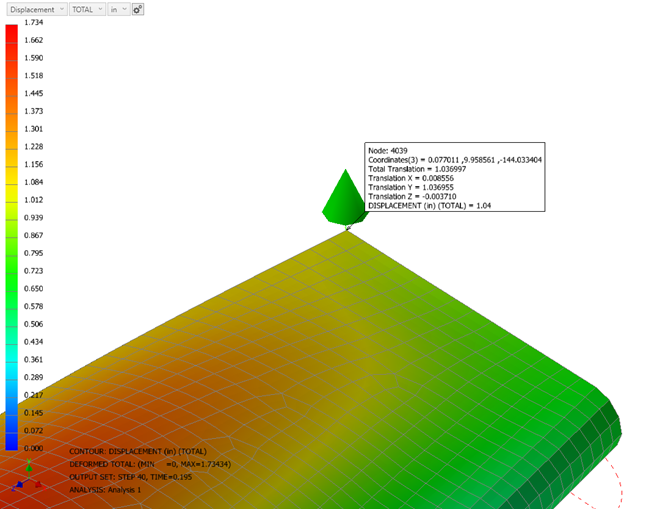 此節點 ID 可能不同於自學課程中展示的節點 ID。
- 再次以右鍵按一下,以停用「查詢顯示」。
- 在「結果」上按一下右鍵,然後選擇「編輯」。
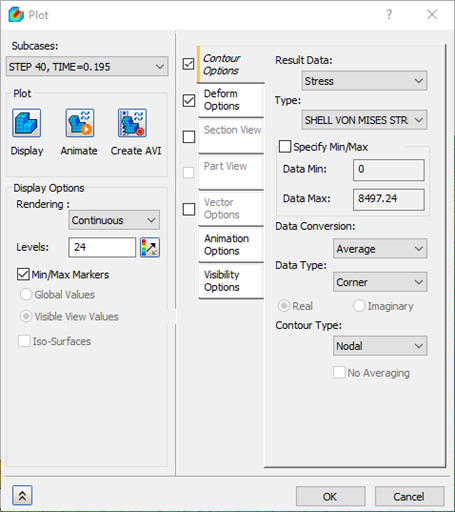
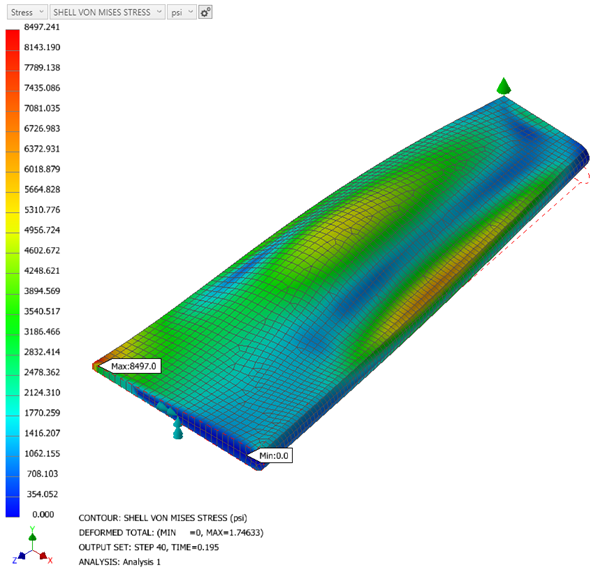
- 在「輪廓選項」頁籤上,對「結果資料」選取「應力」,然後在「類型」下,選取「SHELL MAX VON MISES STRESS BOTTOM/TOP」。按一下「顯示」,然後按一下「確定」以顯示結果。
- 結果應類似於以下影像。
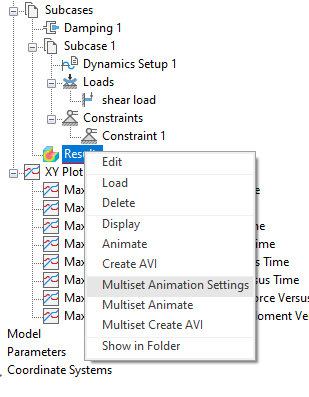
- 在「結果」上按一下右鍵,然後選取「多組動畫設定」。
- 將「結束集」變更為「STEP 62, TIME=0.305」。僅勾選「變形選項」勾選方塊,不勾選其他選項。
- 按一下「動畫選項」頁籤,然後將「模式」設定變更為「一半」。
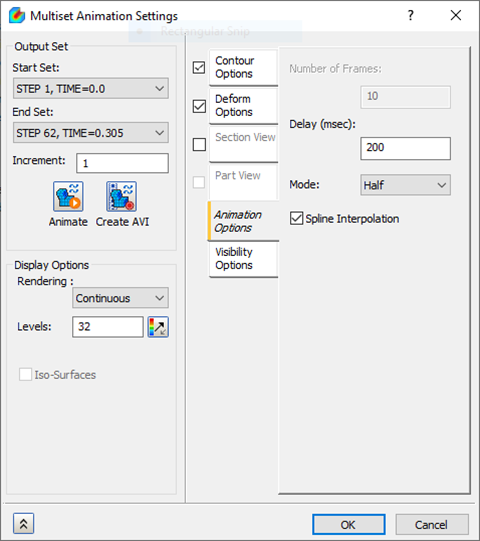
- 按一下「動畫」按鈕。這會載入動畫,展示側翼的變形。按一下「確定」關閉對話方塊,以更方便檢視動畫。
- 若要停止動畫,請以右鍵按一下。
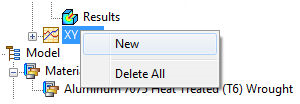
- 在「XY 出圖」上按一下右鍵,然後選取「新建」。
- 對「圖元至出圖」,確保已選取「節點」,並在「ID」下,輸入您先前找到的「節點 ID」。
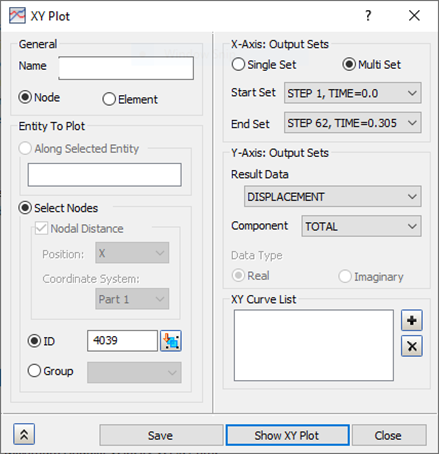
- 對「輸出集」,確保對「起始集」選取「STEP 1, TIME=0.0」,並對「結束集」選取「STEP 62, TIME=0.305」。
- 對「Y 軸輸出集」,確保「結果資料」設定為「位移」,「分量」設定為「總計」。
- 按一下「顯示 XY 出圖」按鈕。出圖就會顯示在「XY 出圖」對話方塊中。
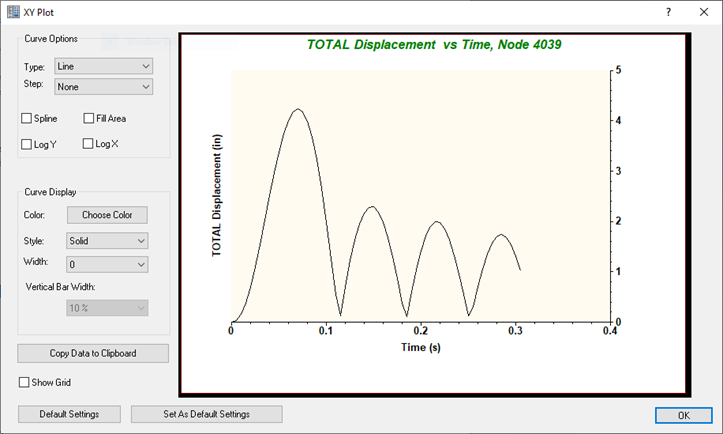
- 在「XY 出圖」對話方塊中按一下「確定」以關閉出圖顯示。
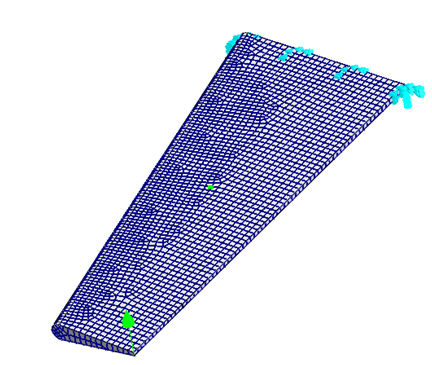
- 現在,按一下「ID」輸入方塊欄位,然後按一下側翼中心跨距中的節點。新 ID 應會出現,隨後模型上有一個小標識,指出已選取節點。
- 將「分量」從「總計」變更為「TY」。
- 按一下「顯示 XY 出圖」以查看所選節點的位移出圖。
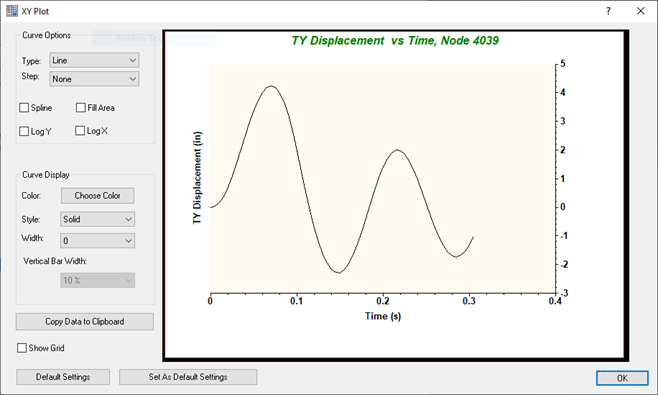 您可以檢視其他節點數量 (例如加速度、速度和力)。
「側翼的直接暫態響應」到此結束。
以下是所涵蓋之主要主題的摘要:
- 建立要用於暫態載入的表格。
- 直接暫態分析設置,包括結構阻尼和時間步長。
- 使用節點查詢顯示特徵。
- 建立總位移的 XY 出圖。