套用約束
- 在樹狀檢視中,於「子案例 1」下以右鍵按一下「約束」,然後選擇「新建」。
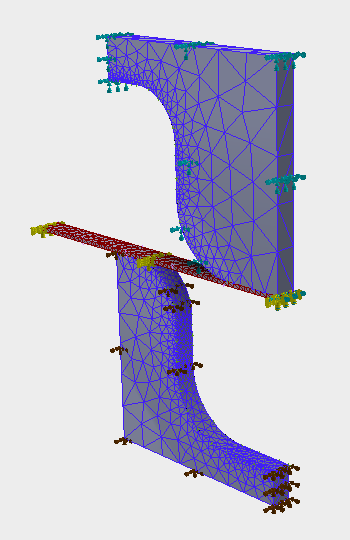
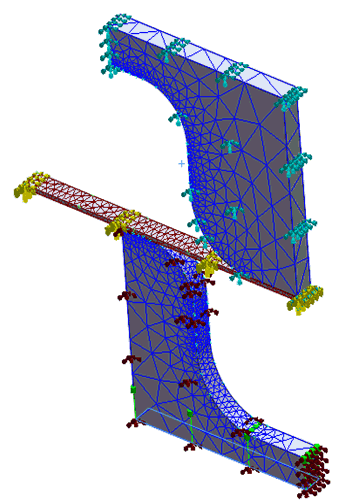
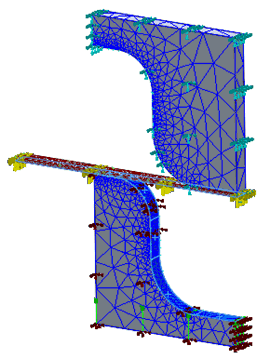
- 選取鑄模的所有側面 (接觸面除外),同時選取平板結束面,如以下影像所示。按一下「固定」按鈕。
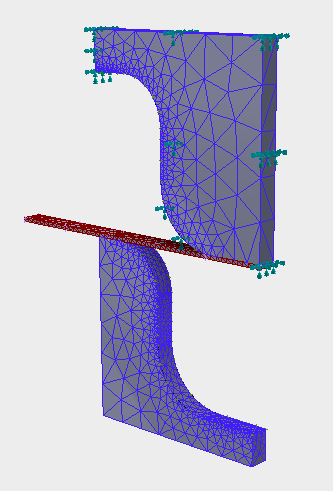
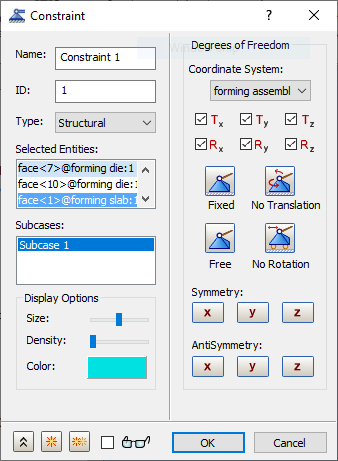
- 請確保在「子案例」清單中選取「子案例 1」。
- 按一下
 「新建」按鈕。
- 將顏色變更為褐色。
- 選取沖孔模型的所有側面 (接觸面除外)。按一下「固定」按鈕,並除選「Ty」,如下圖所示。
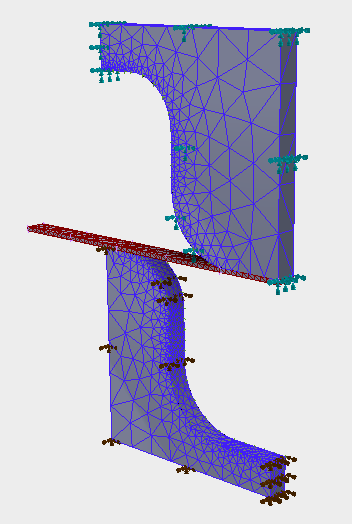
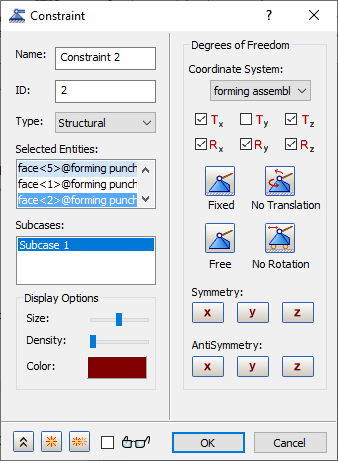
- 按一下 「新建」按鈕。
- 將顏色變更為黃色。
- 選取平板模型的所有面 (固定端除外)。不勾選「Tx」和「Ty」,如下圖所示。
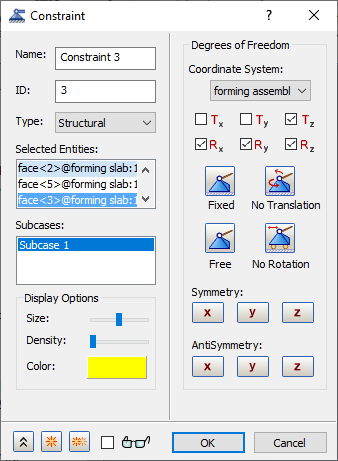
- 按一下 「新建」按鈕。
- 將顏色變更為紅色。
- 選取沖孔模型的底面。按一下「自由」按鈕,然後選取「Ty」,如下圖所示。
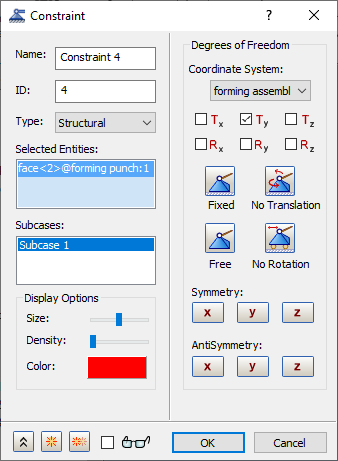
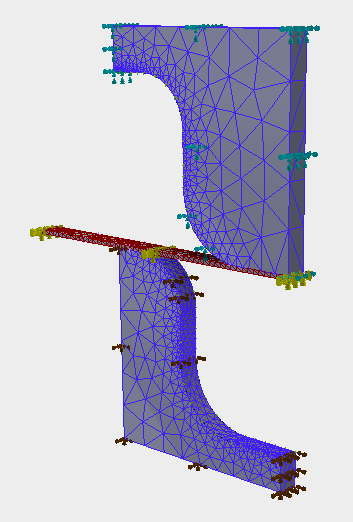
- 按一下「確定」,在 Y 方向為強制位移負載建立約束。
套用負載
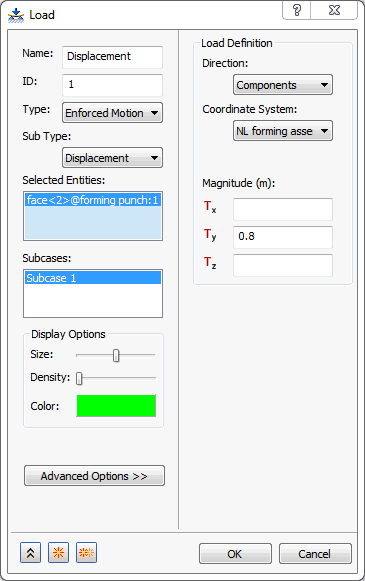
- 在「子案例 1」下的「負載」上按一下右鍵,然後選擇「新建」。
- 將「名稱」變更為 Displacement。
- 對負載「類型」選取「強制運動」,然後對「子類型」選取「位移」。
- 對「Ty」輸入 0.8,然後選取沖孔模型的底面,其中 Y 方向的約束是固定的。
- 請確保在「子案例」清單中選取「子案例 1」。
- 按一下「確定」以建立位移負載。
建立表面接觸
- 在「模型」樹中,以右鍵按一下「表面接觸」,然後選擇「新建」。
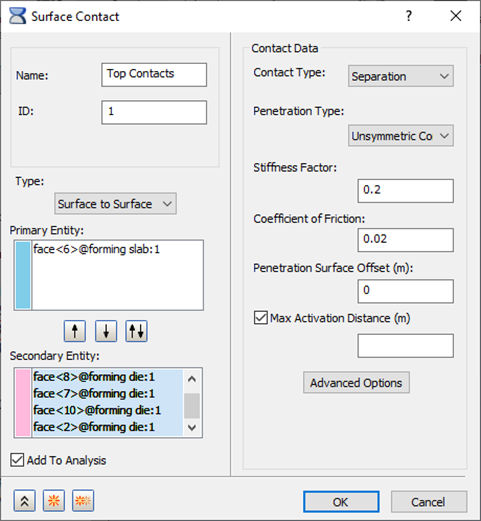
- 將「名稱」變更為 Top Contacts。
- 在「主要圖元」方塊內按一下,然後點選薄板頂部表面做為「主要圖元」表面。
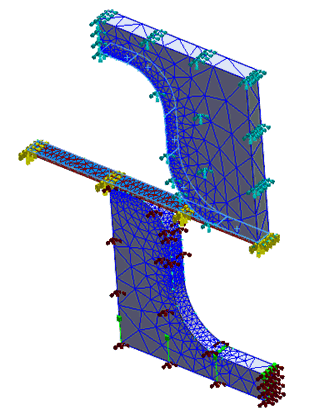
- 在「次要圖元」方塊內按一下,然後選取鑄模的接觸面,如下圖所示。
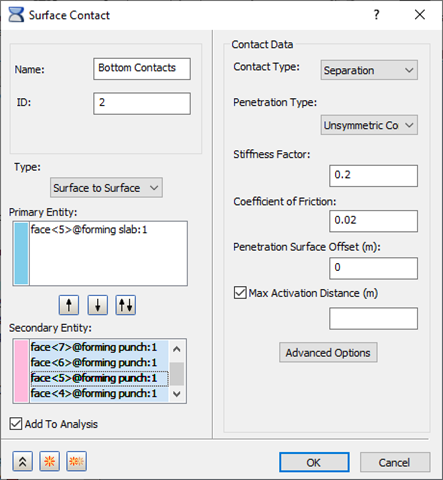
- 確保已勾選「加入至分析」,且「接觸資料」中的「穿透類型」為「非對稱接觸」。
- 對「剛性係數」輸入 0.2,對「摩擦係數」輸入 0.02。
- 按一下
 「重複」按鈕,並將「名稱」變更為底部接觸。
- 清除所有圖元,並重新選取「主要圖元」為薄板的底部表面,「次要圖元」為沖孔模型的所有接觸面,如下圖所示。確認「穿透類型」、「勁度係數」和「摩擦係數」的值與「頂部接觸」的值相同。
- 按一下「確定」以建立表面接觸。