在此工作中,我們要為此組合的三個零件選取材料和材料性質、對零件套用物理性質 (物理屬性),然後為模型建立網格。
定義材料
- 在「模型」樹中,以右鍵按一下。
- 在「材料」對話方塊中,按一下「選取材料」。「材料資料庫」對話方塊將顯示一些可用的材料資源庫。
- 展開「Autodesk Material Library」,選取「銅」,然後按一下「確定」。系統將為胚選擇此材料。
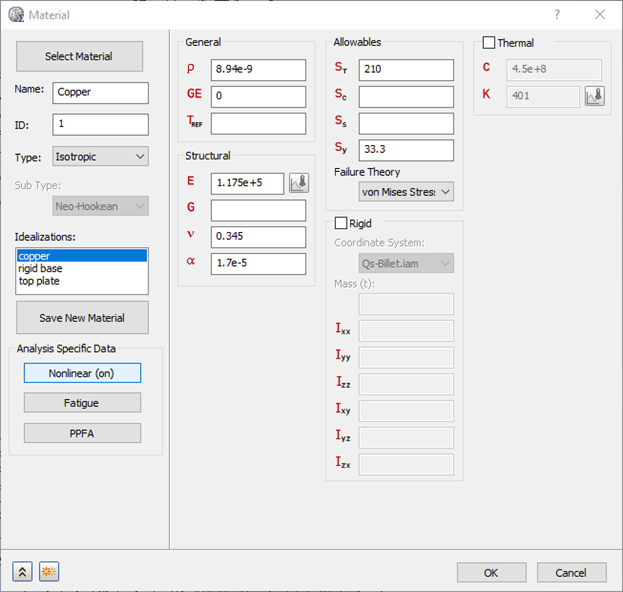
- 按一下「非線性」按鈕,然後在「非線性材料資料」對話方塊中選取「彈塑性 (雙線性)」。在此對話方塊中按一下「確定」,再按一下「確定」關閉「材料」對話方塊。
- 在「模型」樹中,以右鍵再按一下。
- 在「材料」對話方塊中,按一下「選取材料」,展開「Autodesk Material Library」,選取「Alloy Steel」,然後在「材料」對話方塊中,將其更名為 Alloy Steel_Base Rigid。
- 在「材料」對話方塊的第三欄中,選取「剛性」。執行此作業會告知分析程式碼,將底部的底板零件視為剛體。該程式碼會計算零件的質心和慣性性質。
- 在「材料」對話方塊的左下角,按一下「重複」
 按鈕。「Alloy Steel_Base Rigid」材料會加入模型中,而「材料」對話方塊仍會保持開啟,供您定義第三種材料。
- 按一下「選取材料」,展開「Autodesk Material Library」,然後再次選取「Alloy Steel」。
- 在「材料」對話方塊中,將材料更名為 Alloy Steel_Top Plate,然後除選「剛性」選項。
- 按一下「確定」關閉對話方塊。
定義物理屬性
- 在「模型」樹的「物理屬性」下,刪除任何既有實體材料,然後以右鍵按一下。
- 在「物理屬性」對話方塊中,設定以下值:
- 名稱:Solid 1_Rigid Plate
- 類型:實體元素
- 材料:Alloy Steel_Base Rigid
- 選取「關聯的幾何圖形」,然後按一下模型的底部以套用此物理屬性。
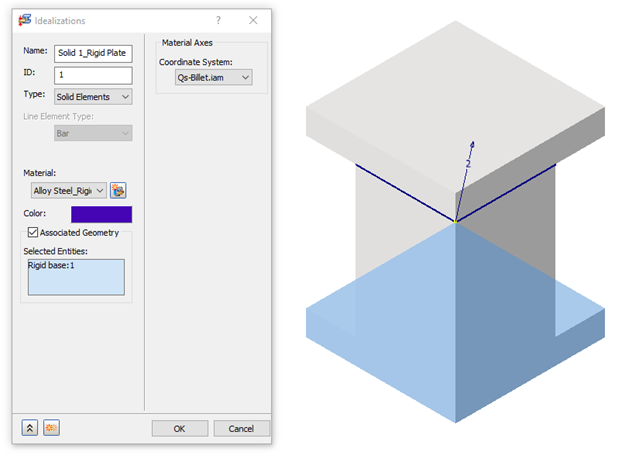
- 在「物理屬性」對話方塊的左下角,按一下「新建」
 按鈕,然後為銅胚設定下列值:
- 名稱:Solid 2_Copper Billet
- 類型:實體元素
- 材料:Copper
- 選取「關聯的幾何圖形」,然後按一下模型的中間部分以套用此物理屬性。
- 再按一下「新建」 按鈕,然後為「頂板」設定下列值:
- 名稱:Solid 3_Top Plate
- 類型:實體元素
- 材料:Alloy Steel_Top Plate
- 選取「關聯的幾何圖形」,然後按一下模型的頂端部分以套用此物理屬性。
- 按一下「確定」關閉「物理屬性」對話方塊。
對模型建立網格
- 在「組合」樹中,以右鍵按一下。
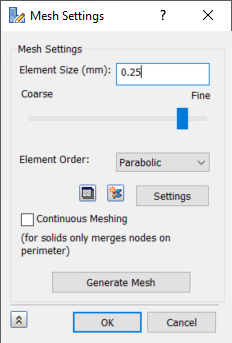
- 在「網格設定」對話方塊中,將「元素大小」設定為 0.25 mm、「元素順序」設定為「拋物線」、除選「建立連續網格」,然後按一下「產生網格」以產生網格。
- 按一下「確定」關閉對話方塊。