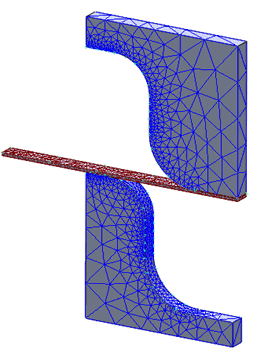
定義材料性質
從材料資源庫載入鋼以建立新材料。
- 在「模型」樹中,以右鍵按一下「材料」,然後選擇「新建」。
- 在對話方塊中,按一下「選取材料」。「材料資料庫」對話方塊將填入可用的資源庫。按一下「載入資料庫」。
- 瀏覽至 C:\Program Files\Autodesk\Inventor Nastran 2025\In-CAD\Materials,然後開啟 ADSK_materials.nasmat 檔案。
- 材料樹中會填入可用材料。在「Titanium Alloys」品類下,選取「Ti-5Al-2.5 Sn Wrough Cast」。忽略有關「失效理論」的任何警告。
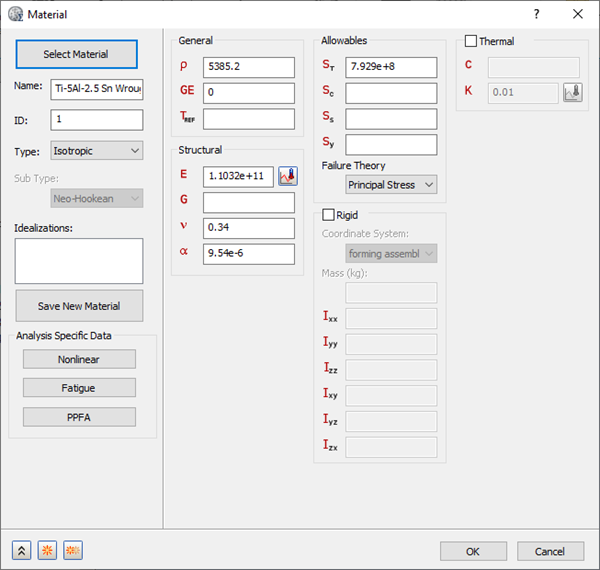
- 按一下
 「新建」按鈕。「Titanium Alloy」就會加入「模型」樹中的「材料」。
- 按一下「選取材料」,重新開啟材料資源庫檔案,按一下「Sheet Alloys」品類,然後選取「Sheet Cb+Ti」。
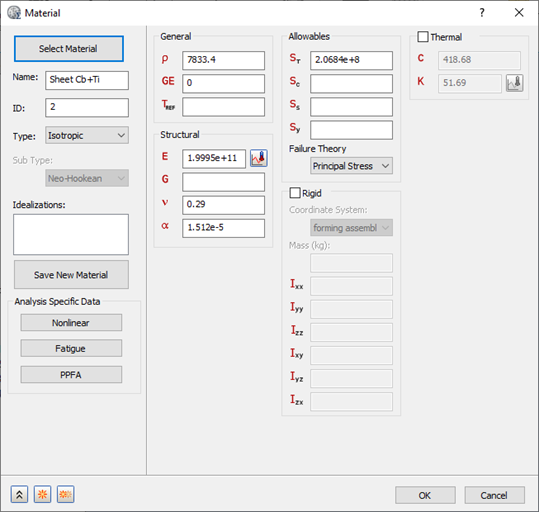
- 按一下「非線性」按鈕。
- 選取「彈塑性 (雙線性)」單選鈕。
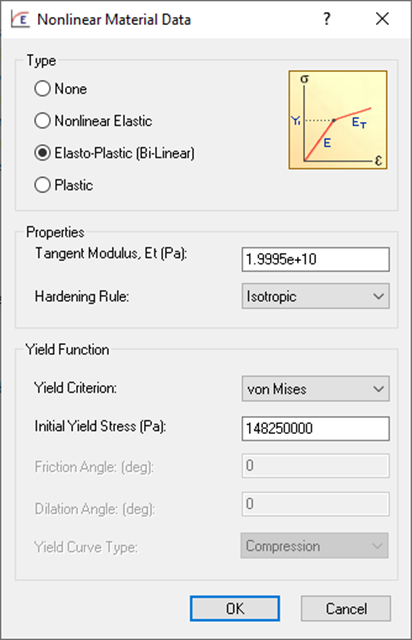
- 接受所有預設值,然後按一下「確定」按鈕以建立材料。
定義元素性質
- 在「模型」樹的「物理屬性」下,檢查標準品類下是否有任何既有的定義,例如「實體」和「薄殼」。下面顯示的「實體 1」是既有的定義範例:
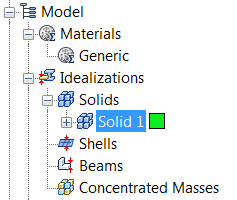
如果有任何既有的定義,請以右鍵按一下。執行此作業可確保您不會有多餘的材料顯示在零件網格中並參與分析。
- 在「模型」樹中,以右鍵按一下「物理屬性」,然後選擇「新建」。
- 將「名稱」變更為 Punch and Die Property。
- 從「類型」下拉式清單中選取「實體元素」。
- 勾選「關聯的幾何圖形」,然後在圖面視窗中選取兩個彎曲零件:forming die 和 forming punch。
- 確保從「材料」下拉式清單中選取「Ti-5Al-2.5 Sn Wrought Cast」。
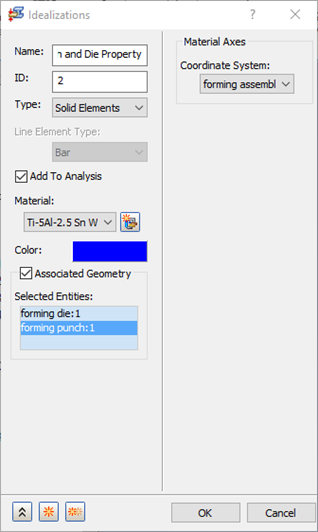
- 按一下 「新建」按鈕。
- 將第二個性質命名為 Sheet Slab Property。
- 從「類型」下拉式清單中選取「實體元素」。
- 勾選「關聯的幾何圖形」,然後在圖面視窗中選取「forming slab」。
- 確保從「材料」下拉式清單中選取「Sheet Cb+Ti」。
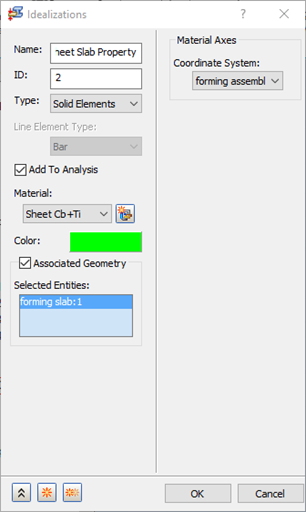
- 按一下「確定」以建立物理性質。
定義網格
- 在「網格模型」上按一下右鍵,然後選取「編輯」。
- 對「元素大小」輸入 0.25 (m)。
- 將「元素順序」變更為「線性」。
- 不勾選「連續建立網格」,因為網格是實體網格。
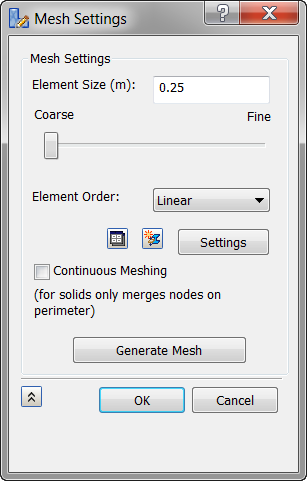
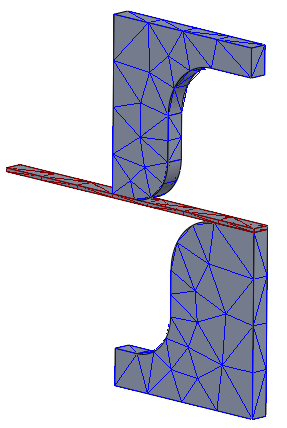
- 按一下「確定」以建立幾何圖形的網格。
- 請注意,網格粗糙。若要讓沖孔和鑄模與薄板之間有適當的接觸元素,您必須在邊緣上建立網格控制。
- 在「網格模型」上按一下右鍵,然後選取「加入網格控制」。
- 在「網格控制」對話方塊中,按一下「選取的邊」選取方塊將焦點從頂點資料移開,然後選取沖孔和鑄模兩側的彎曲邊,如下圖所示。
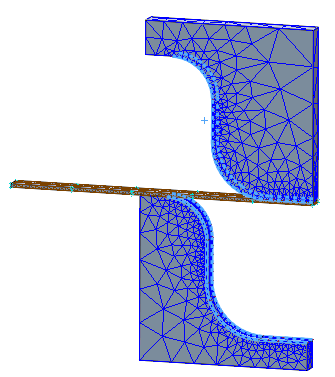
- 在「邊資料」下,對「元素數目」輸入 20。
- 按一下 「新建」按鈕。
- 選取薄板的四個側邊,如下圖所示。
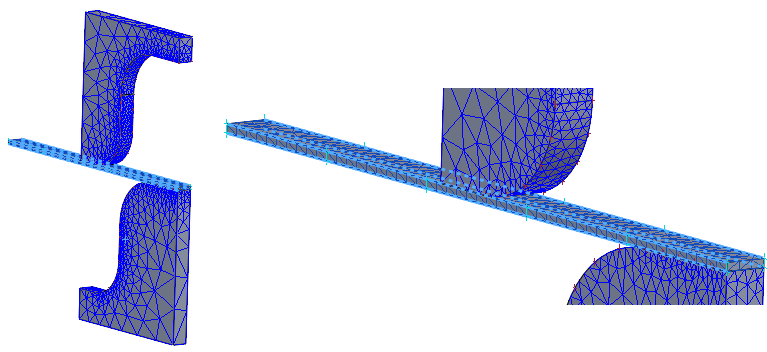
- 對「元素數目」輸入 50。
- 按一下「確定」。
- 在「網格模型」上按一下右鍵,然後選取「產生網格」。