套用約束
- 在樹狀檢視中,以右鍵按一下「約束」,然後選取「新建」。
- 在模型底部選取點以固定在所有 6 個自由度。
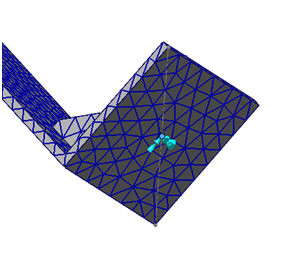
 此版本不支援 3D 草圖點。目前您可以使用 3D 草圖線段來選取端點作為 3D 草圖點。
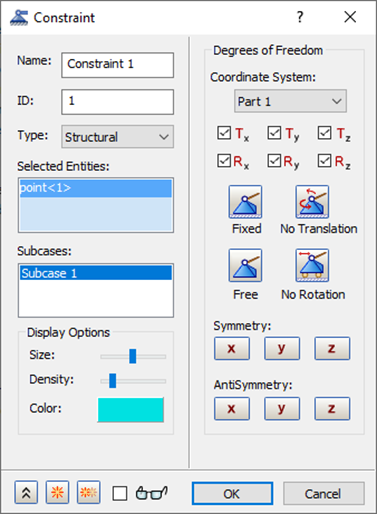
- 按一下「確定」以接受預設的固定約束設定。
套用負載
- 在「負載」上按一下右鍵,然後選取「新建」。
- 在「類型」下拉式功能表中選取「強制運動」,在「子類型」下拉式功能表中選取「加速度」。
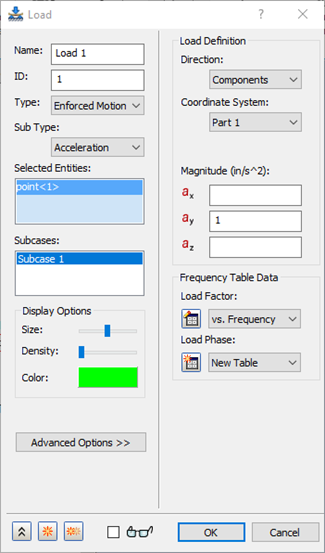
- 在結構底部按一下約束點。
- 在「負載定義」下的「ay」方塊中輸入 1.0。
- 在「頻率表格資料」區段下,按一下「負載係數」下拉式清單旁邊的
 「新表格」按鈕。
- 定義如下圖所示的表格,在儲存格內按兩下即可。請注意,這些值會依循目標頻率。將「名稱」變更為 vs.Frequency。
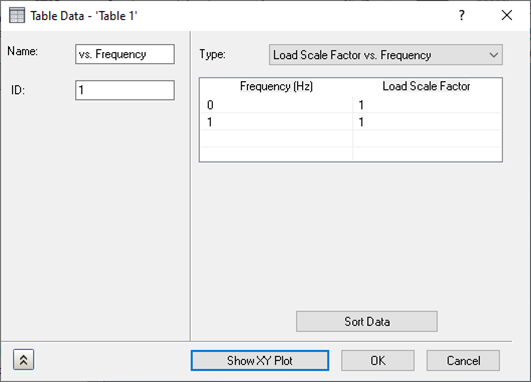
- 從下拉式功能表中選擇「負載比例係數與頻率」。
- 按一下「顯示 XY 出圖」按鈕以查看出圖。它應該看起來如下圖所示。
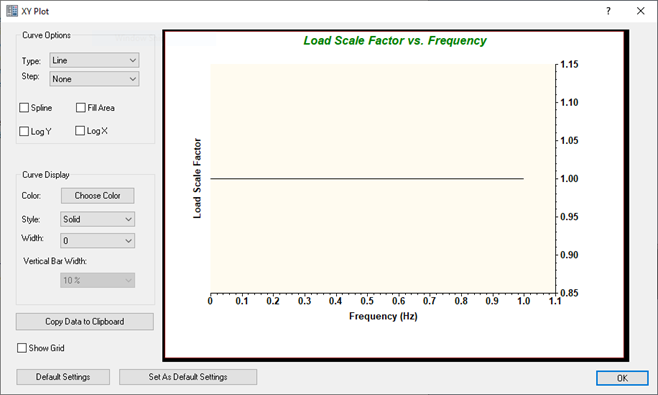
- 在「XY 出圖」對話方塊上按一下「確定」。
- 在「表格資料 - ‘Table 1'」對話方塊上按一下「確定」。
- 在「負載」對話方塊上按一下「確定」。
使用強制運動負載 (位移、速度和加速度) 時,需要強制的方向必須受到約束。這可能看起來有點奇怪,但只要記住,強制運動是受約束運動。
定義剛性元素
- 在「模型」樹中,以右鍵按一下「連接器」,然後選取「新建」。
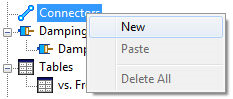
- 在「類型」下拉式功能表中,選取「剛體」。
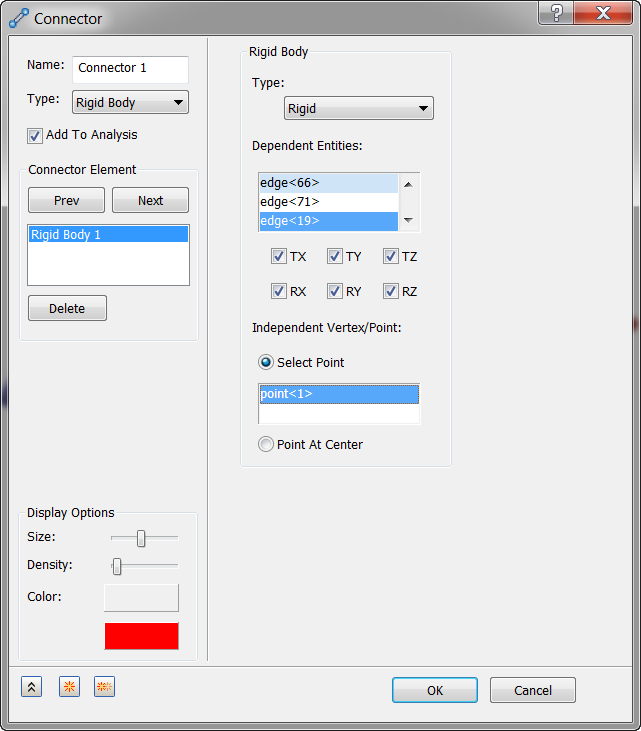
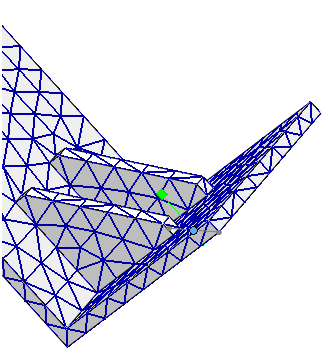
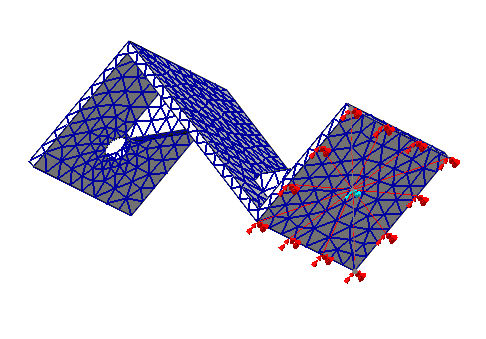
- 按一下「獨立頂點/點」以啟用它,然後按一下定義約束和負載的相同草圖點;對「從屬圖元」,按一下托架底端周圍的四個邊。
- 按一下「確定」接受變更。您的模型應該看起來如下圖所示。
定義模態設置
模態頻率響應解需要模態資訊才能求解運動的方程式。
- 在樹狀檢視的「子案例」下,以右鍵按一下。
- 對「模數」輸入 40。
- 按一下「確定」接受變更。
您已定義 40 個模式,以取得足夠的資訊來獲得正確的解答。您可以執行正規模態分析,並查看 Autodesk Nastran 輸出檔案 (*.OUT) 中的「百分比模態質量」表格以取得此資訊。具有 40 個模式的表格如下圖所示。
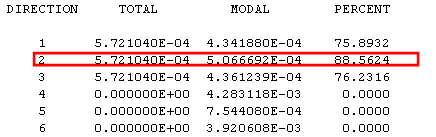
請注意,在兩個方向中有 88%。我們希望在此方向中能高於 80%,因為這是我們提供基座激振的方向。您可以使用任何文字編輯器 (例如「記事本」) 來檢視此輸出 (*.out) 檔案。
定義動力學設置
如果是模態頻率響應解,動力學設置選項會有些不同。在此特定分析中,您僅打算在結構的第一個彎曲模式執行頻率相關負載。
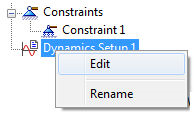
- 在樹狀檢視中,以右鍵按一下「動力學設置 1」,然後選取「編輯」。
- 按一下「模式之間的叢集」勾選方塊,然後在「增量」下選取「線性」。
- 對「最低頻率」輸入 100.0,對「最高頻率」輸入 350.0。
- 在「模式之間的點數量」中輸入 10。
- 「偏差係數」應設定為預設值 1。
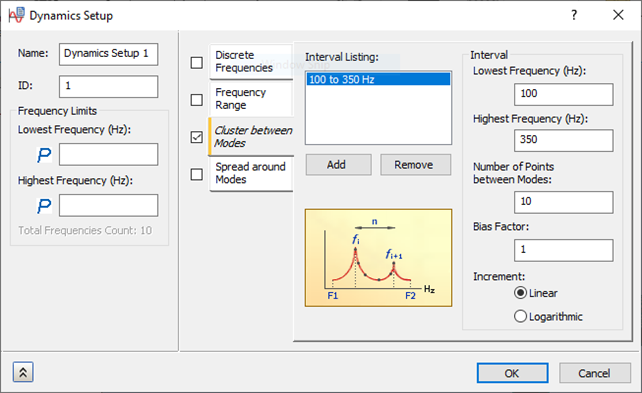
- 按一下「確定」接受變更。
定義阻尼
- 在樹狀檢視中,以右鍵按一下。
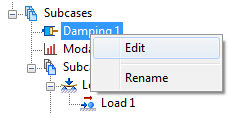
- 如果預設已勾選「結構阻尼」,則取消勾選。
- 選取「模態阻尼」勾選方塊,然後從「模態阻尼」下的「類型」下拉式清單中選取「常數」。
- 從「阻尼定義」下拉式功能表中選取「結構」。
- 對「阻尼值」輸入 0.05。
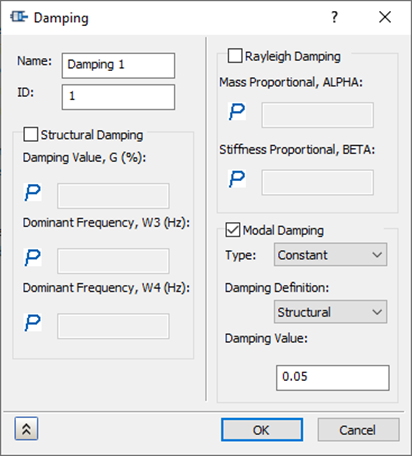
- 按一下「確定」接受變更。