套用約束
- 在樹狀檢視中,以右鍵按一下「約束」,然後選擇「新建」。
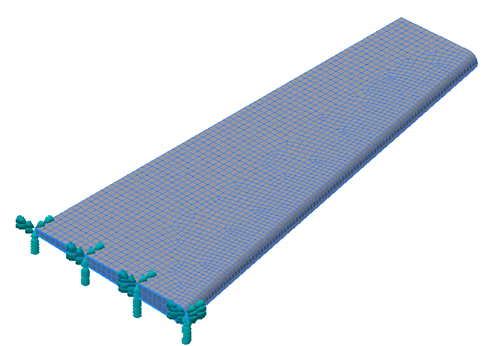
- 選取較寬的側翼末端。
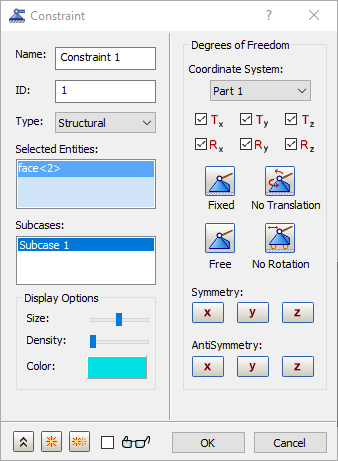
- 按一下「確定」以完成約束定義。
套用負載
- 在「負載」上按一下右鍵,然後選擇「新建」。
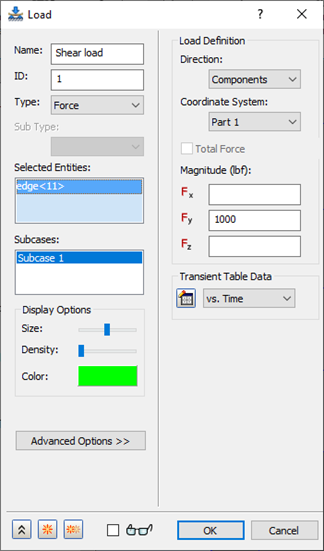
- 將「名稱」變更為 Shear Load。
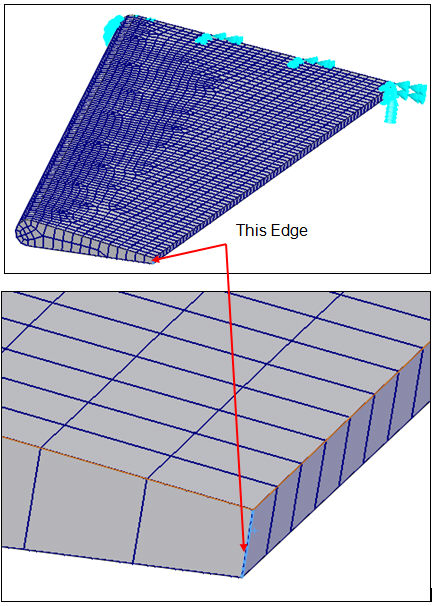
- 選取外部表面 (較小端) 上的邊,如下圖所示。
- 在「負載定義」下的「Fy」欄位中輸入 1000。
- 在「暫態表格資料」區段下,按一下下拉式清單旁邊的
 「新表格」按鈕。
- 當「表格資料 - ‘Table 1’」對話方塊顯示時,將「名稱」變更為 vs.Time,或者可以保留為 Table 1。
- 從「類型」下拉式清單中選取「負載比例數與時間」。
- 複製下面表格中的資料,然後將其貼至對話方塊 (或直接鍵入值)。
時間 負載比例係數 0 0 0.005 0.159318207 0.01 0.314566561 0.015 0.461779176 0.02 0.597195441 0.025 0.717356091 0.03 0.819191568 0.035 0.900100442 0.04 0.95801586 0.045 0.991458348 0.05 0.999573603 0.055 0.982154317 0.06 0.939645474 0.065 0.87313298 0.07 0.784315925 0.075 0.675463181 0.08 0.549355436 0.085 0.40921417 0.09 0.25861935 0.095 0.101417986 0.1 0 0.11 0 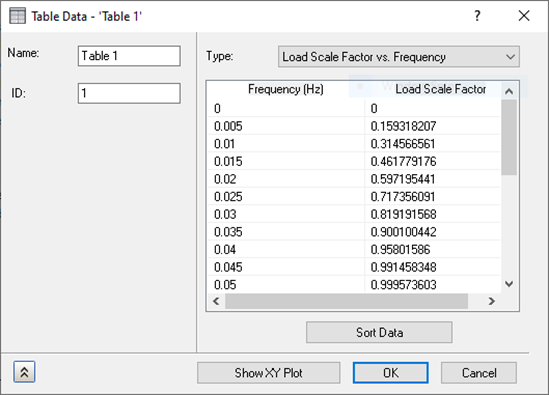
- 按一下「確定」以定義表格。
- 再按一下「確定」以完成負載定義。
 一旦定義了表格, 按鈕就會變為
  。按鈕角落中的星形表示「新建」,而鉛筆則表示「編輯」。如果下拉式功能表變更回「新表格」,則小按鈕將變更,以允許您定義新表格。
定義阻尼
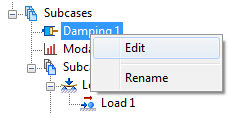
- 在「零件」樹的「子案例」下,以右鍵按一下「阻尼 1」,然後選擇「編輯」。
- 選取「結構阻尼」勾選方塊。對「阻尼值」輸入 10,對「主要頻率」輸入 7.603。
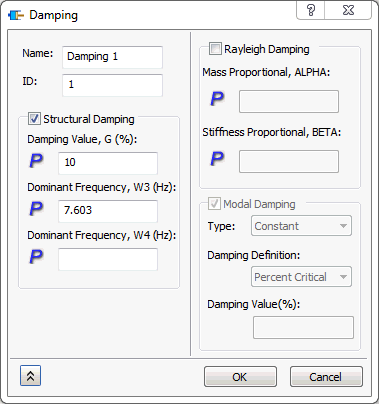 然後會執行模態分析來決定此模型的主要頻率。通常這是第一個自然頻率。
- 按一下「確定」。
定義動力學設置
- 在樹狀檢視中,以右鍵按一下「動力學設置 1」,然後選擇「編輯」。
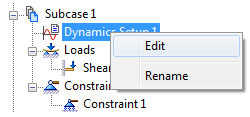
- 對「時間步長」輸入 0.005,對「時間步長數」輸入 60。
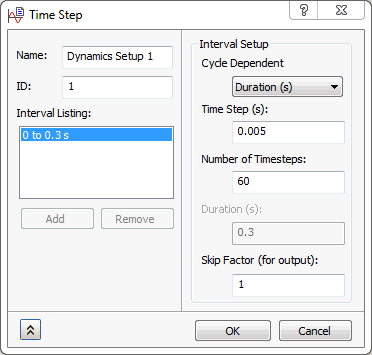
- 按一下「確定」。