- 在樹狀檢視中,以右鍵按一下「分析 1」,然後按一下「編輯」。
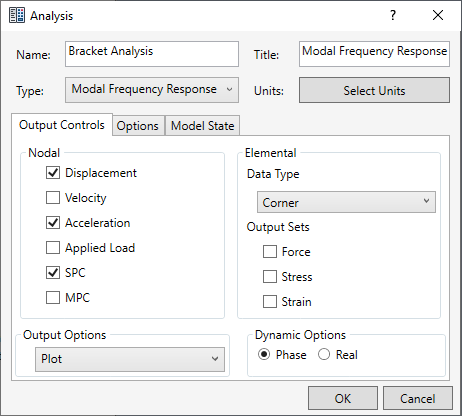
- 在「名稱」欄位中輸入 Bracket Analysis,在「標題」欄位中輸入 Modal Frequency Response。
- 將「類型」的下拉式方塊變更為「模態頻率響應」。
- 確保「輸出控制」如下圖所示設定。應勾選「位移」和「加速度」,而不勾選「應力」。
- 按一下「確定」。
 動態分析會產生大量輸出,因此,僅應要求所需輸出。使用動態分析 (如頻率響應),結果檔案很容易就超過十億位元組大小。
這些不是分析的重要設定,只是一些措施,用來減少分析的時間,並且只產生自學課程著重的輸出。
定義材料性質
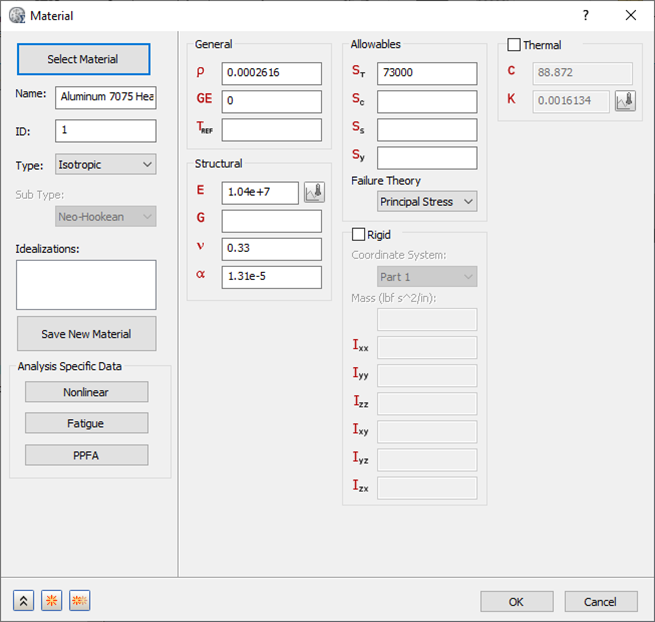
從材料資源庫中載入鋁合金來建立新材料。
- 在「模型」樹中,以右鍵按一下。
- 在對話方塊中,按一下「選取材料」。
- 「材料資料庫」對話方塊將填入可用的資源庫。按一下「載入資料庫」。
- 瀏覽至 C:\Program Files\Autodesk\Inventor Nastran 2025\In-CAD\Materials,然後開啟 ADSK_materials.nasmat 檔案。材料樹中會填入可用材料。
- 在「Aluminum Alloys」品類下,選取「Aluminum 7075 Heat Treated (T6) Wrought」。
- 按一下「關閉」和「確定」。
定義元素性質
- 在「模型」樹的「物理屬性」下,檢查標準品類下是否有任何既有的定義,例如「實體」和「薄殼」。下面顯示的「實體 1」是既有的定義範例:
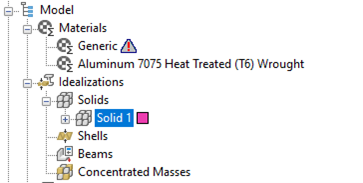
如果有任何既有的定義,請以右鍵按一下。執行此作業可確保您不會有多餘的材料顯示在零件網格中並參與分析。
- 在「模型」樹中,以右鍵按一下。
- 從「類型」下拉式功能表中選取「實體元素」。
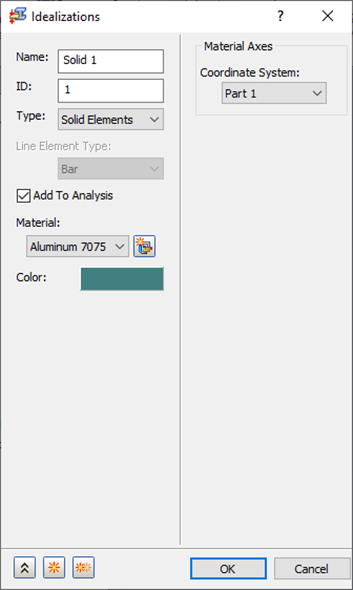
- 確保「材料」設定為「Aluminum 7075 Heat Treated (T6) Wrought」。
- 按一下「確定」。
定義網格
- 在「網格模型」上按一下右鍵,然後選取「編輯」。
- 將「元素大小」變更為 0.25。
- 確保「元素順序」設定為「拋物線」。
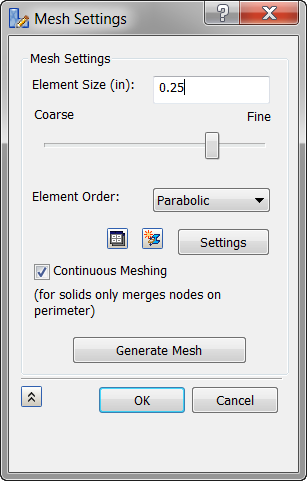 這些設定將產生「不良」網格進行生產執行。此網格做為範例,示範「模態頻率響應」。網格通常會比較詳細。
- 按一下「確定」。