「測試」面板
「測試」可展開的面板可用於管理衝突測試與結果,並可透過按一下「展開」按鈕在所有 Clash Detective 頁籤上顯示。它可展示目前設置的以表格格式列示的所有衝突測試,以及所有衝突測試狀態的摘要。
注意: 如果尚未定義任何測試,則會在 Clash Detective 視窗的頂部顯示「加入測試」 和「匯入衝突測試」
 按鈕。
按鈕。
和「匯入衝突測試」 按鈕。當您在「測試」面板上按一下某個測試時,則會在不同的 Clash Detective 頁籤上顯示該測試的相關詳細資料。您可以使用頁籤右側和底部的捲動軸,在衝突測試之間移動。
注意: 目前選取的衝突測試摘要會永遠顯示在 Clash Detective 視窗的頂部。其中會顯示測試中衝突總數,以及開啟 (「新建」、「作用中」,「已審閱」) 和已關閉 (「已批准」、「已解決」) 衝突的詳細資料。如果衝突測試在設置之後有所改變 (可能包括變更選項或載入模型的最新修訂),這表示結果可能不會反映最新的模型或設定,則會顯示警告  。在此圖示上按一下右鍵,您能夠重新執行測試。
。在此圖示上按一下右鍵,您能夠重新執行測試。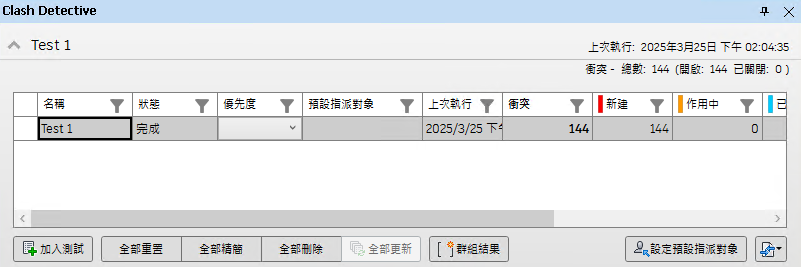
排序和篩選衝突測試
您可以對衝突測試的清單進行排序和篩選,並根據需要管理顯示的欄。
按一下欄頂部的「篩選」圖示
 ,以顯示排序和篩選選項。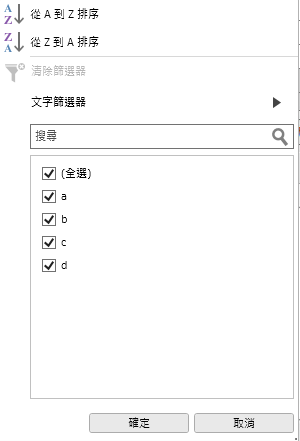
顯示的選項將取決於所選欄中的資料類型,包含文字、數字和日期篩選。
使用排序選項可以按字母順序或根據日期對欄中的資料進行重新排序。
秘訣: 您也可以在欄上按一下右鍵,然後依遞增或遞減順序對內容進行排序。搜尋特定衝突測試,或使用可用的篩選。例如,如下所示的文字篩選:
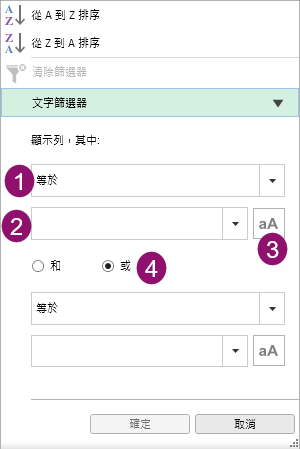
- 從下拉式清單中選取一個函數,以指定要如何篩選與文字輸入或選取相關的衝突測試。例如,「等於」、「第一個字母是」或「包含」。
- 在欄位中輸入文字,或使用下拉式清單選擇衝突測試。
- 指定衝突測試是否應符合您輸入文字的大小寫。
- 選取「和」或「或」以加入第二組篩選。
若要選擇在「測試」面板中顯示的欄,請在任何欄標頭上按一下右鍵,並按一下「選擇欄」,然後使用勾選方塊選取和除選欄。
按鈕
使用「測試」面板上的按鈕來設置和管理衝突測試。
- 「加入測試」- 新增衝突測試。
- 「全部更新」- 更新所有衝突測試。
- 「全部重置」- 將所有測試的狀態重置為「新」。
- 「全部精簡」- 刪除所有測試中所有已解決的衝突。
- 「全部刪除」- 刪除所有衝突測試。
- 「設定預設獲指派者」- 可讓您設定衝突測試的預設獲指派者。
- 「匯入/匯出衝突測試」- 可讓您匯入或匯出衝突測試。
關聯式功能表
按一下右鍵開啟關聯式功能表,您可以從中管理目前選取的衝突測試:
注意: 如果您按一下「測試」面板中的空白區域,則關聯式功能表將顯示重複面板上的按鈕的選項。
- 「執行」- 執行衝突測試。
- 「重置」- 將測試的狀態重置為「新」。
- 「精簡」- 刪除測試中所有已解決的衝突。
- 「更名」- 可讓您更名測試。
- 「刪除」- 刪除衝突測試。
- 「設定預設獲指派者」- 可讓您為測試指派預設獲指派者。
- 「清除預設獲指派者」- 移除套用的預設獲指派者。