讓加速圖形可用於模型視圖。
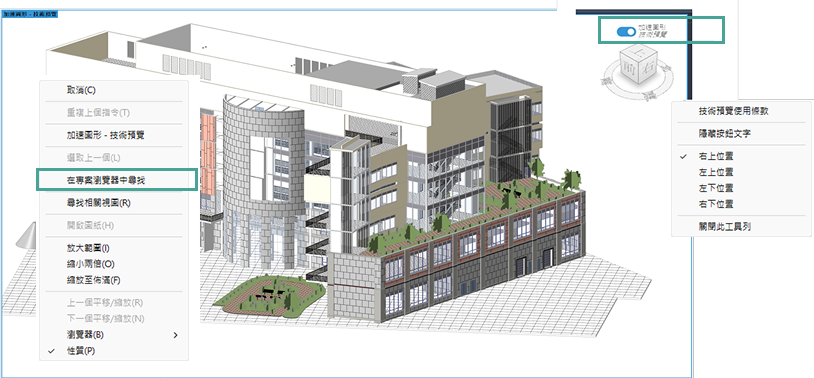
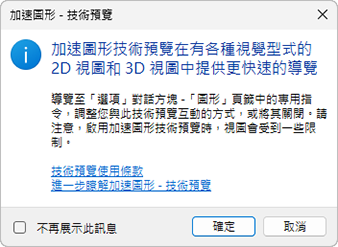
技術預覽加速圖形預設處於啟用狀態。您可以在 Revit.ini 檔案中停用此功能。如需其他資訊,請參閱 Revit.ini 中的 Graphics 設定
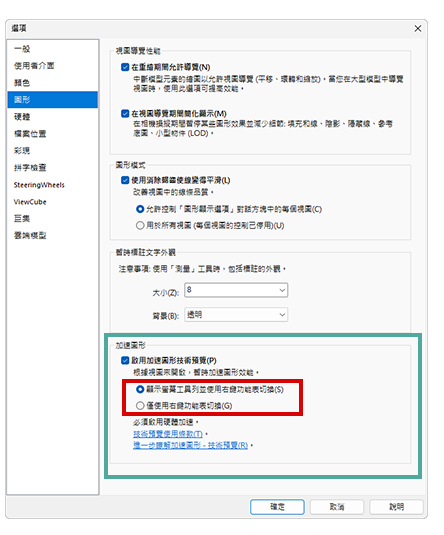
若要手動啟用或停用對加速圖形的存取,請移至「選項」對話方塊  「圖形」頁籤 「加速 Revit 圖形」,然後選取「啟用加速圖形技術預覽」。啟用後,使用單選按鈕可啟用或停用加速圖形技術預覽在個別視圖中的啟用方式。
「圖形」頁籤 「加速 Revit 圖形」,然後選取「啟用加速圖形技術預覽」。啟用後,使用單選按鈕可啟用或停用加速圖形技術預覽在個別視圖中的啟用方式。
- 顯示螢幕工具列並使用右鍵功能表切換 - 螢幕工具列和右鍵選項都可用於啟用和停用視圖中的技術預覽加速圖形。
- 僅使用右鍵功能表切換 - 看不見螢幕控制項,只有右鍵可用於啟用和停用技術預覽加速圖形。
註: 建議您的電腦具備以下項目,才能善用加速圖形的優點:
- 啟用 GPU - 如果未偵測到顯示卡,將無法使用加速圖形。
- 足夠的 RAM
- RAM 不足將影響 Revit 中的所有效能和顯示。加速圖形不會改善這一點。
- 在多個視圖中啟用加速圖形可能會增加記憶體使用量。建議您增加 RAM 容量。
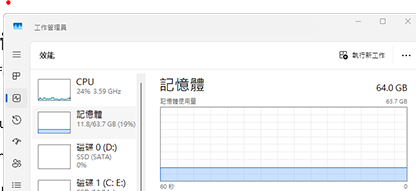
- Windows 工作管理員可協助您獲得總計和可用的 RAM 統計資訊。
註: 我們不建議使用入門級系統規劃。
為了在使用加速圖形技術預覽時獲得最佳體驗,我們建議您使用至少 64 GB 的系統 RAM 和配備 8 GB RAM 的顯示卡。
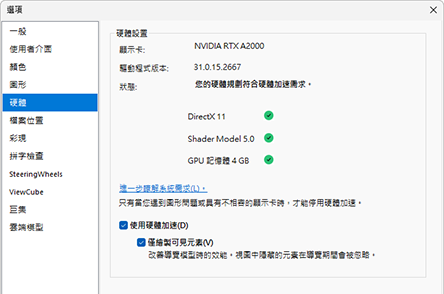
註: 我們目前不建議在 Parallels Desktop for Mac 或其他虛擬化解決方案上使用加速 Revit 圖形技術預覽。