圖紙集合可讓您將模型中的任何圖紙指定到可在 Revit 四處 (例如在視圖、明細表和篩選中) 參考的彈性群組。
概述
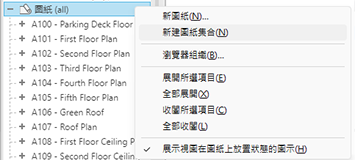
若要建立圖紙集合,請在專案瀏覽器 
 「圖紙」中,按一下「新建圖紙集合」。
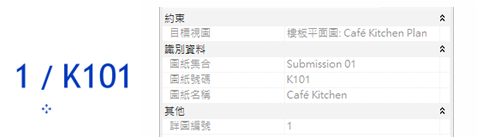
每張圖紙都包括「圖紙集合」參數,該參數會列示模型中的所有集合。
在專案瀏覽器中,有兩種方法可將圖紙移入或移出圖紙集合:
- 將一張或多張圖紙拖放到圖紙集合中,或從圖紙集合中拖出。
- 將「圖紙集合」參數的值設定為圖紙集合名稱以將其加入,或將此參數的值變更為「<無>」以將其移除。
使用「圖紙清單」明細表可以為定位圖紙預先定義圖紙集合。稍後轉換定位圖紙時,它會自動移入預先指定的圖紙集合。
您也可以在「視圖清單」中設定「圖紙集合」參數的值。
重複的圖紙號碼
每張圖紙只能在一個位置,可以在特定圖紙集合內或直接在模型中。
可以直接對模型中的所有圖紙,或者對每個「圖紙集合」中的所有圖紙,使用一次相同的「圖紙號碼」值。例如,您可以在模型中使用一次 G001,在「Submission 1」集合中使用一次,在「Submission 2」集合中使用一次。
將某張圖紙移入圖紙集合時,如果集合中已經使用了該圖紙號碼,或是將某張圖紙重新編號為已在使用中的值時,您會收到錯誤訊息。
直接在集合中建立新圖紙時,系統會自動對圖紙指定該集合,並且會嘗試根據該集合中最新的圖紙繼續編號。
其他功能
- 在「視圖」頁籤工具提示中,圖紙號碼和名稱前面會加上圖紙集合名稱。

- 除了既有的圖紙和視圖參數,Revit 中相容的視圖類型會提供「圖紙集合」和「參考圖紙集合」唯讀參數。
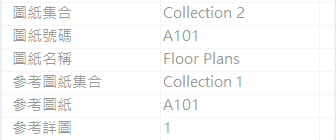
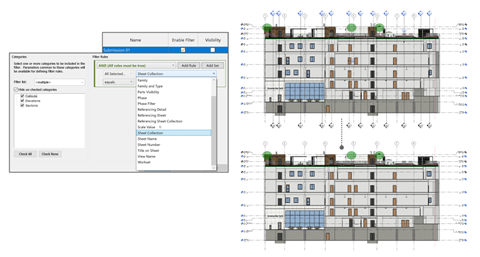
- ·在相容的視圖篩選品類 (立面圖、剖面圖、圖說、視圖參考) 和明細表 (圖紙清單和視圖清單) 中可以使用「圖紙集合」和「參考圖紙集合」參數。
- 在適用的族群品類 (視圖標題、視圖參考、圖說標頭、立面標記、剖面標記、圖框) 中提供「圖紙集合」和「參考圖紙集合」參數,因此可在標示中使用這些參數。
- 在專案瀏覽器中按兩下「圖紙集合」,會展開和收闔每個「圖紙集合」節點 (與主要「圖紙」節點一致)。
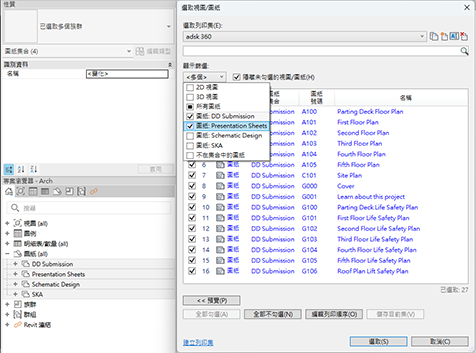
- 「匯出\列印」對話方塊包括每個圖紙集合做為專用顯示篩選切換,以支援精確選取一個或多個集合中的圖紙。
- 「視圖參考」現在可做為視圖篩選的品類使用,並包括目標視圖的「圖紙集合」資訊。
圖紙集合:自訂參數和明細表
從 Revit 2026 開始,圖紙集合可做為「參數」和「明細表」的品類使用。- 加到「圖紙集合」品類中的新參數會顯示在每個「圖紙集合」節點上,且參數值會同步至該集合中包含的每張圖紙。 參數值在集合中的每張圖紙上以唯讀顯示,因為這些值是來自於圖紙集合。
- 如果您修改圖紙集合上的參數值,則會更新所有圖紙的值 (如果當中有圖框標示,也會一併更新其值)。
- 將圖紙移到另一個圖紙集合也會執行相同的作業,並根據該圖紙集合中的定義自動更新值。
- 如果同時向「圖紙集合」和「圖紙」品類加入參數,則該參數會出現在這兩個品類中。參數可編輯,但值不會同步。
- 圖紙集合支援兩種類型的明細表 (建築元件和明細表關鍵資訊)。參數值可以直接在明細表中定義。
- 使用圖紙集合關鍵資訊明細表時,每個集合也會出現「關鍵資訊名稱」參數。
- 加入至「圖紙集合」品類的所有參數,也支援關聯「整體參數」。
參數組合與優先順序
| 專案資訊 |
|
||
| 專案資訊 | 圖紙 |
|
|
| 專案資訊 | 圖紙集合 | 圖紙 |
|
| 專案資訊 | 圖紙集合 |
|
|
| 圖紙集合 |
|
||
| 圖紙集合 | 圖紙 |
|