從既有名稱的清單中選擇參考視圖標示,或建立您可於稍後編輯的空白視圖。
- 開啟平面視圖或圖說視圖。
- 按一下「視圖」頁籤
 「建立」面板 「立面」下拉式清單
 (立面)。
(立面)。
- 在「參考」面板中,選取「參考其他視圖」。
- 從下拉式清單中選取參考視圖。(對於視圖名稱的長清單,在「搜尋」欄位中輸入關鍵字以快速尋找參考視圖名稱的方法很有用。)
如果沒有現有視圖可供參考,您可以從功能表選取「<新製圖視圖>」。這將建立空製圖視圖,此視圖會加入到專案瀏覽器的「製圖視圖」下。預設名稱為「立面屬於<樓層名稱>」。您可以視需要對此視圖進行編輯和更名。註: 若功能表清單上的視圖位於圖紙中,則詳圖編號及圖紙號碼會顯示於該視圖旁。例如,如果選擇的製圖視圖位於圖紙上,其名稱便會顯示為「製圖視圖: 製圖 1 (1/A101)」,括號中的值表示詳圖編號與圖紙號碼。
- 將游標放在繪圖區域中,然後按一下以放置參考立面。
參考立面在繪圖區域中顯示時帶有預設的參考標示,如下列影像所示。
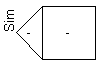
若要變更標示文字,請選取參考高程符號,在「性質」選項板上編輯「參考標示」參數,然後按一下「確定」。
- 或者,選取立面符號並在想要建立其他參考立面處加入勾選記號。
如果選取勾選方塊,「選取要參考的視圖」對話方塊將開啟。選取要參考的視圖並按一下「確定」。
註: 若要在建立參考後,變更立面中所參考的視圖,請選取「參考高程符號」,然後在「參考」面板上,從下拉式清單內選取參考視圖名稱。
參考視圖秘訣
- 若要變更視圖標籤所參考的視圖,請選取參考視圖標籤,然後在「參考」面板上從下拉式清單選取參考視圖名稱。
- 參考視圖和被參考的視圖之間沒有參數式關係。例如,調整參考剖面的裁剪平面大小,不會影響被參考視圖的裁剪範圍。
- 如果按兩下參考視圖標籤,被參考的視圖就會開啟。
- 參考視圖標籤包含標示。若要變更標示文字,請在「性質」選項板上編輯「參考標示」參數。視圖類型參數「預設參考標示」參數設定放置參考視圖時的預設標示。
- 放置在製圖視圖中的任何視圖參考都必須是參考視圖。它們不會建立新視圖。「參考其他視圖」選項一直保持為已選取,且無法清除。