當您有許多平面圖方位相似的視圖,並且希望這些視圖在不同圖紙之間維持一致方向和協調性,或者,您有一些典型的配置 (例如建築牆剖面),想要將其放在多張圖紙的相同偏移處,「視圖到圖紙的定位」功能就很有用。
 使用儲存的視圖位置
 選取任何放置的視圖後,使用「修改 | 視埠」頁籤  「定位與檢視」面板指令,儲存、編輯和管理圖紙上的位置。
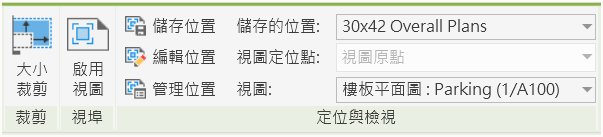
儲存位置
若要儲存圖紙上的視圖位置,請按一下「修改 | 視埠」頁籤 「定位與檢視」面板 「儲存位置」,或使用右鍵功能表。
您可以任意數目的視圖指定儲存的位置,讓視圖在不同圖紙之間維持協調性:
- 為視圖指定儲存的位置,可以是在圖紙上放置視圖之前或之後進行。
- 如果在放置前指定儲存的位置,則當該視圖放在圖紙上時,就會自動定位。
指定儲存的位置時,若要讓不同圖紙上的視圖對齊,請在「定位與檢視」面板中使用「視圖定位點」設定:
視圖原點:
- 此選項會讓視圖位置固定並維持在圖紙上相對於視圖原點的位置。
- 如果視圖啟用並支援裁剪範圍,則對齊時不考慮裁剪範圍。當您想要在不同圖紙之間對齊平面圖方位視圖時,此方法很有用。
- 視圖原點是所有視圖的預設值。
「中心」、「左上」、「右上」、「右下」、「左下」選項:
- 此選項會讓視圖位置固定並維持在圖紙上相對於指定視圖定位點的位置。
- 如果裁剪邊界發生變更,會根據視圖定位點自動修訂圖紙的位置。如果您希望將視圖一律放在圖紙上的特定位置 (例如,靠近某個圖框角落) 時,此方法很有用。
- 這些「視圖定位點」選項適用於任何支援並啟用裁剪範圍的視圖。計算定位時,會忽略標註裁剪範圍。
編輯位置
若要修訂儲存的位置,請按一下「定位與檢視」面板中的「編輯位置」,或使用右鍵功能表。這會進入編輯模式,您可以在其中修改放置視圖的位置,如果需要也可以修改指定的「視圖定位點」選項。完成後,按一下「完成」儲存變更,或按一下「取消」結束編輯模式而不儲存變更。
完成時,指定了相同「儲存的位置」的其他所有放置視圖都會進行協調。
「置換圖紙上的視圖」整合
現有「置換圖紙上的視圖」功能已整合到這些工作流程中,如下所示:
- 舊式「視埠定位」參數已經與新的「視圖定位點」參數合併。
- 視圖定位點 = 視圖原點是所有視圖的預設值。
- 支援並啟用裁剪範圍的視圖可以使用「視圖定位點 = 中心」,以及相同的新定位點選項「左上」、「右上」、「右下」、「左下」等設定。
Revit 支援置換為指定了「儲存的位置」的視圖。
- 會顯示一則停用位置的提示。
- 您可以隨時輕鬆取消指定或重新指定「儲存的位置」。
管理位置
在「定位與檢視」面板中按一下「管理位置」可開啟「管理位置」對話方塊,其中列出目前模型中所有儲存的位置。您可以使用它來重新命名和刪除儲存的位置。
轉移專案標準
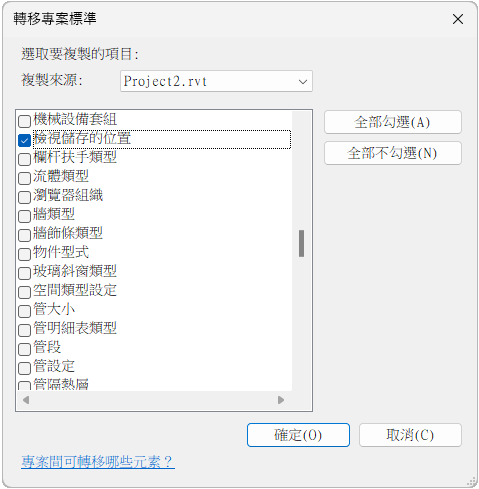
使用「轉移專案標準」「檢視儲存的位置」,可在模型之間轉移儲存的位置。
這會將所有儲存的位置轉移到指定的模型中。Revit 會檢查是否有相符的「儲存的位置」名稱,以及每個名稱中定義的值,並提示覆蓋 (如果適用)。
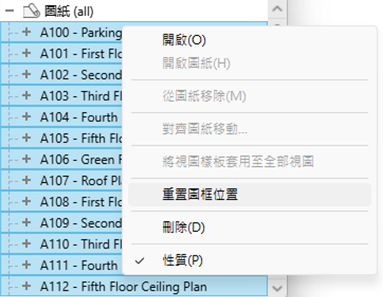
重置圖框位置
使用「重置圖框位置」可將圖紙上放置的圖框實體移回預設原點。
在專案瀏覽器中選取多個圖框實體或多張圖紙時,可以使用此指令。
可顯示在多張圖紙上之視圖的行為:
-
可顯示在多張圖紙上的圖例視圖和柱剖面明細表視圖,支援指定「儲存的位置」。
- 為此類型視圖的任何放置實體指定「儲存的位置」時,所有放置的實體都會經過協調並放在圖紙上的相同位置。
- 您可以隨時取消指定「儲存的位置」,所有放置的視圖實體就會取消指定該位置。這些視圖就可以在圖紙上自由移動。
- 您可以隨時取消指定或重新指定「儲存的位置」。
已指定「儲存的位置」之視圖的視圖標題行為:
如果視圖指定了「儲存的位置」,當視圖位置發生變更時,有兩個選項可控制視圖標題如何自動更新。現有的「保留標題位置」視埠類型參數會決定此行為:
- 停用「保留標題位置」。視圖標題會隨著視圖位置的變更而移動。此行為等同於在圖紙上手動移動視圖位置。
- 啟用「保留標題位置」。視圖標題不會隨視圖位置的變更而移動;會保留位置和延伸線大小。如果視圖標題在圖紙上的特定位置,而且您不希望標題自動移動,此選項就很有用。
無論參數設定為何,一律可以手動調整視圖標題。