在系統的剖面中使用對正方式編輯器對齊風管系統的頂部、底部或側邊。
- 亮顯剖面或系統中要對正的風管,並且按 Tab 一次或多次以亮顯要對正的區段,然後按一下以選取風管系統。
- 按一下「修改 | 風管」頁籤
 「編輯」面板「對正」
 「對正」以存取對正方式編輯器。
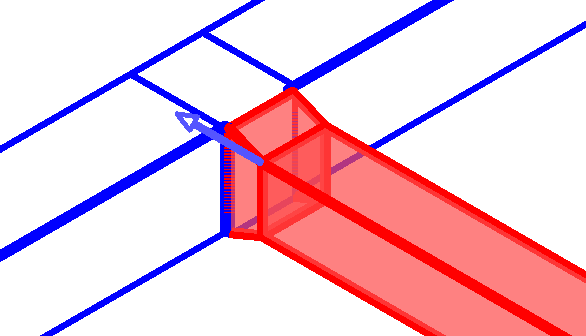
- 按一下
 「控制點」以選取風管系統剖面要做為對正方式參考的尾端,如分支尾端出現的箭頭所指示。
- 指定對齊參考:
按一下... 對齊至... 
左上 
上方置中 
右上 
左中 
正中 
右中 
左下 
下方置中 
右下 您也可以按一下
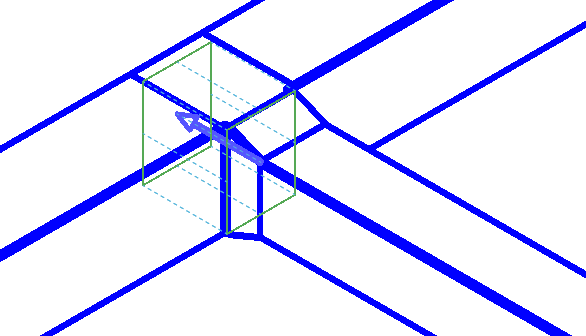
 「對齊線」,並選取繪圖區域中的參考線。在已選取「細線」而且視覺型式設定為「線架構」的 3D 視圖中,此功能最為實用。它會在邊緣和沿著參考管道面的中心顯示虛線參考線,如下所示。
註: 您必須指定「線架構」做為「視覺型式」,才能使用對正編輯器。
「對齊線」,並選取繪圖區域中的參考線。在已選取「細線」而且視覺型式設定為「線架構」的 3D 視圖中,此功能最為實用。它會在邊緣和沿著參考管道面的中心顯示虛線參考線,如下所示。
註: 您必須指定「線架構」做為「視覺型式」,才能使用對正編輯器。 - 按一下繪圖中的其中一條對齊線,以指定將用於對正的線。
- 當您滿意風管系統對正設定的結果時,按一下
 「完成」對齊風管系統,或按一下
  「取消」關閉對正方式編輯器而不套用變更。
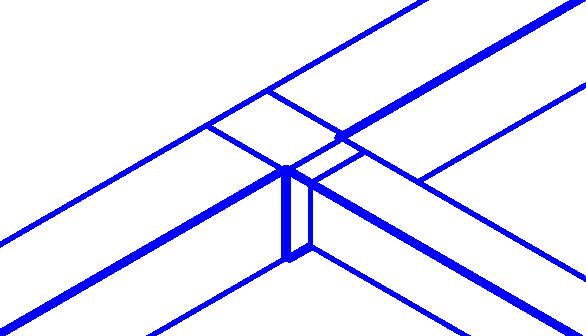
此處顯示的風管系統已對正至與 T 接頭連接之大區段的「中上」處。
每按一下會交替選取起始區段或結束區段,如每個分支尾端的箭頭所指出。