疑難排解嘗試在 Revit 中開啟 BIM 360 模型時發生的錯誤。
警告:與雲端協同作業功能通訊時發生錯誤。
問題:模型或連結模型中有損毀情況。
解決方法:
- 以檢核的狀態開啟主體模型和連結的檔案。
- 將變更同步回中央並關閉檔案。
- 重新開啟主體模型。
註: 建議您每天檢核 Revit 模型,或至少每週檢核一次。
如果模型在選取 (或不選取)「檢核」的情況下無法開啟,請嘗試清除有問題模型的協同合作快取 (請參閱如何在 Revit 中清除損毀/損壞的 C4R 模型或與系統之間過期的連結 (英文))。
確保專案內沒有循環參考 (檔案 A 連結至檔案 B,檔案 B 又連結至檔案 A)。以「覆疊」而不是「貼附」連結檔案。
註: 建議您從 BIM 360 網站下載最新的模型版本,並檢查是否可以在本端開啟 (使用檢核),以及是否出現其他警告。如有必要,請聯絡 Autodesk 支援。
如果上述步驟並未解決問題,請確認問題僅發生在某些模型,而不是所有模型/專案。
發生問題後,請透過刪除網際網路暫存檔來清除協同合作快取檔案,刪除 Windows 暫存檔,並執行 Windows 的磁碟清理。
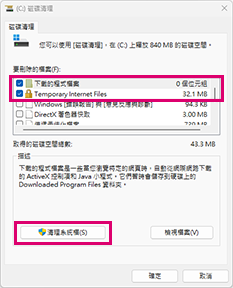
如果問題發生在所有模型/專案,請執行以下策略:
檢查伺服器是否正常運作
造訪 Autodesk 健全狀況管控面板,檢查下列服務是否有任何服務降級:
- Revit 雲端協同作業
- BIM 360 Design Collaboration 和 BIM 360 Docs 服務問題 - 裝載在 BIM 360 Document Management 的專案
- BIM 360 Team
注意事項:在「健全狀況管控面板」上按一下藍色的「健全狀況訂閱」按鈕,可訂閱並收到任何雲端資源中斷時的自動通知。
如果最近發生停機/降級,請等待幾分鐘,讓資源能夠再次完全運作。如果問題仍然存在,請刪除網際網路暫存檔,然後再試一次。
檢查您的本端到 BIM 360 伺服器的連線
造訪 Autodesk 健全狀況管控面板,查看下列服務是否有任何服務降級:
- 檢查您是否可以透過網頁瀏覽器存取 BIM 360 或 Autodesk Construction Cloud 帳戶。
- 使用 www.cloudping.info 檢查 BIM 360 或 Autodesk Construction Cloud 伺服器的伺服器連線。(如果您的帳戶位於美洲伺服器,請洽詢 Amazon Web Service (AWS) 美國東部;如果您的帳戶位於歐洲伺服器,請洽詢 AWS 歐洲 (愛爾蘭))。
注意事項:如果您在透過網路連線或透過 cloudping.info 檢查時遇到較大延遲,這可能是因為您的本端公司網路、本端網際網路提供者的本端網際網路連線發生問題,或您所在區域的網際網路連線發生問題
如果沒有中斷或區域連線問題,請檢查 Revit 是否已更新
- 開啟 Revit。
- 按一下 Revit 視窗標題列中
 (說明) 按鈕附近的向下箭頭。
- 按一下「關於 Autodesk Revit <版本>」,查看 Revit 建置。
- 將 Revit 建置與此處的清單做比較:如何找出建置編號與 Revit 更新之間的關聯 (英文)。
- 如果版本較舊,請關閉 Revit,然後移至桌面應用程式或登入您的 Autodesk 帳戶 (產品更新)。
- 下載/安裝最新的更新。
- 重新啟動 Revit。