Vault 用戶端中的「取得」對話方塊
瞭解 Vault 用戶端中的「取得」對話方塊
「取得」對話方塊具有兩種視圖設定:收闔 (<<) 與展開 (>>)。收闔視圖提供一個快速工作流程來從 Vault 中出庫使用檔案和資料夾。展開視圖中提供有關可供出庫使用之檔案的更多資訊。此視圖中還提供了其他設定,例如工作資料夾偏好或已發行者優先強制。
 。
。「取得」對話方塊的功能
請務必瞭解「取得」對話方塊的功能,然後再從 Vault 中出庫使用檔案以進行變更。
功能 | 詳細資料 |
|---|---|
縮圖檢視
| 如果僅選取一個檔案,會顯示該檔案的縮圖。 如果選取多個檔案,會顯示具有多個文件的一般縮圖。 |
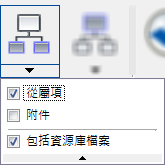
包括子系
| 在出庫使用時包括指定的子系檔案與忽略子系檔案之間切換。 按一下「包括子系」按鈕,將指定的子系檔案類型加入至目前的檔案清單中。 按一下「包括子系」按鈕下方的下拉箭頭,變更在打開「包括子系」功能時要包括哪些子類型。 再按一下「包括子系」功能即可將其關閉。所有包括設定都會被忽略。 |
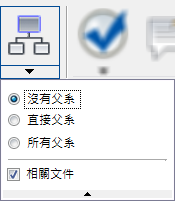
包括父系
| 在出庫使用時包括指定的父系檔案或相關文件與忽略父系檔案和相關文件之間切換。 按一下「包括父系」按鈕,將指定的父系檔案類型或相關文件加入至目前的檔案清單中。 按一下「包括父系」按鈕下方的下拉箭頭,變更在打開「包括父系」功能時要包括哪些父類型 (如果有)。 再按一下「包括父系」按鈕即可將其關閉。所有包括設定都會被忽略。 |
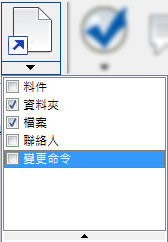
包括連結
注意事項: 在 Vault Professional 中選取具有連結的物件時,可使用此功能。 | 在出庫使用時包括指定的連結物件類型與忽略連結物件之間切換。 按一下「包括連結」按鈕,將指定的連結物件類型加入至目前的檔案清單中。這些連結可以是連至其他檔案、資料夾、料件、變更命令或自訂物件 (在此範例中,<em-class="mild">「Contact」表示 Vault 中的自訂物件)。 按一下「包括連結」按鈕下方的下拉箭頭,變更在打開「包括連結」功能時要包括哪些連結物件。 再按一下「包括連結」按鈕即關閉該功能。所有包括設定都會被忽略。 |
勾選
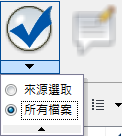
| 自動選取「取得」對話方塊中列示的所有物件,或僅選取在啟動「取得」對話方塊之前選取的原始物件。如果您已啟用「包括子系」、「包括父系」或「包括連結」按鈕,並想要快速選取相關物件以供出庫使用,此功能非常有用。
|
註釋
| 加入描述或記錄出庫使用所選檔案的目的。 |
選取版序
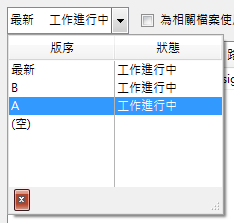
| 顯示檔案的所有可用版序。從下拉式功能表中選取您要出庫使用的版序。 如果您從下拉式功能表中選擇「最新」,或選取了多個檔案以供出庫使用,則會自動選取最高版序的最新版本。 注意事項: 請參閱〈認識版序〉,以取得更多資訊。 |
「為相關檔案使用已發行版」勾選方塊
| 取得已選取供出庫使用之任何相關檔案的已發行版本。 |
檢視設定
|
|
網格控制
| 在「取得」檢視窗格上按一下右鍵,可自訂檔案的顯示方式,包括要包括哪些欄、檔案的對齊方式,以及檔案的排序方式。 請參閱〈自訂網格選項〉,以取得更多資訊。 |
「選取要出庫使用」欄
| 展示目前選取供出庫使用的檔案。選取的所有檔案都將以可讀寫檔案形式下載至本端工作資料夾,且可以進行修改。 未選取的檔案都將以唯獨形式下載至本端工作資料夾,且無法進行修改。這稱為「取得檔案」事件。 |
物件選取計數器
| 展示選取供出庫使用的檔案數量 例如,在此影像中,已選取 4 個檔案供出庫使用,並列示另外 11 個檔案供下載。 |
將對話方塊釘住為展開模式
| 對話方塊展開後,在下次開啟時,不會保留該模式。按一下「釘住」按鈕 |
展開以展示詳細資料
| 按一下展開按鈕,在「取得」對話方塊的收闔和展開視圖之間切換。 |
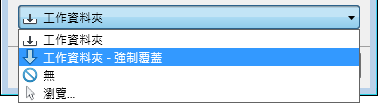
「工作資料夾」下拉式功能表
| 指定要使用預設工作資料夾,還是選取另一個資料夾來儲存所下載物件的本端複本。您也可以不選取任何工作資料夾。如果您選取「工作資料夾 - 強制覆蓋」選項,它將保持選取狀態,直到您選取其他選項。 注意事項: 請參閱〈管理工作資料夾〉,以取得更多資訊。 |



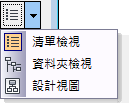
 以一般清單檢視「取得」窗格的內容。
 以樹狀結構檢視「取得」窗格的內容。
 按照與設計有關的方式,檢視「取得」窗格的內容。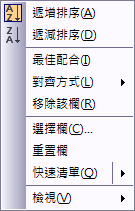


 ,和將下載但不出庫使用的檔案數量
  。
。 為展開模式。