Inventor Vault 增益集中的「從 Vault 選取檔案」對話方塊
「從 Vault 選取檔案」對話方塊可讓您從 Vault 選擇要開啟的檔案,以進行編輯或放置在目前專案中。
存取「從 Vault 選取檔案」對話方塊
- 在 Autodesk Vault 功能區上按一下「開啟」。
「從 Vault 中選取檔案」對話方塊功能
瞭解「從 Vault 選取檔案」對話方塊的功能,以改進您的設計流程。
- 選取「資料夾檢視」頁籤,以檢視資料夾清單。
- 選取「進階」頁籤,以執行快速搜尋來尋找檔案和資料夾。
「儲存的搜尋」/「儲存的捷徑」下拉式功能表
切換在 Autodesk Vault 中建立的已儲存捷徑與使用「尋找」對話方塊建立的已儲存搜尋,以協助您快速找到所需的檔案。
搜尋位置
從目前的 Vault 中選取路徑,或選取搜尋資料夾。
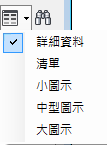
檢視
可讓您選取在顯示檔案時,要顯示詳細資料、顯示為清單,或顯示為小、中或大圖示。
尋找 
將顯示「尋找」對話方塊,以便您可以進一步自訂在 Vault 中搜尋檔案。
檔名
指定要開啟的檔案,輸入檔名,或從列示的檔案中選取檔案。
檔案類型
篩選檔案清單,僅包括特定類型的檔案。按一下箭頭以展示清單,然後選取一個檔案類型。
版序
展示所選檔案的版序。按一下此欄位旁邊的下拉箭頭,會顯示所選檔案的所有版序和對應的生命週期狀態。
已發行者優先  與未發行者優先
在預設為最新版序的已發行版本或取得檔案版序的最新版本之間切換。
選項
如果可用,會開啟「檔案開啟選項」對話方塊。開啟或置入的檔案類型可確定可用的選項。例如,開啟或放置 Autodesk Inventor 零件或組合時,您可以指定要載入的模型狀態。
此外,您可以指定開啟 idw 檔案時是否延期更新,或是否在快速模式下開啟組合。選取「延期」會直接開啟圖面,而不尋找或解析任何參考檔案。
請參閱〈使用模型狀態和 Vault 檔案〉,以取得更多資訊。
快速啟動
從「從 Vault 開啟」進行存取時:請按一下「開啟檔案」按鈕,以切換至「檔案開啟」對話方塊。按一下「新檔案」按鈕,以切換至「新檔案」對話方塊。
從「從 Vault 置入」進行存取時:請按一下「置入元件」對話方塊,以切換至「置入元件」對話方塊。
使用 iMate
使用 iMate 匹配置入元件。僅適用於「從 Vault 置入」。