規劃 Vault 用戶端的 Vault 選項
Vault 單機版用戶端中的「選項」對話方塊可讓您抑制某些對話方塊和提示,來自訂和簡化您的工作流程。
您也可以啟用文件預覽器。使用文件預覽器,您可以在預覽窗格中預覽文件,而不必啟動與文件關聯的應用程式。
存取「選項」對話方塊
在 Autodesk Vault 中,選取「工具」>「選項」。
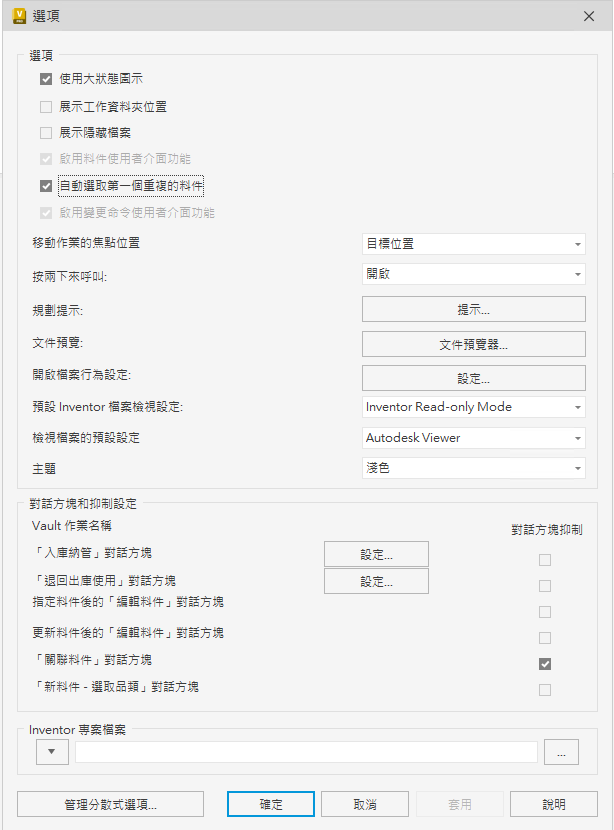
選項
使用大狀態圖示
依預設,小圖示用於指示狀態。打開「使用大狀態圖示」勾選方塊,以顯示大圖示。
注意事項: 必須重新啟動 Vault 用戶端,才能查看大狀態圖示。展示工作資料夾位置
依預設,不顯示工作資料夾的位置。打開「在標題列中展示工作資料夾位置」勾選方塊,以在介面中顯示工作資料夾的位置。
展示隱藏檔案
您可以選擇是否顯示自動產生的 .dwf 檔。依預設,它們將隱藏在檔案清單中。勾選「展示隱藏檔案」勾選方塊,以在檔案清單中顯示隱藏的檔案。
啟用料件使用者介面特徵
如果管理員已授權取代,您可以選取「啟用料件使用者介面特徵」勾選方塊來啟用「料件」介面。
自動選取第一個重複的料件
選取此選項後,Vault 會在找到兩個相同的料件時,自動選取一個料件進行指定。如果關閉此選項,Vault 會建立並指定一個新料件。
管理員可以決定在「規劃指定料件」對話方塊中,使用者是否可以取代自動指定。
注意事項: 也可以在「規劃指定料件」對話方塊中,停用或啟用「自動選取第一個重複的料件」選項。必須打開「自動選取第一個重複的料件」,才能使用群組材料表列功能。
啟用「變更命令」使用者介面的功能
如果管理員已授權取代,您可以選取「啟用變更命令使用者介面特徵」勾選方塊來啟用「變更命令」介面。
移動作業的焦點位置
- 目標位置:選取目標位置,以設定為移動作業的預設焦點位置。
- 來源位置:選取來源位置,以設定為移動作業的預設焦點位置。
透過按兩下來呼叫
使用「透過按兩下來呼叫」設定,規劃按兩下檔案時的預設行為。按兩下 Vault 中的檔案時,預設動作為「在視窗中檢視」。如果選取「開啟」為預設,則將從 Vault 出庫使用檔案,並在關聯的應用程式中開啟該檔案以進行編輯。若要變更預設動作,請從下拉式清單中選取動作。注意事項: Inventor .dwg 檔案會在 Inventor 中開啟,以便進行編輯。如果未安裝 Inventor,則會在 AutoCAD 中開啟 .dwg 檔案。
按兩下「產品檢視」中的某個元件時,會在關聯檔案上執行預設動作。
規劃提示
您可以指定常用對話方塊的預設回應,以便每次顯示特定對話方塊時,您偏好的回應即為預設選項。您也可以指定自動執行而不提示您進行輸入的指令,從而減少需要直接與 Vault 進行交互的次數。
文件預覽
「文件預覽器選項」對話方塊中列示了您目前系統中安裝的應用程式的清單。在此您可以啟用特定應用程式,以在預覽窗格中預覽文件。
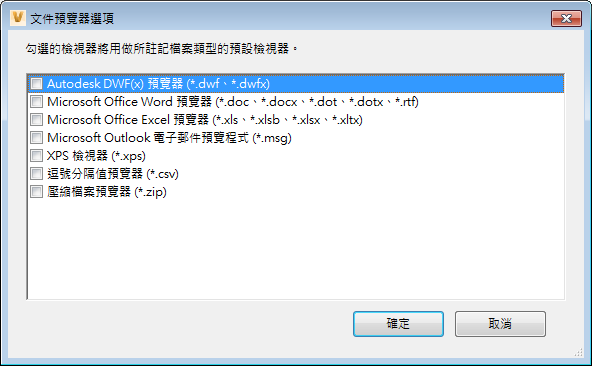
依預設,會使用 Autodesk Vault 預覽輪播檢視。
開啟檔案行為設定
可讓您決定 Inventor、AutoCAD 和 Revit 檔案是由最新版本、上次執行的版本還是儲存檔案時所用的 CAD 應用程式版本開啟。
例如,如果 AutoCAD 2017 和 AutoCAD 2018 均安裝在電腦上,並且您希望在 AutoCAD 2017 中儲存的檔案永遠使用 AutoCAD 2018 開啟,則可以將 Vault 規劃為永遠針對所有 .dwg 和 .dxf 檔案啟動 AutoCAD 2018。
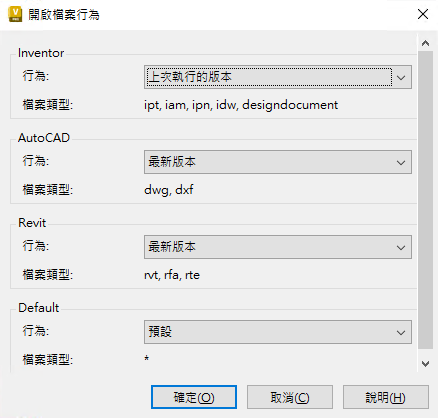
用於檢視 Inventor 檔案的預設設定
Inventor Read-only Mode
Inventor Read-only Mode 是用於檢視 Inventor 檔案的預設設定。
注意事項: 僅在安裝有 Inventor Professional 時可用。請參閱 Inventor 說明,以進一步瞭解 Inventor Read-only Mode。
永遠使用 Inventor Read-only Mode
僅在安裝有 Inventor Professional 時可用。
您必須註冊 Inventor Read-only Mode,才能將其與 Vault 用戶端配合使用。
無論 DWF 檔是否可用,此選項永遠可用。
用於檢視檔案的預設設定
指定用於檢視 Inventor、AutoCAD 和其他支援檔案類型預覽的預設設定。依預設,設定為使用 Autodesk Viewer 檢視檔案。選取用於檢視檔案的預設設定:
Autodesk Viewer
選取 Autodesk Viewer,以將其設定為預設檢視器。Autodesk Viewer 已直接整合至 Vault 用戶端。
Autodesk Design Review
選取 Autodesk Design Review (ADR),以將其設定為預設檢視器。
注意事項: 確保已安裝 ADR。您可以前往 www.autodesk.com.tw,以免費下載 ADR。
主題
使用者介面主題可控制應用程式圖示、框架、背景、性質面板和對話方塊的顏色。從可用主題清單中選取顏色主題。
- 深色:選擇深色主題。
- 淺色:選擇淺色主題。依預設,會使用淺色主題。
- 典型:選擇舊的典型主題。
對話方塊抑制
抑制以下任何對話方塊,以簡化您的工作流程。
「入庫納管」對話方塊
「入庫納管」對話方塊具有與其關聯的設定。您可以為該對話方塊指定預設值,並選擇在您使用 Vault 中的檔案時,是否讓對話方塊主動給您提示。
「退回出庫使用」對話方塊
「退回出庫使用」對話方塊具有與其關聯的設定。您可以為該對話方塊指定預設值,並選擇在您使用 Vault 中的檔案時,是否讓對話方塊主動給您提示。
指定料件之後的編輯料件對話方塊
打開此選項時,在選取「指定料件」之後,編輯料件對話方塊不會開啟。
更新料件之後的編輯料件對話方塊
打開此選項時,在選取「更新料件」之後,編輯料件對話方塊不會開啟。
「關聯的料件」對話方塊
打開此選項時,在對具有多個關聯料件的檔案執行「移往料件」動作時,不會顯示「關聯的料件」對話方塊。
「新料件 - 選取品類」對話方塊
打開此選項時,在建立新料件時,不會顯示「選取品類」對話方塊。取而代之,會自動使用預設品類來建立新料件。
「Inventor 專案檔案」欄位
在 Vault 中處理 Autodesk Inventor 檔案時,Inventor 檔案的路徑變更作業 (例如,更改檔案名稱、移動檔案、複製設計或取代) 會涉及 Inventor 專案檔。您可以選取要使用管理員規劃的預設 Inventor 專案檔案,還是使用上一個由 Vault 控制的專案檔案 (透過 Inventor Vault Add-in 入庫納管至 Vault)。
管理分散式選項
使用「管理分散式選項」對話方塊,可以定義、分發和管理所有已定義的選項。
分散式選項 - Vault 用戶端
從工具列功能表中,選取「工具」>「選項」
規劃「Vault 選項」
按一下「套用」,以儲存變更。
按一下「管理分散式選項」,以選取要分發的選項。
您可以分發以下選項:
- 使用大狀態圖示
- 展示工作資料夾位置
- 展示隱藏檔案
- 透過按兩下來呼叫
- 規劃提示
- 文件預覽
- 開啟檔案行為設定
- 預設 Inventor 檔案檢視設定
- 用於檢視檔案的預設設定
- 主題
- 對話方塊和抑制設定
按一下要分發的選項旁邊的核取方塊。
按一下「套用」以分發選項。
重置分散式選項
- 按一下「重置」會切換到重置模式。
- 若要結束重置模式,您可以按一下「結束重置模式」。
- 按一下要重置的選項旁邊的核取方塊。
- 按一下「重置為系統預設」或「重置為分散式選項」,可立即觸發重置動作,並返回到非重置模式。
- 重置為系統預設:還原系統預設選項
- 重置為分散式選項:將設定重置為分散式選項層級。
- 按一下「套用」,以儲存並分發目前的分散式選項。此選項僅適用於管理員和規劃管理員。
- 按一下「確定」,套用選項並關閉對話方塊。