Thin Client - 列印
在精簡型用戶端中列印資料表和物件詳細資料。
從精簡型用戶端列印頁面的步驟:
選取工作區 (「檔案」、「料件」或「變更命令」)。或者,您可以使用搜尋列搜尋 Vault。
在目前工作區中列印資料表的步驟:
- 依需要修改資料表。頁面將按其在瀏覽器中的顯示方式進行列印。
- 在頁面右上角,按一下「列印」圖示
 。
。 - 請遵循瀏覽器的指示列印頁面。
列印特定物件之詳細資料的步驟:
- 選取物件名稱以檢視其詳細資料。
- 選取要列印的頁籤 (例如,「歷程」、「材料表」等)。
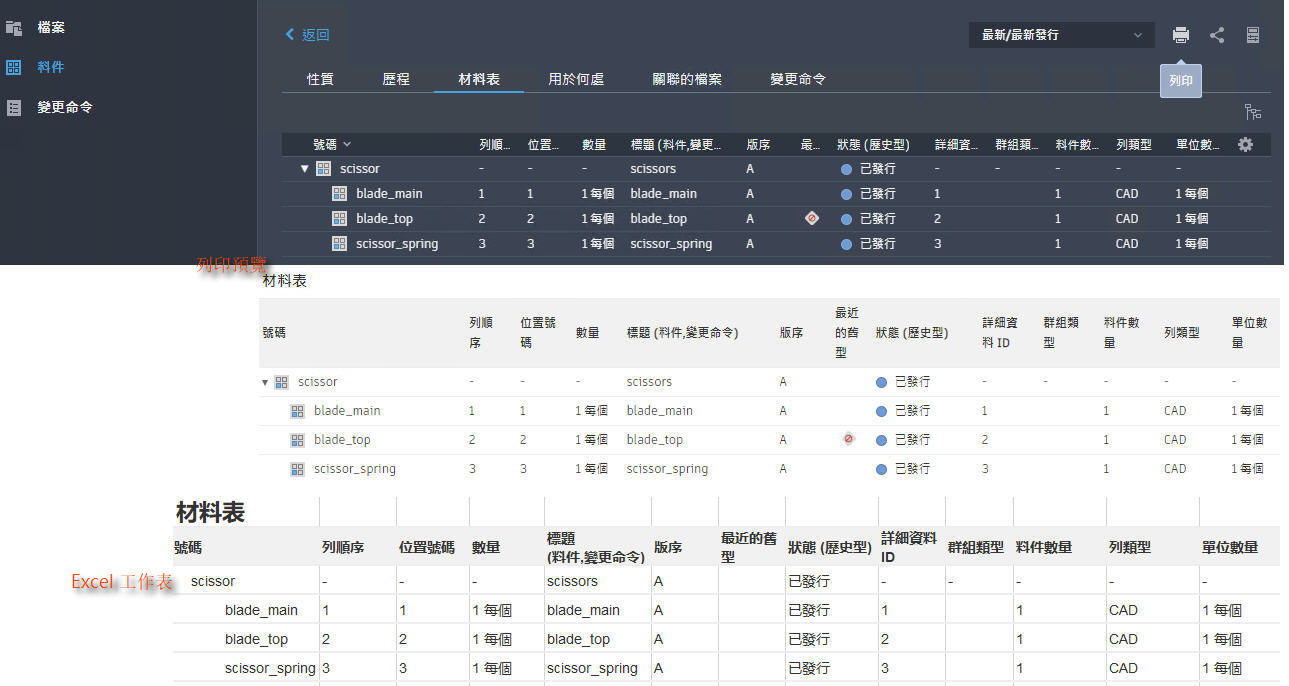
- 在頁面右上角,按一下「列印」圖示 。該頁面將列印所有列,而不論這些列處於展開還是收闔狀態。
- 請遵循瀏覽器的指示列印頁面。
您可以從精簡型用戶端萃取資料至 Excel 工作表,以供您參考。
將資料複製到 Excel 工作表的步驟:
在檔案、料件或變更命令詳細資料頁籤上,按一下「列印」圖示。
會顯示該頁籤的預覽。
選取要將資料複製到 Excel 工作表的列。如果要複製料件,請選取「材料表層級」以在列印預覽中包括材料表層級。
複製並貼到 Excel 工作表的值會保留精簡型用戶端配置。
複製後,在列印預覽視窗中按一下「取消」。